App-Nutzer
Der Bereich „App-Nutzer“ ist in fünf Teilbereiche gegliedert:
-
Nutzerprofile
-
Gruppen
-
Rollen
-
Abteilungen
-
Konfiguration
Diese Bereiche ermöglichen es Ihnen, Nutzer in Ihrer App klar zu definieren und zu unterscheiden – beispielsweise als Mitglied, Mitarbeiter oder App-Administrator. Die Einteilung erfolgt flexibel nach Rolle, Gruppenzugehörigkeit oder Abteilung, wobei die Optionen zur Differenzierung nach Abteilung funktional eingeschränkter sind als bei Rollen oder Gruppen. So können Berechtigungen gezielt und effizient zugewiesen werden.
Nutzerprofile

In diesem Bereich erhalten Sie eine Übersicht über alle angelegten Nutzerprofile und haben folgende Optionen:
Nutzerprofil manuell anlegen
Klicken Sie auf den „Plus“-Button, um ein neues Nutzerprofil manuell zu erstellen.
Nutzerprofile exportieren
-
Exportieren: Klicken Sie auf den „Exportieren“-Button, um die Profile als Excel-Datei zu exportieren.
-
Formatwahl: Über das Dropdown-Menü können Sie optional auch das HTML-Format wählen.
Der Export ist besonders für geplante Importe wichtig, da die exportierte Excel-Datei mit ihren Feldern als Grundlage für den Import dient.
Nutzerprofile importieren
Es stehen drei Importmöglichkeiten zur Auswahl:
-
Vorhandene Einträge löschen: Entfernt alle bestehenden Profile vor dem Import (Achtung: Diese Aktion kann nicht rückgängig gemacht werden).
-
Import simulieren: Führt eine Simulation ohne Änderungen aus, wobei nur Log-Ausgaben erstellt werden.
-
Delta-Import: Aktualisiert nur die in der Datei enthaltenen Spalten bei den vorhandenen Datensätzen.
Die Excel-Vorlage-Datei für den Import erhalten Sie, wie oben beschrieben, indem Sie die App-Nutzer exportieren oder können sie hierüber herunterladen:
Delta-Import
Der Delta-Import ermöglicht gezielte Änderungen an bestehenden App-Nutzerprofilen sowie das Hinzufügen neuer Profile, ohne bestehende Daten vollständig zu überschreiben oder unbeabsichtigt zu verändern.
Vorgehensweise (empfohlener Ablauf)
Beim Delta-Import kann wie folgt vorgegangen werden:
-
Export der App-Nutzer aus dem CMS Exportieren Sie die bestehenden App-Nutzer als Excel-Datei aus dem CMS.
-
Reduktion auf relevante Nutzer Löschen Sie alle Zeilen (Profile), die weder geändert noch neu importiert werden sollen. In der Datei sollten nur noch: bestehende Nutzer, die angepasst werden sollen, und/oder neue Nutzerprofile, die importiert werden sollen enthalten sein.
-
Reduktion auf relevante Spalten Löschen Sie alle Spalten, die nicht geändert werden sollen. Technisch notwendig für bestehende Profile ist die Spalte: profil_Id (zur eindeutigen Zuordnung im System) Empfehlung zur besseren Übersicht: Lassen Sie zusätzlich Vorname, Nachname und ggf. E-Mail-Adresse in der Datei stehen. Diese Felder erleichtern die Bearbeitung, da aus der profil_Id nicht eindeutig hervorgeht, um welchen App-Nutzer es sich handelt.
-
Änderungen vornehmen Nehmen Sie nun die gewünschten Änderungen in den verbliebenen Spalten vor bzw. ergänzen Sie neue Nutzerprofile und speichern die Datei bspw. mit dem zusätzlichen Flag "Delta-Import".
-
Delta-Import durchführen Klicken Sie im CMS auf den "Import"-Button und wählen "Delta-Import einzelner Spalten" aus. Laden Sie abschließend die Excel-Datei hoch.
Verhalten des Delta-Imports
-
Bestehende Profile: Es werden ausschließlich die in der Datei enthaltenen Profile und die angegebenen Spalten aktualisiert.
-
Neue Profile: Nutzerprofile ohne profil_Id werden als neue Profile angelegt.
-
Keine Löschungen: Nicht enthaltene Profile bleiben unverändert bestehen und werden nicht gelöscht.
Empfehlung
Ein Delta-Import sollte stets so minimal und übersichtlich wie möglich gehalten werden:
-
Nur Profile, die geändert oder neu angelegt werden sollen
-
Nur die wirklich relevanten Spalten
-
Vor- und Nachname (und ggf. E-Mail) zur besseren Orientierung
So lassen sich Fehler und ungewollte Änderungen zuverlässig vermeiden.
Profilverknüpfung mit einem Gerät
Damit ein über unser CMS-System angelegtes Profil mit einem Gerät verknüpft wird, muss die Verknüpfung über das Profilmodul in der App erfolgen. Dazu gibt der Nutzer im Feld „E-Mail“ die E-Mail-Adresse des gewünschten Profils ein.
Unser System überprüft im Hintergrund, ob ein entsprechendes Profil existiert:
-
Profil vorhanden: Der Nutzer erhält eine E-Mail mit einem Bestätigungslink. Durch Klicken auf den Button in der E-Mail wird die E-Mail-Adresse bestätigt, und die Verknüpfung abgeschlossen.
-
Profil nicht vorhanden: Der Nutzer wird automatisch zur Eingabemaske für die Profilerstellung weitergeleitet, um ein neues Profil anzulegen.
Zusätzliche Spalten
Für die initiale CMS-Ansicht der Profile haben Sie hier die Möglichkeit zusätzliche Spalten auszuwählen.
Status eines Profils
-
grüner Kreis: das Profil ist aktiv. Keine Prüfung und E-Mail-Bestätigung mehr ausstehend.
-
gelber Kreis: das Profil ist inaktiv. Entweder ist das Profil noch nicht freigegeben ("Prüfung ausstehend"), die E-Mail-Bestätigung steht noch aus oder das Profil ist gesperrt.
Gruppen
Gruppen, v.a. in Kombination mit Gruppenräumen, bieten Gruppenmitgliedern und der Gruppenleitung einige Vorteile, die die Zusammenarbeit im Team erheblich verbessern können:
Gruppen können Sie für folgende Use Cases auch ohne Gruppenräume nutzen:
-
Pushnachrichten an Nutzer einer oder mehrerer Gruppen schicken.
-
Gruppen können für Termine vorab angemeldet werden.
-
unter "App Nutzer" -> "Konfiguration" gibt es eine Einstellung: "Generell sollten Gruppen unterstützt werden" Falls Gruppen unterstützt werden, erscheint in der App im Profilmodul ein Reiter "Gruppen" mit einer Gruppenübersicht.
-
für einen Chatkanal kann eine ganze Gruppe als Admins fungieren.
-
es kann beim Terminmodul eine terminverantwortliche Gruppe hinterlegt werden.
-
ist man der Gruppe "Push-Administratoren" zugehörig, so können über unser News-Wall- bzw. Push-Versand-Modul auch Pushnachrichten aus der App heraus verschickt werden.
-
die Gruppe "App-Administratoren" kann ebenfalls Pushnachrichten aus der App heraus verschicken und hat noch weitergehende Rechte.
Nähere Informationen zu den digitalen Gruppenräumen finden Sie in diesem Kapitel.
Video: Gruppen einrichten
Das zeigen wir u.a. im Video:
-
Erläuterung des Gruppenkonzepts
-
Einrichtung von Gruppen
-
Gruppenbeitrittsanfrage und -einladung
Gruppen anlegen und konfigurieren (via CMS)
Das initiale Anlegen und Konfigurieren von Gruppen wird von CMS-Administratoren über das CMS vorgenommen. Die weitere Einrichtung und Nutzung der Gruppen und insbesondere der Gruppenräume, erfolgt direkt über die App durch die Gruppenleitung.
Neben allgemeinen Erklärungen, spielen wir auch ein Beispiel durch, bei dem wir Gruppen mit Gruppenräumen nutzen möchten. Auf das Praxisbeispiel bezugnehmende Erläuterungen sind in kursiv mit einem vorangestellten Label "Praxisbeispiel":
Praxisbeispiel Wir sind eine mittelgroße, gemeinnützige Organisation und möchten die Führungskräfte, Mitarbeiter und Ehrenamtlichen in Gruppen organisieren.
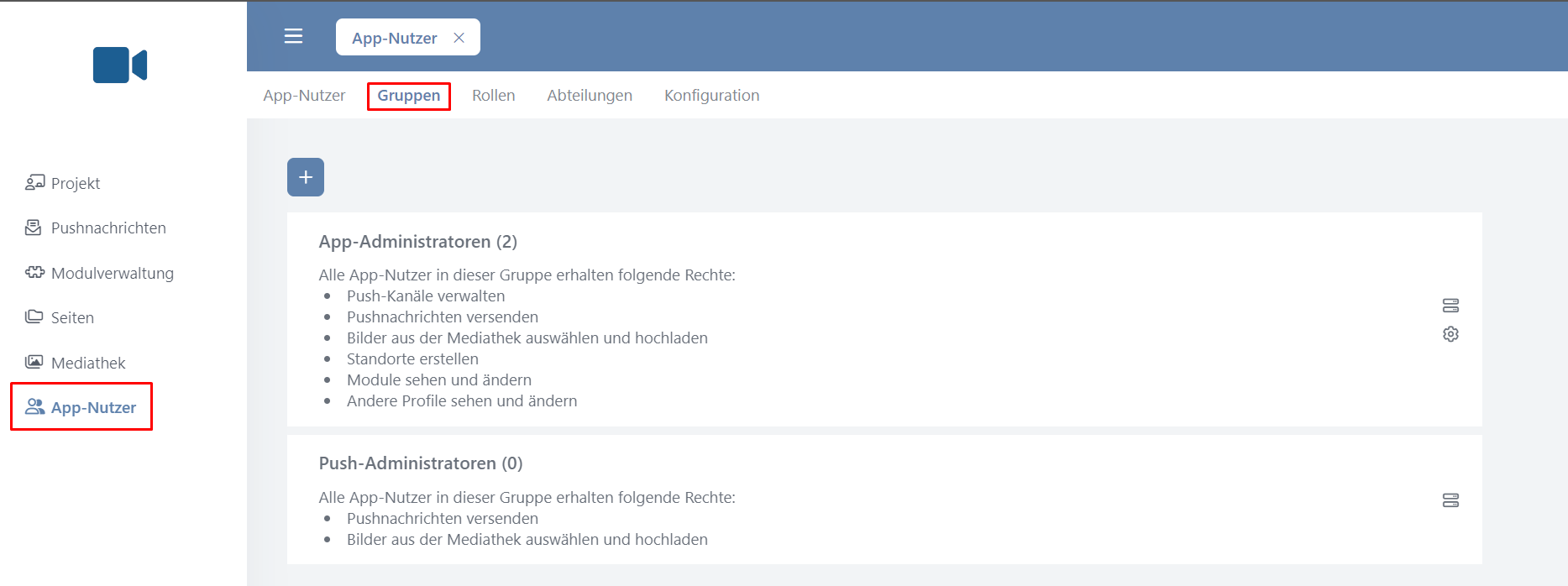
Erstellen Sie eine neue Gruppe, indem Sie auf den Plus-Button klicken.
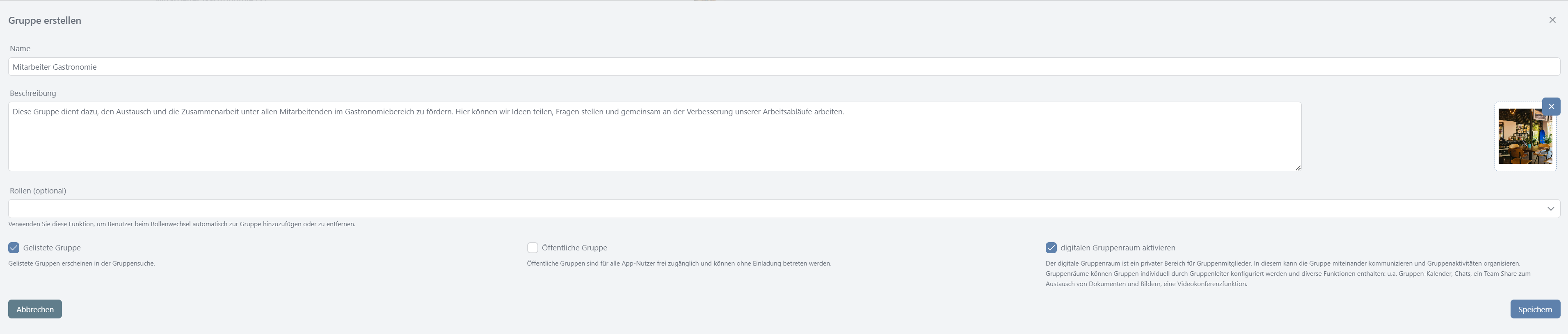
- Name: Wählen Sie einen Namen für Ihre erste Gruppe, der deutlich macht, wer die Zielgruppe ist.
Praxisbeispiel* In unserem Fall wählen wir 'Mitarbeiter Gastronomie', um klar zu signalisieren, dass diese Gruppe für alle Mitarbeitenden im Gastronomiebereich gedacht ist. *
- Beschreibung: ist optional und würde den Gruppenmitgliedern sowie denen, die ggf. noch beitreten möchten, in der App als Beschreibung der Gruppe angezeigt werden. Eine klare und motivierende Beschreibung hilft der Zielgruppe den Zweck der Gruppe besser zu verstehen.
Praxisbeispiel* Für unsere Gruppe wählen wir die folgende Beschreibung: 'Diese Gruppe dient dazu, den Austausch und die Zusammenarbeit unter allen Mitarbeitenden im Gastronomiebereich zu fördern. Hier können wir Ideen teilen, Fragen stellen und gemeinsam an der Verbesserung unserer Arbeitsabläufe arbeiten.' *
- Bild: ist optional und würde den Gruppenmitgliedern sowie denen, die ggf. noch beitreten möchten, als Gruppenbild angezeigt werden.
Praxisbeispiel* Als Bild verwenden wir ein Foto, das die Atmosphäre und das Team des Cafés zeigt. *
-
Rollen (optional): Wählen Sie eine oder mehrere Rollen aus, wenn die Gruppenmitgliedschaft automatisch anhand dieser Rollen erfolgen soll. Mitglieder mit einer ausgewählten Rolle werden der Gruppe automatisch hinzugefügt – und ebenso automatisch entfernt, sobald sie diese Rolle nicht mehr innehaben. Bitte beachten Sie: Gruppen, die an Rollen gebunden sind, können nicht manuell beigetreten werden. Daher können sie weder als "gelistet" (sichtbar in der Gruppenübersicht) noch als "öffentlich" (frei zugänglich) markiert werden. ** *Praxisbeispiel Für unser Praxisbeispiel möchten wir nicht, dass die Gruppenmitglieder automatisch basierend auf einer oder mehreren Rollen zugewiesen werden. Stattdessen möchten wir die Mitglieder selbst hinzufügen, sie einladen oder bei Bedarf ihren Beitritt nach Anfrage genehmigen. *
-
Gelistete Gruppe: Gelistete Gruppen werden in der Gruppenübersicht der App angezeigt. App-Nutzer können diesen Gruppen direkt beitreten (bei öffentlichen Gruppen) oder eine Anfrage für den Beitritt stellen. ** ***Praxisbeispiel Wir setzen hier das Häkchen, damit App-Nutzer, die Teil der Gruppe werden möchten oder sollen, eine Beitrittsanfrage stellen können. *
-
Öffentliche Gruppe: Öffentliche Gruppen sind für alle App-Nutzer frei zugänglich, sodass der Beitritt ohne vorherige Genehmigung erfolgt.
Praxisbeispiel* Da wir möchten, dass App-Nutzer nicht ohne Genehmigung beitreten können, lassen wir dieses Häkchen frei. *
- Gruppenräume: Für jede Gruppe kann festgelegt werden, ob ein Gruppenraum in der App bereitgestellt werden soll. Das Modul zur Verwaltung der Gruppenräume muss von uns aktiviert werden. Sollte dieses Modul in Ihrer App noch nicht verfügbar sein, können Sie uns bei Interesse gerne kontaktieren, indem Sie eine Anfrage an support@appack.de senden.
Praxisbeispiel Für unsere Gruppe möchten wir einen eigenen Bereich in der App einrichten, über den wir kommunizieren (Chat, Videokonferenz), Termine koordinieren (Kalender) und Dokumente/Dateien teilen können.
Gruppenmitglieder/-leiter initial hinzufügen
Nach Erstellung und Konfiguration der Gruppe, ist es insb. beim Einsatz digitaler Gruppenräume wichtig, über das CMS noch mindestens ein Gruppenmitglied zu hinterlegen, das als Gruppenleitung fungiert. Die Gruppenleitung soll folgende weitere Gruppeneinstellungen selbst übernehmen:
-
weitere Personen zur Gruppe einladen oder aus der Gruppe entfernen
-
Gruppenbeitrittsanfragen genehmigen / ablehnen
-
Termine in den Gruppenkalendern verwalten *
-
die Gruppenchats administrieren *
-
Dokumentenaustausch steuern *
-
Ggf. weitere Buttons erstellen und verlinken *
-
Beschreibung für den Gruppenraum hinterlegen *
-
ein Bild für den Gruppenraum festlegen *
-
den gruppen-internen Namen des Gruppenraums ggf. anpassen *
*) die mit Stern markierten Konfigurationen sind optional und nur dann nötig, wenn entsprechende Funktion überhaupt im Gruppenraum genutzt werden sollen. Dies darf individuell nach Bedarf die Gruppenleitung über die Gruppenraum-Einstellungen direkt in der App entscheiden.
Praxisbeispiel Für unser Praxisbeispiel ernennen wir die beiden leitenden Mitarbeiter des Cafés zur Gruppenleitung.
Wir klicken im CMS die Gruppe an, sodass diese markiert ist und auf der rechten Seite die Funktion erscheint, eine Person der Gruppe hinzuzufügen.
Wir geben den Namen oder einen Teil des Namens an - es werden uns dann Vorschläge aus den angelegten Profilen gemacht. Wir wählen die gewünschte Person aus und klicken auf den Plus-Button.

Praxisbeispiel Wir fügen die beiden leitenden Mitarbeiter unserer Gruppe "Mitarbeiter Gastronomie" hinzu.
Gruppenmitglied als Gruppenleitung festlegen
Das hinzugefügte Gruppenmitglied möchten wir nun noch als Gruppenleitung festlegen. Hierfür selektieren wir das Gruppenmitglied, klicken im oberen Bereich auf die drei Punkte und anschließend auf "Für Gruppenleitung festlegen". Eine Person mit Gruppenleitungsrechten wird durch die Krone gekennzeichnet.
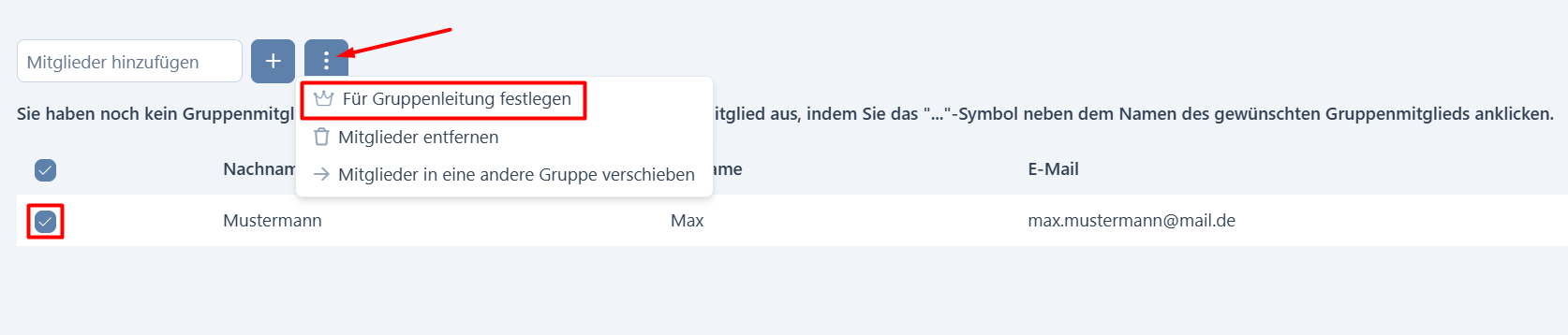
Praxisbeispiel Beide Gruppenmitglieder werden als Gruppenleitung festgelegt, damit sie ihre Gruppe und den dazugehörigen Gruppenraum eigenständig über die App verwalten können. Wir streben eine möglichst dezentrale Verwaltung an und möchten die Verantwortung dafür vollständig in die Hände der jeweiligen Gruppenleitung legen.
Gruppenmitglieder verwalten (via CMS und App)
Welche Nutzer in welchen Gruppen sind, kann auf verschiedene Weise gesteuert werden. Wir beziehen uns hierbei auf Gruppen mit folgender Einstellung:
Rollen: nein (soll nicht über die Rollen gesteuert werden) Gelistete Gruppe: ja Öffentliche Gruppe: nein
Falls die Mitglieder der Gruppen von zentraler Stelle aus gesteuert werden sollen.
Manuelle Pflege: Über den Bereich "Gruppen" kann manuell jederzeit ein Mitglied hinzugefügt oder entfernt werden. Ausschließlich hierüber lässt sich die Gruppenleitung bestimmen.
Excel-Import: Durch einen (Delta-)Import im Bereich der App-Nutzer-Profile (https://cms.appack.de/de/profile-management/users) können den Profilen die Gruppen zugeteilt werden. Im Excel werden die Gruppen im Feld "groups" hinterlegt mit dem Gruppennamen. Bei mehreren Gruppen, die einem Profil zugeordnet werden sollen, werden diese durch ein Semikolon getrennt. Beispiel: Mitarbeiter Gastronomie;Push-Administratoren
Beitrittsanfrage: Anfrage wird im CMS bei der jeweiligen Gruppe aufgeführt und kann genehmigt oder abgelehnt werden, siehe folgender Screenshot:

Empfehlenswert, wenn der Gruppenleitung die Verwaltung der Gruppenmitglieder selbst überlassen werden soll.
Gruppeneinladung:
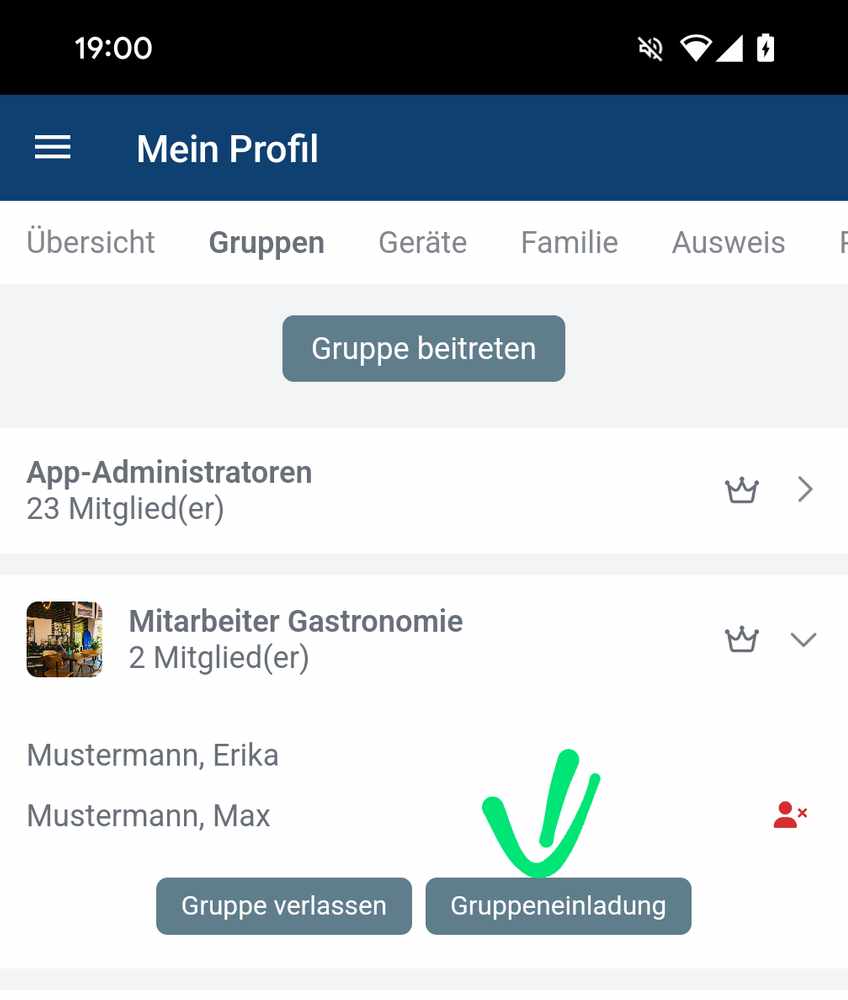
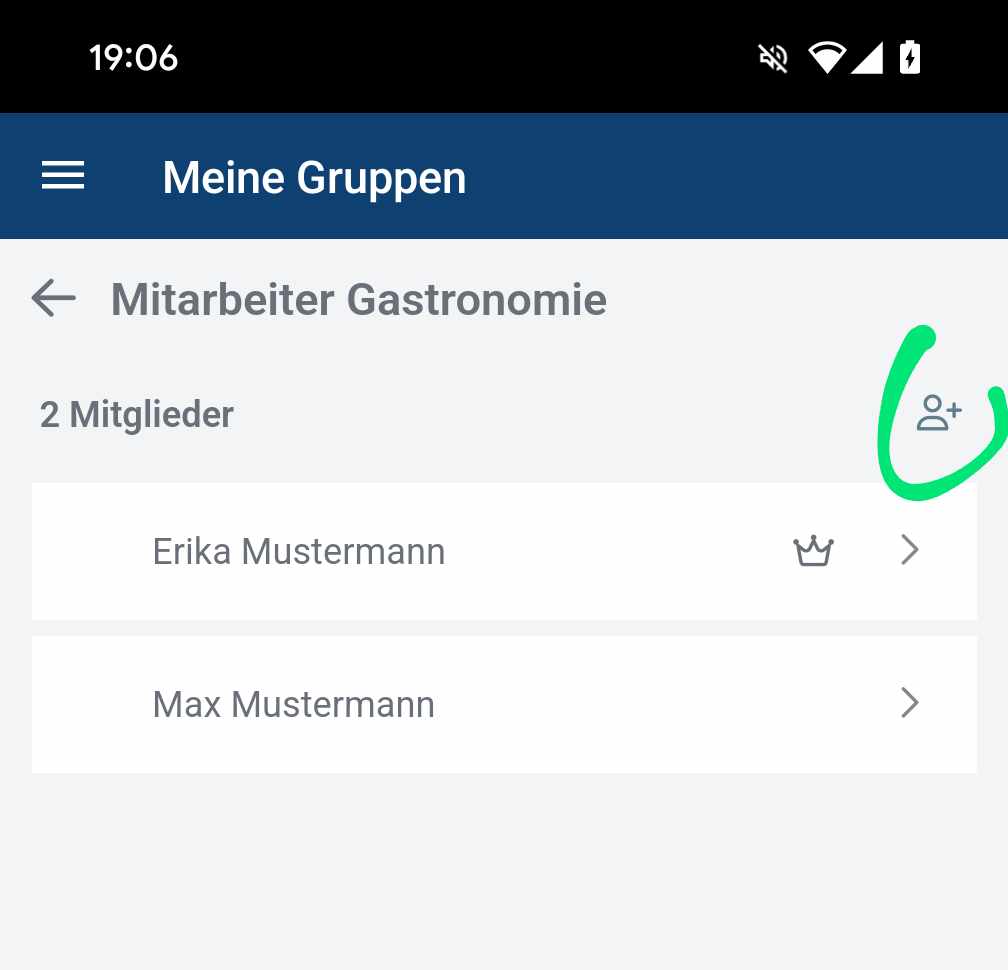
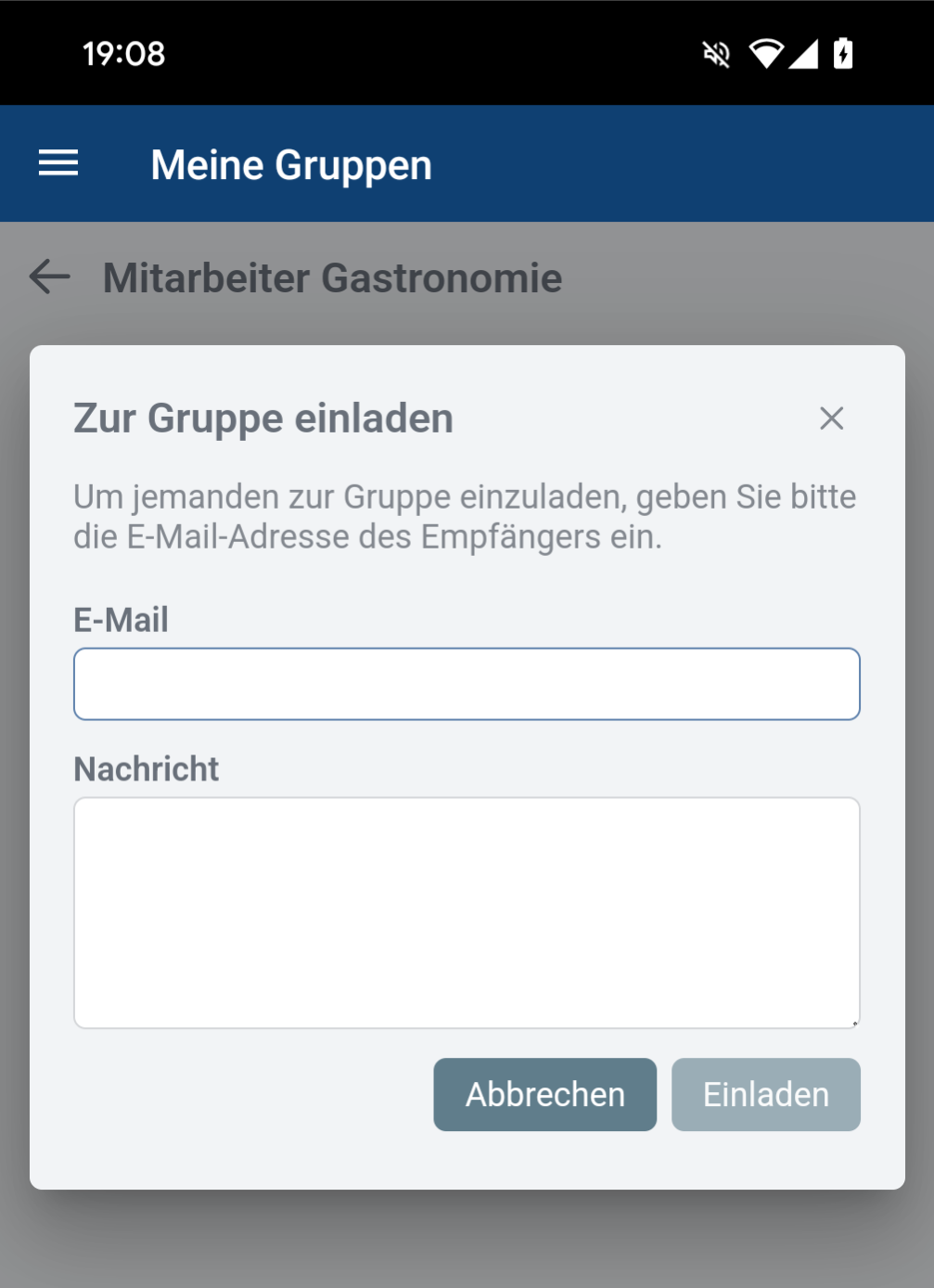
Die Gruppenleitung hat die Möglichkeit Personen / App-Nutzer zu einer Gruppe einzuladen. Die Gruppeneinladung kann entweder über das Profilmodul / Gruppen (1) oder über den Gruppenraum (2) verschickt werden.
Für die Einladung muss lediglich die E-Mail-Adresse der Person angegeben werden, optional noch ein Einladungstext (3).
Die Person erhält eine Mail mit der Einladung. Der Inhalt der E-Mail ist abhängig davon, ob die Person bereits ein Profil in der App hat oder nicht. Die E-Mail beschreibt jeweils den Weg bis zum letztendlichen Gruppenbeitritt.
Beitrittsanfrage:
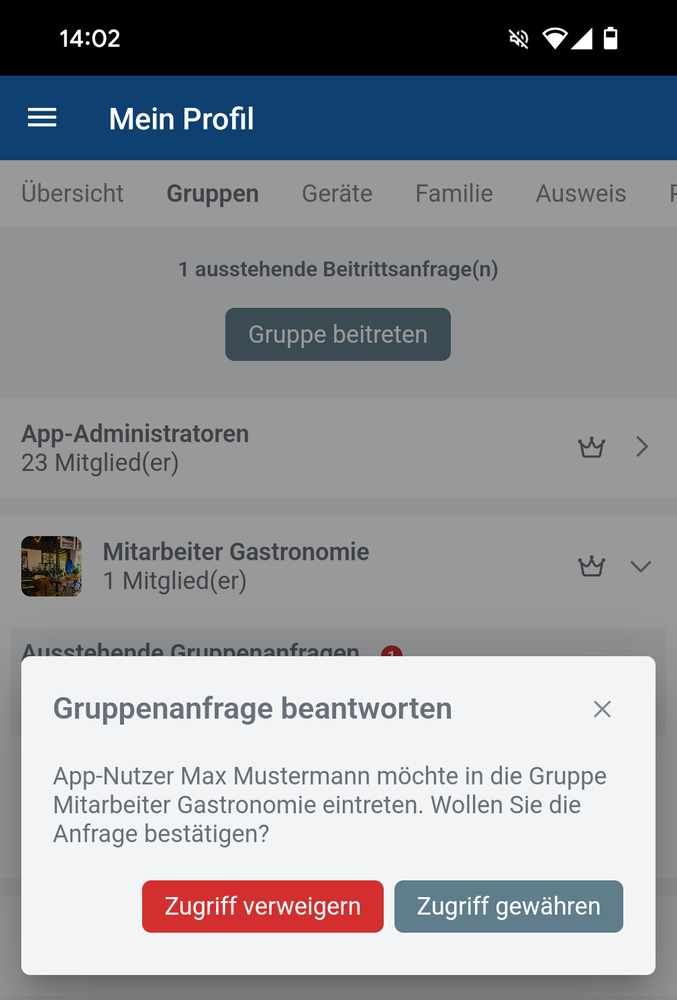
Stellt ein App-Nutzer eine Anfrage zum Gruppenbeitritt, erhält die Gruppenleitung eine Pushnachricht und kann die Anfrage jederzeit über das Profilmodul / Gruppen einsehen (1) und genehmigen oder ablehnen (2).
Ob es noch ausstehende Beitrittsanfragen gibt, wird über ein rotes Badge-Symbol gekennzeichnet mit der Zahl, wie viele ausstehende Anfragen es gibt.
App-Nutzer per QR-Code zur Gruppe hinzufügen
Gruppenleitungen können App-Nutzer schnell und unkompliziert zur gewünschten Gruppe hinzufügen, indem sie den QR-Code im digitalen Ausweis des jeweiligen Nutzers scannen.
Voraussetzungen:
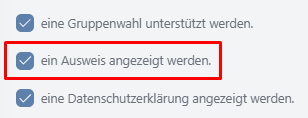
- Ausweisanzeige im Profilmodul aktivieren: In der Konfiguration der App muss eingestellt sein, dass im Profilmodul ein Ausweis angezeigt wird. Falls dies noch nicht geschehen ist, aktivieren Sie diese Funktion unter App-Nutzer > Konfiguration > Generell soll ein Ausweis angezeigt werden.
- Gruppenraum aktivieren: Für die jeweilige Gruppe muss ein Gruppenraum eingerichtet und aktiv sein. Die Funktion zum QR-Code-Scan steht ausschließlich innerhalb des Gruppenraums zur Verfügung.
Vorgehensweise:
1. Gruppenleitung:
-
Öffnet in der App den Gruppenraum der gewünschten Gruppe.
-
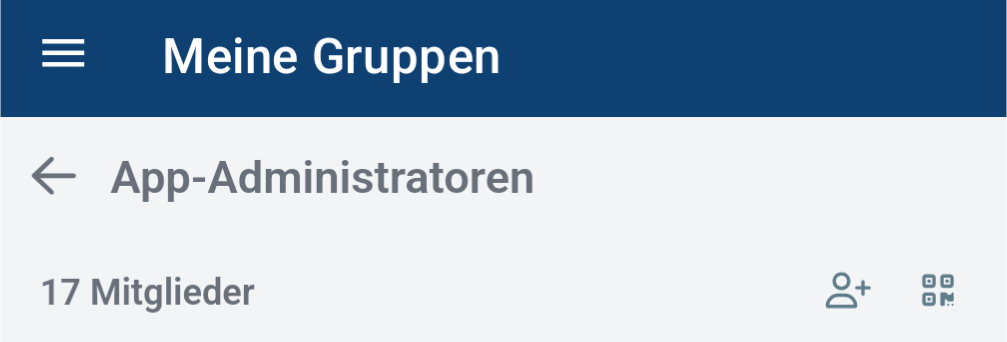
Tippt dort in der Mitgliederliste oben rechts auf das QR-Code-Symbol.
-
Die Kamera zum Scannen wird geöffnet.
2. App-Nutzer:
-
Öffnet in der App das Profilmodul und wechselt dort zum Tab „Ausweis“.
-
Zeigt den angezeigten QR-Code der Gruppenleitung.
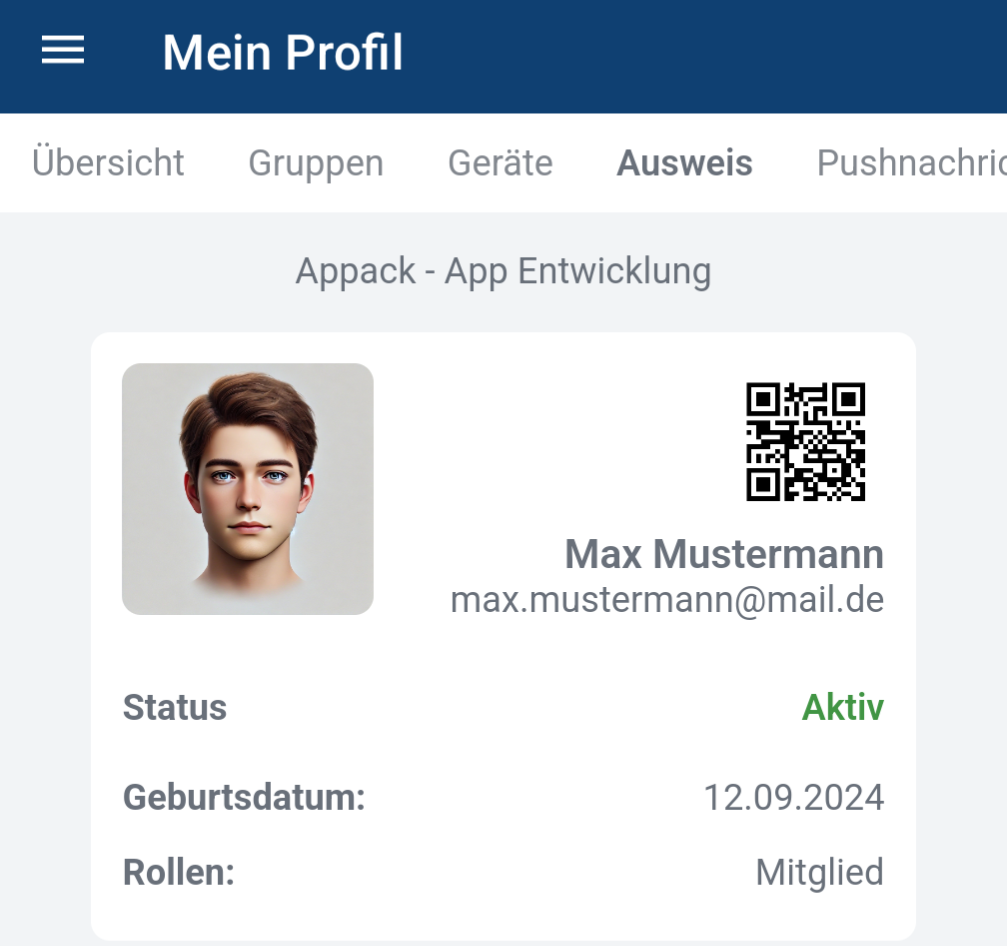
3. Scan & Aufnahme: Die Gruppenleitung scannt den QR-Code – der Nutzer wird automatisch zur Gruppe hinzugefügt.
Rollen
In diesem Bereich befinden sich die für Ihre App verfügbaren Rollen. Diese Rollen stehen also im System zur Auswahl, wenn Sie bspw. einem Profil eine Rolle über das CMS-System zuweisen möchten.
Es gibt eine initiale Auswahl an Rollen, die angelegt ist. Sie haben die Möglichkeit die angelegten Rollen zu bearbeiten:
Rolle ergänzen
Über den "+"-Button können Sie eine Rolle ergänzen. Eine Rolle besteht immer aus einem Schlüssel und hat mindestens immer einen Namen in einer der verfügbaren Sprachen (Deutsch, Englisch, Französisch, Italienisch).
Da der Schlüssel ein technischer Schlüssel ist, sind bestimmte Zeichen (z.B. Umlaute und Leerzeichen) nicht erlaubt. Unser System wird sie darauf aufmerksam machen, falls Sie ein unerlaubtes Zeichen für den Schlüssel angeben.
Rolle löschen
Wenn Sie eine Rolle anklicken, erscheint oben links neben dem Plus-Button ein Mülleimer-Symbol, mit dem die ausgewählte Rolle gelöscht werden kann.
Rolle bearbeiten
Über das "Stift"-Symbol können Sie bestehende Rollen bearbeiten. Das Ändern des Schlüssels ist nicht möglich, Sie können aber den Namen der Rolle bearbeiten.
Wichtiger Hinweis
Es gibt Rollen, für die automatisch Berechtigungen/Funktionalitäten in der App einhergehen. Diese Rollen sollten ggf. nicht gelöscht werden, die Namen der Rollen können aber dennoch bearbeitet werden, da für die Berechtigungen/Funktionalitäten aus technischer Sicht der Schlüssel entscheidend ist.
-
App-Administrator (AA):
-
Versenden von Pushnachrichten über das Modul "Push-Versand".
-
Zugriff auf die Einstellungen des Terminmoduls.
-
Zugriff auf die Mediathek, um bspw. für eine Pushnachricht oder einen Termin ein Bild auswählen zu können.
-
Verwalten des Ressourcen-Reservierungsmoduls.
-
Ressourcenmanager/-in (RE):
-
Verwalten des Ressourcen-Reservierungsmoduls.
-
Trainer/Übungsleiter (T):
-
Modul "Übungsleiterabrechnung": Erfassen und Einreichen von Stunden.
-
Abteilungsleiter (AL):
-
Modul "Übungsleiterabrechnung": Freigabe der eingereichten Stunden der Trainer.
-
Kassenwart (KW):
-
Freigabe der eingereichten Stunden der Trainer.
Abteilungen
Hier können Sie Abteilungen anlegen. Wie bei "Rollen" hat eine angelegte Abteilung einen Schlüssel und einen Namen (ggf. auch Übersetzungen).
App-Nutzer-Profilen können diese Abteilungen zugeordnet werden bzw. die App-Nutzer haben ggf. die Auswahl der Abteilungen, wenn sie ihr Profil anlegen oder bearbeiten.
Damit App-Nutzer eine oder mehrere Abteilungen auswählen können, denen Sie zugehören, muss "Abteilungen" unter dem Reiter "Konfiguration" ein verwendetes Feld sein.
Die Abteilungszugehörigkeit von Profilen kann im Kontext der App folgendermaßen genutzt werden:
-
rein zum Zwecke der Dokumentation.
-
beim Übungsleiterabrechnungsmodul sehen Abteilungsleiter/Kassenwart lediglich die Stunden der Trainer/Übungsleiter der eigenen Abteilung(en) und können nur diese freigeben.
-
die Möglichkeit Pushnachrichten bspw. nur an Nutzer mit einer bestimmten Abteilungszugehörigkeit zu versenden.
-
Abteilungssichtbarkeit bei Chatkanälen.
Konfiguration
Verwendete Felder
Bei der Profilerstellung oder -bearbeitung über die App sind dies die Felder, die der App-Nutzer ausfüllen kann oder muss (falls Pflichtfeld). Bei einem schreibgeschützten Feld sieht der Nutzer zwar, dass es dieses Feld gibt, kann es allerdings nicht selbst bearbeiten / ausfüllen. Ein schreibgeschütztes Feld wird also von Ihnen als Administrator bei den jeweiligen Profilen bearbeitet / befüllt.
Folgende Felder werden für die Profilerstellung immer benötigt und lassen sich daher bei der Konfiguration nicht oder nur geringfügig bearbeiten:
-
Rollen (hier gibt es noch die Möglichkeit die Rollenauswahl auszublenden)
-
Anrede (Feld kann nicht gelöscht werden, aber Sie können es als Pflicht- oder optionales Feld deklarieren)
-
Name
-
Vorname
-
E-Mail (ein Profil ist immer mit einer E-Mail-Adresse verknüpft)
Hinzufügen von Feldern
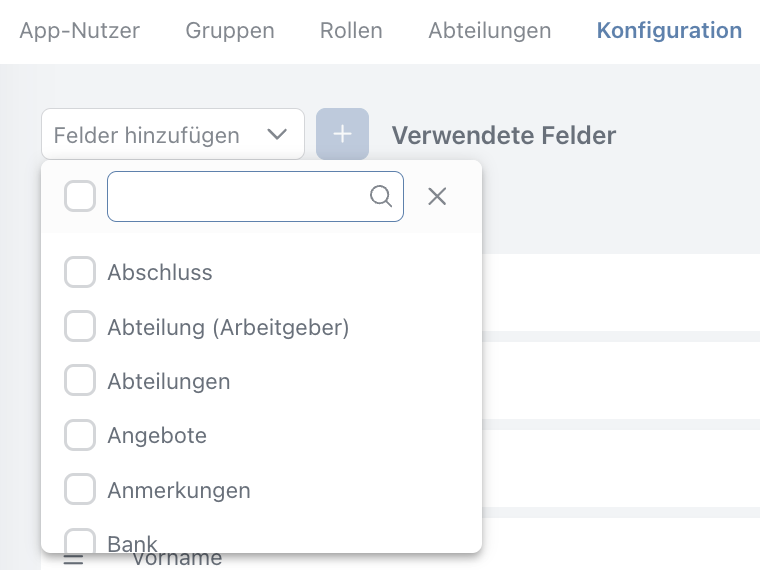
Klicken Sie auf "Felder hinzufügen", um die Auswahl der Felder angezeigt zu bekommen, die Sie hinzufügen können. Setzen Sie Häkchen bei Feldern, die Sie hinzufügen möchten und anschließend auf das "+"-Symbol.
Hinzugefügte Felder können über das "Mülleimer"-Symbol wieder entfernt werden.
Die Reihenfolge der Felder hier in der Konfiguration ist entscheidend dafür, wie auch die Reihenfolge in der App für die Nutzer sein wird. Sie können die Reihenfolge der Felder ändern, indem Sie beim jeweiligen Feld auf die drei Striche klicken und das Feld per Drag&Drop verschieben:
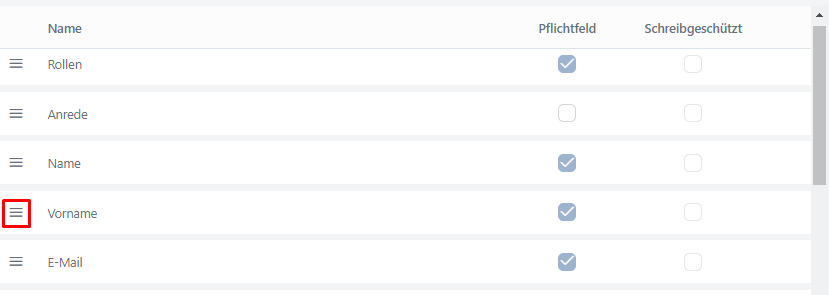
Pro Feld - mit Ausnahme der o.g. Felder, die nicht bearbeitet werden können - können Sie einstellen, ob dieses ein Pflichtfeld sein soll oder ob es schreibgeschützt ist. Ist bei Pflichtfeld kein Häkchen gesetzt, dann ist es ein optionales Feld für den App-Nutzer.
Verwendete Rollen
Die verwendeten Rollen stehen den App-Nutzern in der App bei der Profilerstellung oder -bearbeitung zur Auswahl.
Wie auch bei den verwendeten Feldern können Sie über "Rollen hinzufügen" aus dem Pool der im System angelegten Rollen auswählen, welche Rollen Sie verwenden möchten, also den App-Nutzern in der App zur Auswahl stehen.
Hinweis: Der Pool der im System angelegten Rollen kann über den Reiter "Rollen" bearbeitet werden.
Verwendete Rollen können über das "Mülleimer"-Symbol entfernt werden.
Pro verwendete Rolle haben Sie die Möglichkeit einzustellen, ob diese eine Standard- und / oder genehmigungspflichtige Rolle ist, indem Sie ein Häkchen in der jeweiligen Checkbox setzen.
Standardrolle
Die Rolle ist bei der Profilerstellung für den App-Nutzer vorausgewählt. Es ist nicht zwingend notwendig eine Rolle als Standardrolle zu definieren. Es kann allerdings ggf. sinnvoll sein eine Rolle als Standardrolle für die Nutzer vorausgewählt einzustellen, wenn man davon ausgeht, dass die meisten Profilersteller diese Rolle haben werden. Falls für einen Profilersteller die vorausgewählte Rolle doch nicht passt, kann er/sie einfach das Häkchen bei der Rolle einfach entfernen und eine andere (oder mehrere) passende Rolle auswählen. Auch mehrere Rollen können Standardrollen sein. Ob dies sinnvoll ist, kommt auf den Anwendungsfall an.
Es gibt eine Besonderheit bei der Standardrolle:
Sofern Sie eingestellt haben, dass die App-Nutzer die Rolle(n) bei der Profilerstellung nicht selbst wählen können (das ist eine zusätzliche Einstellungsmöglichkeit), werden die verwendeten Rollen, die zusätzlich auch Standardrollen sind, den App-Nutzern nach der Profilerstellung automatisch zugeordnet.
Beispiel:
Sie möchten nicht, dass die App-Nutzer die Rollenauswahl bei der Profilerstellung sehen und stattdessen automatisch erstmal die Rolle "Gast" zugeordnet bekommen. Anschließend könnten Sie den App-Nutzern manuell die Rolle(n) anpassen und bspw. die Rolle "Mitglied" zuordnen.
Genehmigungspflichtige Rolle
Sofern ein App-Nutzer bei der Profilerstellung oder -bearbeitung eine oder mehrere genehmigungspflichtige Rolle(n) ausgewählt hat, wird eine Mail an die hinterlegte Genehmiger-E-Mail-Adresse geschickt, worüber das Profil freigegeben werden kann - oder nicht.
Falls das Profil nicht freigegeben wird, ist das Profil zwar trotzdem aktiv (wenn der Profilersteller auch seine E-Mail-Adresse bestätigt hat), aber ohne zugeordnete Rolle. Über "App-Nutzer" können Sie das Profil nachträglich jederzeit bearbeiten, also bspw. eine passende Rolle zuweisen oder andere Änderungen vornehmen. Zudem können Sie das Profil auch löschen.
Verwendete Rolle (keine genemigungspflichtige Rolle)
Eine Rolle, die zwar verwendet wird, aber nicht genehmigungspflichtig ist, kann von den App-Nutzern ausgewählt und muss auch nicht mehr explizit freigegeben werden.
"Generell soll..."
eine Familienmitgliedschaft unterstützt werden
Bei einer unterstützten Familienmitgliedschaft gibt es ein Hauptprofil (z.B. Elternteil) und ein oder mehrere Unterprofile (z.B. Kind des Elternteils). Die Verknüpfung zwischen Hauptprofil und Unterprofil(en) erfolgt über eine Familiennummer. Das Konzept der "Familienmitgliedschaft" ist noch nicht komplett ausgereift und wird mittel-/langfristig von uns nochmal überdacht und ggf. optimiert.
ein Profil automatisch am Austrittsdatum gelöscht werden
Sie können bei einem Profil ein Austrittsdatum setzen. Dieses Profil würde dann gelöscht werden, sobald das Austrittsdatum erreicht wurde.
Gruppen unterstützt werden
Ist das Häkchen gesetzt, wird im Profilmodul in der App der Reiter "Gruppen" angezeigt, über den Nutzer die Übersicht ihrer Gruppen sehen können und auch verfügbare Gruppen, denen sie ggf. noch beitreten können. Nähere Informationen zum Gruppenkonzept finden Sie ebenfalls in diesem Kapitel unter "Gruppen".
ein Ausweis angezeigt werden
Ist das Häkchen gesetzt, wird im Profilmodul in der App der Reiter "Ausweis" angezeigt. Der Ausweis beinhaltet neben dem Namen und der E-Mail-Adresse auch Informationen wie z.B. die Rollenzugehörigkeit.
eine Datenschutzseite angezeigt werden
Ist das Häkchen gesetzt, wird bei der Profilerstellung oder -verknüpfung auf weitere Informationen zum Datenschutz hingewiesen und eine verknüpfte Datenschutzseite kann vom Nutzer aufgerufen werden.
eine Seite mit den Nutzungsbedingungen angezeigt werden
Ist das Häkchen gesetzt, wird bei der Profilerstellung oder -verknüpfung auf weitere Informationen zu den Nutzungsbedingungen hingewiesen und eine verknüpfte Seite zu den Nutzungsbedingungen kann vom Nutzer aufgerufen werden. Das Akzeptieren der Nutzungsbedingungen vom Nutzer ist notwendig, damit das Profil erstellt oder verknüpft werden kann.
eine QR-Code-Aktivierung erlaubt sein / ohne E-Mail-Bestätigung
Im Normalfall wird ein Profil mit einem Gerät über die E-Mail-Adresse verknüpft. Es wird also eine E-Mail an den App-Nutzer geschickt, über die er/sie seine/ihre E-Mail-Adresse bestätigt.
Mit der QR-Code-Aktivierung wäre es auch möglich, dass das Profil auch über einen Aktivierungscode (QR-Code) mit dem Gerät verknüpft werden kann. Eine zusätzliche E-Mail-Bestätigung wäre allerdings erforderlich, falls das Häkchen zusätzlich nicht noch bei "ohne E-Mail-Bestätigung" gesetzt ist.
Es gibt pro Profil einen eigenen Aktivierungscode, der generiert werden kann. Den Aktivierungscode können Sie folgendermaßen generieren: Gehen Sie zum Reiter "App-Nutzer", klappen Sie die Profildetails auf, klappen Sie "Codes" auf und klicken bei "Aktivierungscode" auf den Button "Erzeugen". Durch Klick auf den QR-Code öffnet sich dieser in einem neuen Tab und kann gespeichert werden. Der QR-Code muss schließlich noch zum jeweiligen App-Nutzer gelangen.
ein Geburtstagsgruß versendet werden
Wenn Sie diese Funktion aktivieren, erhalten App-Nutzer mit einem aktiven Profil und hinterlegtem Geburtsdatum an ihrem Geburtstag um 09:00 Uhr eine Push-Nachricht mit einem Geburtstagsgruß.
Für diesen Gruß ist ein Standardtext voreingestellt, den Sie bei Bedarf individuell anpassen können. Zur Personalisierung stehen Ihnen drei Variablen zur Verfügung: $firstname für den Vornamen, $name für den Nachnamen und $age für das Alter. Unser System ersetzt diese Variablen automatisch durch die entsprechenden Daten des jeweiligen Nutzerprofils.
Zusätzlich kann durch das Antippen der Push-Nachricht direkt ein bestimmtes Modul geöffnet werden ("Einspringen in Modul"). In der Standardversion empfehlen wir den Einsprung in das Profilmodul, da dort das Profilbild mit einem Geburtstagsgruß versehen wird:
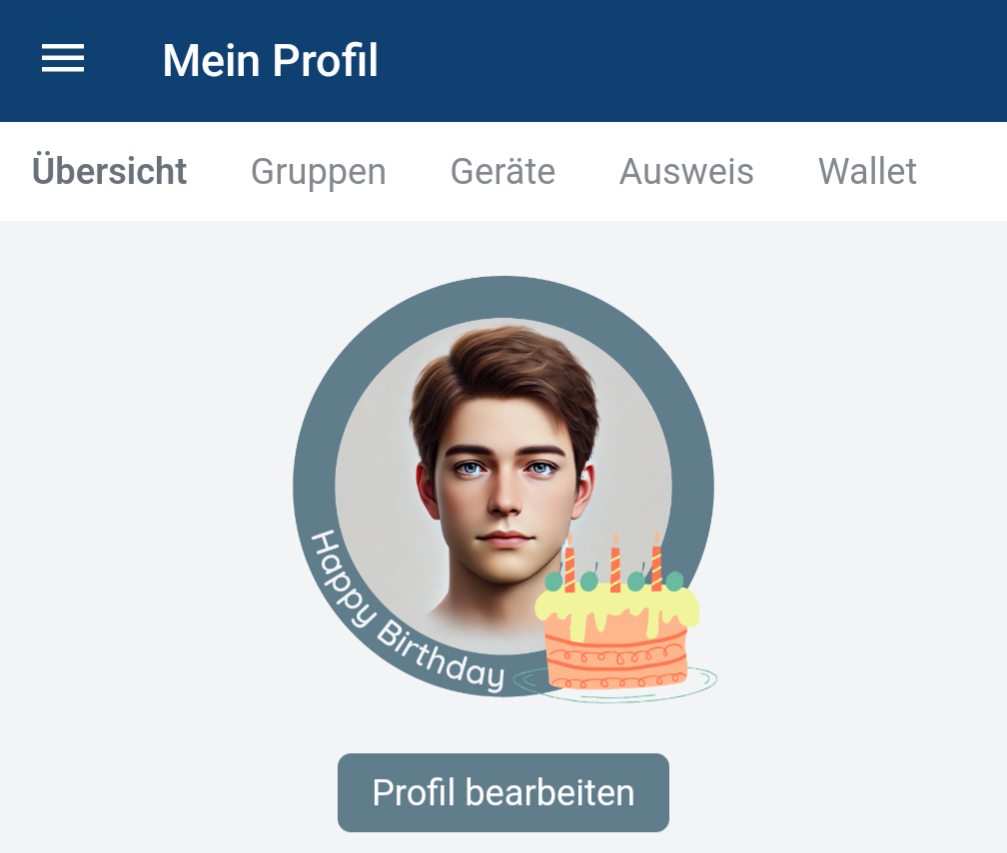
Die Geburtstagsgruß-Funktion kann um einen digitalen Gutschein erweitert werden. In diesem Fall wäre es sinnvoll, die Push-Nachricht direkt zum Modul mit dem Gutschein weiterzuleiten.
Bei Interesse an dieser erweiterten Funktion können Sie uns gerne unter support@appack.de kontaktieren. Welche zusätzlichen Möglichkeiten die Erweiterung bietet und welche Konfigurationsoptionen zur Verfügung stehen, werden wir in Kürze in einem eigenen Kapitel ausführlich erläutern.
"Der Nutzer darf..."
sich selbst registrieren
Falls Sie hier das Häkchen entfernen, besteht lediglich die Möglichkeit sich als App-Nutzer mit einem bereits vorhandenen Profil zu verknüpfen. In diesem Fall wurden die Profile idealerweise von Ihnen schon angelegt / importiert.
die Rolle selbst wählen
Sofern der App-Nutzer bei der Profilerstellung keine Rollenauswahl sehen soll, wird ihm/ihr automatisch eine (oder mehrere) verwendete Rolle, die auch Standardrolle ist, zugewiesen. Die Anpassung von Profilen und deren Rollen ist jederzeit von Ihnen als CMS-Administrator möglich.
sein Profil löschen
In der Regel sollte ein App-Nutzer immer die Möglichkeit haben sein/ihr eigenes Profil selbst löschen zu können. Wenn Sie das aus einem bestimmten Grund nicht möchten, ist es hierüber einstellbar, dass das Profil vom App-Nutzer selbst nicht gelöscht werden kann.
"Der Administrator soll..."
bei Registrierung neuer Benutzer informiert werden
Ist das Häkchen gesetzt, so wird auch bei einer Neuregistrierung ohne genehmigungspflichtige Rolle an die Genehmiger-Mail-Adresse eine E-Mail geschickt. Dies ist nur eine reine Info-Mail.
bei Änderung der Stammdaten informiert werden
Ist das Häkchen gesetzt, wird an die Genehmiger-Mail-Adresse eine Info-Mail geschickt, wenn bei einem Profil die Stammdaten geändert wurden. Bei Änderung eines Namens wird immer eine Mail versendet und ist auch mit einer erneuten Freigabe des Profils verbunden. Namesänderungen durchlaufen einen speziellen Freigabeprozess, um Sie als Admins vor Fake-Accounts zu schützen.
Hinweise an die App-Nutzer
Optional können Sie hier einen Hinweistext hinterlegen, der den App-Nutzern im unteren Bereich der Maske zur Profilerstellung oder -bearbeitung angezeigt wird.
Dieser Text eignet sich besonders dazu, Felderklärungen oder ergänzende Hinweise zu geben – z. B. welche Angaben in bestimmten Feldern erwartet werden oder wie Informationen korrekt eingetragen werden sollen.
Genehmiger (E-Mail-Adresse)
Die hier eingetragene E-Mail-Adresse erhält:
-
Freigabe-E-Mails für Profile, bei denen mindestens eine genehmigungspflichtige Rolle ausgewählt wurde.
-
Optional (abhängig von den Einstellungen): Benachrichtigungen über Stammdatenänderungen an bestehenden Profilen.
-
Optional (abhängig von den Einstellungen): Informationen zur Erstellung neuer Profile, auch wenn diese keine genehmigungspflichtige Rolle enthalten.
Es können auch mehrere E-Mail-Adressen angegeben werden – bitte durch Semikolon ( ; ) getrennt eintragen.