🧑💻Tipps für den Einsatz von KI
Im Kartenmodul
Befüllen der POI mit ChatGPT
-
Öffnen Sie die Excel-Datei, die für den Import der POI in unser Kartenmodul verwendet wird. Download der Excel-Datei
-
Öffnen Sie ChatGPT in Ihrem Browser
-
Geben Sie Ihren Befehl (Prompt) in folgender Form ein und ersetzen Sie "Sehenswürdigkeiten von Mannheim" mit Ihren gewünschten Suchkriterien:
Prompt
Erstelle uns eine Tabelle mit folgenden Spalten/Überschriften:
title subtitle latitude longitude**
Befülle diese Tabelle mit Sehenswürdigkeiten von Mannheim.
title: Name der Sehenswürdigkeit subtitle: Adresse latitude: Breitengrad mit mind. 6 Nachkommastellen und mit Komma statt mit Punkt getrennt longitude: Längengrad mit mind. 6 Nachkommastellen und mit Komma statt mit Punkt getrennt
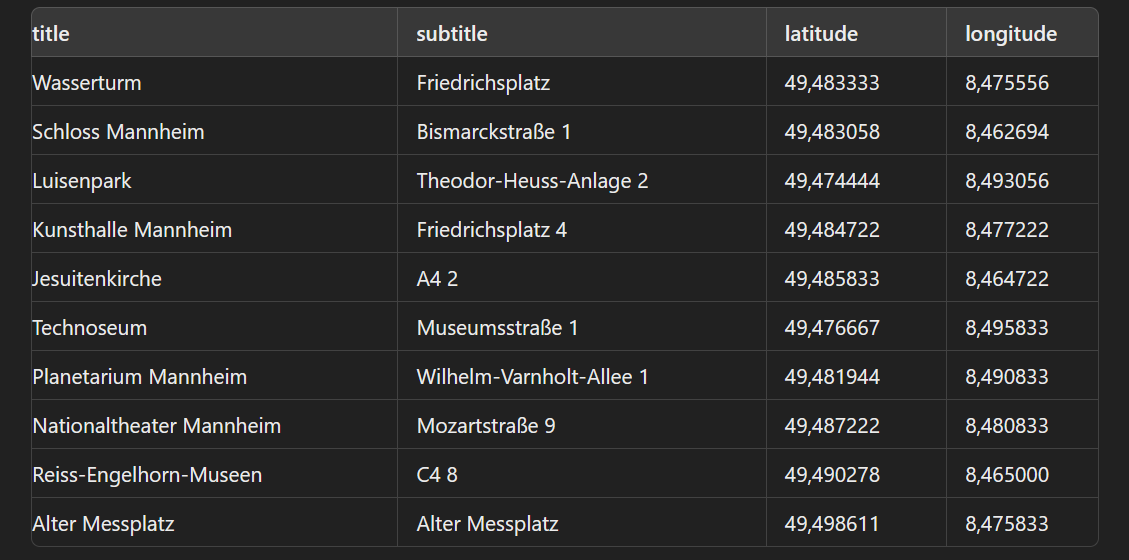
Folgende Tabelle haben wir von ChatGPT erhalten:
-
Kopieren Sie den Inhalt der Tabelle in die Zwischenablage und fügen ihn im Excel ein.
-
Importieren Sie das Excel im Kartenmodul. Das war's :-)
Video
Das zeigen wir u.a. im Video:
-
Excel-Vorlage für den Import in das Kartenmodul
-
Liste der gewünschten Kartenpunkte generieren mithilfe von ChatGPT
-
Liste der Kartenpunkte kopieren und in das Excel einfügen
-
Excel in Kartenmodul hochladen
Im Ansprechpartnermodul
Ansprechpartnermodul mithilfe von ChatGPT befüllen
- Öffnen Sie die Excel-Datei, die für den Import der Ansprechpartner verwendet wird.
-
Öffnen Sie ChatGPT in Ihrem Browser.
-
Geben Sie Ihren Befehl (Prompt) in folgender Form ein und ersetzen Sie "https://IHRE-WEBSEITE" mit der URL Ihrer Webseite. Falls ChatGPT nicht die ganze Seite durchsuchen kann, geben Sie bitte die URL einer Detailseite Ihrer Webseite an:
Prompt
"Erstelle eine Tabelle mit folgenden Spalten/Überschriften:
Sortierung
Kategorie
Ansprechpartner
Funktion
Bild
Beschreibung
Handy-Nr.
Telefon-Nr.
Profil-ID
Homepage
Befülle diese Tabelle in dem du die Webseite "https://IHRE-WEBSEITE" durchsuchst mit folgenden Werten.
Sortierung: Wenn eine Reihenfolge erkennbar ist, mit dem wichtigsten bei 1 beginnen, ansonsten frei lassen.
Kategorie: Wenn eine übergeordnete Kategorie der Funktion des Ansprechpartners erkennbar ist, diese eintragen, ansonsten frei lassen.
Ansprechpartner: Vollständiger Name des Ansprechpartners
Funktion: Wenn eine Funktion des Ansprechpartners erkennbar ist, diese eintragen, ansonsten frei lassen.
Bild: bitte frei lassen.
Beschreibung: Wenn eine Beschreibung des Ansprechpartners erkennbar ist, diese eintragen, ansonsten frei lassen.
Handy-Nr.: Wenn eine Mobilfunknummer des Ansprechpartners erkennbar ist, diese eintragen, ansonsten frei lassen.
Telefon-Nr.: Wenn eine Festnetznummer des Ansprechpartners erkennbar ist, diese eintragen, ansonsten frei lassen.
Profil-ID: bitte frei lassen
E-Mail: Wenn eine E-Mailadresse des Ansprechpartners erkennbar ist, diese eintragen, ansonsten frei lassen.
Instagram: Wenn ein Instagram-Profil des Ansprechpartners erkennbar ist, dieses eintragen, ansonsten frei lassen.
Homepage: Wenn eine private Webseite des Ansprechpartners erkennbar ist, diese eintragen, ansonsten frei lassen.
Facebook: Wenn ein Facebook-Profil des Ansprechpartners erkennbar ist, dieses eintragen, ansonsten frei lassen."
-
Kopieren Sie den Inhalt der Tabelle in die Zwischenablage und fügen ihn im Excel ein.
-
Importieren Sie das Excel in den entsprechenden Reiter der Datenbank des Ansprechpartnermoduls. Das war's :-)
Video
Das zeigen wir u.a. im Video:
-
Excel-Vorlage für den Import in das Ansprechpartnermodul
-
Ansprechpartner anhand einer Website mithilfe von ChatGPT identifizieren
-
Liste der Ansprechpartner kopieren, in das Excel einfügen und in die Datenbank hochladen.