Gruppen und Digitale Gruppenräume
Aus Gründen der Nachvollziehbarkeit behandeln wir in diesem Kapitel auch noch einmal ausführlich die Einrichtung der Gruppen. Wenn Sie direkt zum Abschnitt 'Gruppenräume' gelangen möchten, klicken Sie bitte hier.
Motivation
Gruppen, v.a. in Kombination mit Gruppenräumen, bieten Gruppenmitgliedern und der Gruppenleltung einige Vorteile, die die Zusammenarbeit im Team erheblich verbessern können:
-
Zentrale Kommunikation: Gruppenräume ermöglichen eine gemeinsame, DSGVO-konforme Plattform für den Austausch von Informationen und Ideen. Der Gruppenraum ermöglicht es, dass alle Mitglieder stets auf dem gleichen Stand sind und wichtige Informationen nicht verloren gehen.
-
Intuitive Handhabung: Die Verwaltung von Gruppenmitgliedern, Gruppenterminen, Umfragen, Chatnachrichten und Dokumenten ist denkbar einfach und kann direkt über die App gesteuert werden. Die Gruppenleitung benötigt dazu keinen CMS Administatoren-Zugang! Dies erleichtert die Organisation und spart wertvolle Zeit bei der Koordination von Aufgaben und Terminen im Team.
-
Effiziente Zusammenarbeit: Funktionen wie Gruppenchats und Videokonferenzen erleichtern die Zusammenarbeit in Echtzeit. Ideen und Vorschläge können über diese Tools direkt diskutiert werden. Zusätzlich ermöglicht das Erstellen von Umfragen innerhalb des Gruppenchats eine einfache und schnelle Abstimmung, beispielsweise um zu erfragen, wer zu einem bestimmten Termin teilnehmen kann und wer nicht.
-
Transparenz und Nachvollziehbarkeit: Mit der zentralen Ablage von Dokumenten, Kontaktinformatuonen, der Übersicht über die Gruppenchats und den gemeinsamen Terminkalendern bleibt alles transparent und nachvollziehbar.
Video: Gruppen einrichten
Das zeigen wir u.a. im Video:
-
Erläuterung des Gruppenkonzepts
-
Einrichtung von Gruppen
-
Gruppenbeitrittsanfrage und -einladung
Gruppen anlegen und konfigurieren (via CMS)
Das initiale Anlegen und Konfigurieren von Gruppen wird von CMS-Administratoren über das CMS vorgenommen. Die weitere Einrichtung und Nutzung der Gruppen und insbesondere der Gruppenräume, erfolgt direkt über die App durch die Gruppenleitung.
Neben allgemeinen Erklärungen, spielen wir auch ein Beispiel durch, bei dem wir Gruppen mit Gruppenräumen nutzen möchten. Auf das Praxisbeispiel bezugnehmende Erläuterungen sind in kursiv mit einem vorangestellten Label "Praxisbeispiel":
- Gehen Sie im CMS zu App-Nutzer / Gruppen (https://cms.appack.de/de/profile-management/groups), um eine neue Gruppe anzulegen.
Praxisbeispiel Wir sind eine mittelgroße, gemeinnützige Organisation und möchten die Führungskräfte, Mitarbeiter und Ehrenamtlichen in Gruppen organisieren.
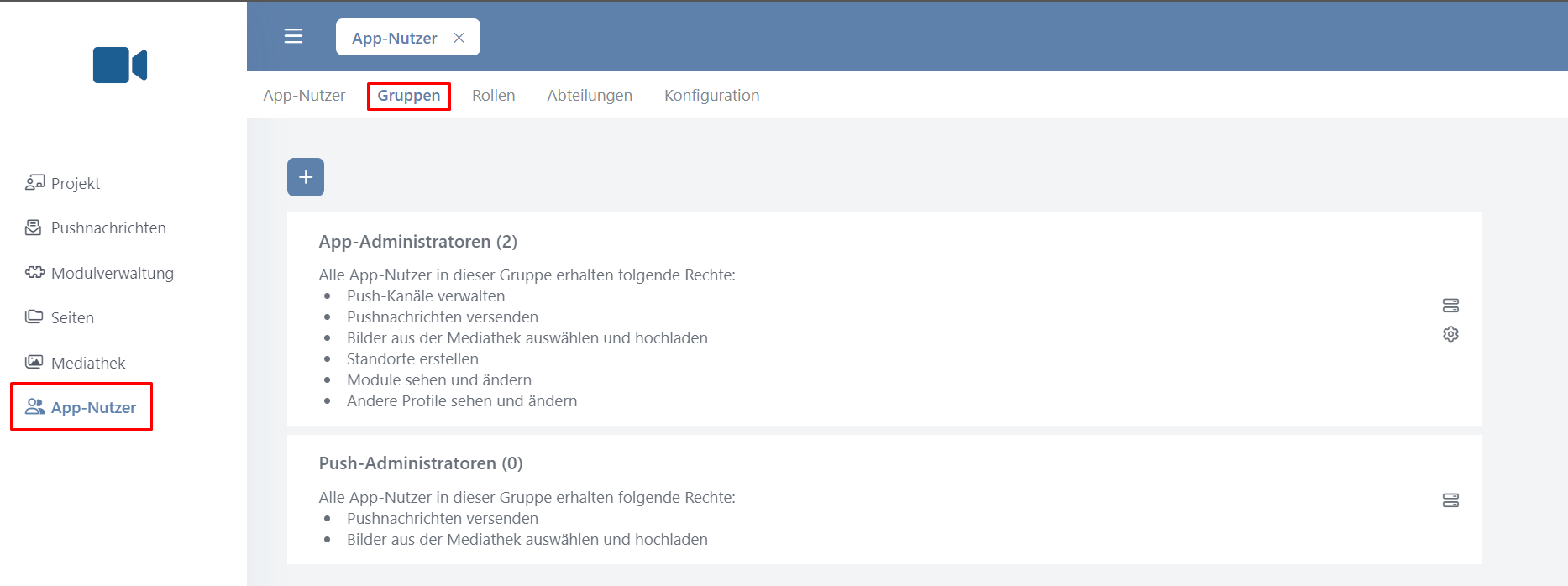
- Erstellen Sie eine neue Gruppe, indem Sie auf den Plus-Button klicken.
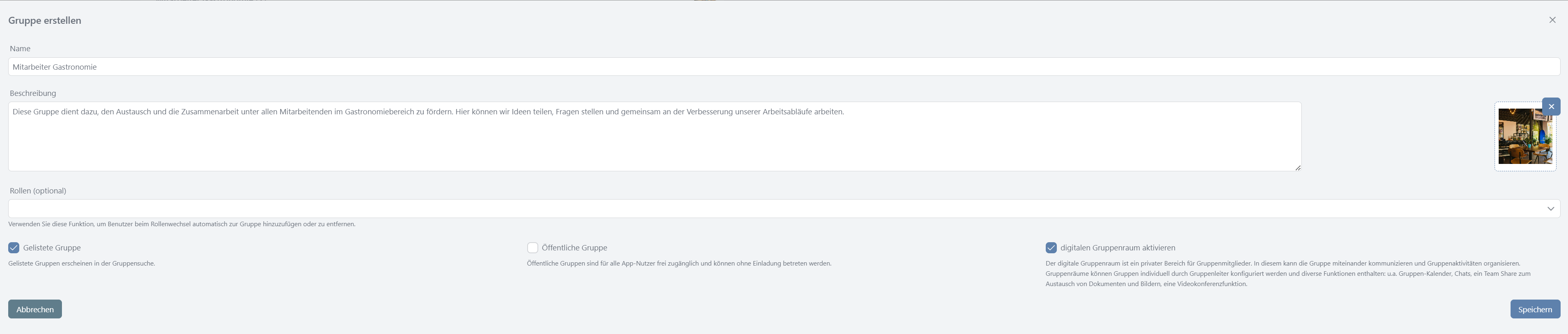
- Name: Wählen Sie einen Namen für Ihre erste Gruppe, der deutlich macht, wer die Zielgruppe ist.
Praxisbeispiel In unserem Fall wählen wir 'Mitarbeiter Gastronomie', um klar zu signalisieren, dass diese Gruppe für alle Mitarbeitenden im Gastronomiebereich gedacht ist.
- Beschreibung: ist optional und würde den Gruppenmitgliedern sowie denen, die ggf. noch beitreten möchten, in der App als Beschreibung der Gruppe angezeigt werden. Eine klare und motivierende Beschreibung hilft der Zielgruppe den Zweck der Gruppe besser zu verstehen.
Praxisbeispiel Für unsere Gruppe wählen wir die folgende Beschreibung: 'Diese Gruppe dient dazu, den Austausch und die Zusammenarbeit unter allen Mitarbeitenden im Gastronomiebereich zu fördern. Hier können wir Ideen teilen, Fragen stellen und gemeinsam an der Verbesserung unserer Arbeitsabläufe arbeiten.'
- Bild: ist optional und würde den Gruppenmitgliedern sowie denen, die ggf. noch beitreten möchten, als Gruppenbild angezeigt werden.
Praxisbeispiel Als Bild verwenden wir ein Foto, das die Atmosphäre und das Team des Cafés zeigt.
-
Rollen (optional): Wählen Sie eine oder mehrere Rollen aus, wenn die Gruppenmitglieder vollständig anhand ihrer Rollen automatisch zugewiesen und auch entfernt werden sollen, sobald sie diese Rollen nicht mehr innehaben. ** **Praxisbeispiel Für unser Praxisbeispiel möchten wir nicht, dass die Gruppenmitglieder automatisch basierend auf einer oder mehreren Rollen zugewiesen werden. Stattdessen möchten wir die Mitglieder selbst hinzufügen, sie einladen oder bei Bedarf ihren Beitritt nach Anfrage genehmigen.
-
Gelistete Gruppe: Gelistete Gruppen werden in der Gruppenübersicht der App angezeigt. App-Nutzer können diesen Gruppen direkt beitreten (bei öffentlichen Gruppen) oder eine Anfrage für den Beitritt stellen. ** **Praxisbeispiel Wir setzen hier das Häkchen, damit App-Nutzer, die Teil der Gruppe werden möchten oder sollen, eine Beitrittsanfrage stellen können.
-
Öffentliche Gruppe: Öffentliche Gruppen sind für alle App-Nutzer frei zugänglich, sodass der Beitritt ohne vorherige Genehmigung erfolgt.
Praxisbeispiel Da wir möchten, dass App-Nutzer nicht ohne Genehmigung beitreten können, lassen wir dieses Häkchen frei.
- Gruppenräume: Für jede Gruppe kann festgelegt werden, ob ein Gruppenraum in der App bereitgestellt werden soll. Das Modul zur Verwaltung der Gruppenräume muss von uns aktiviert werden. Sollte dieses Modul in Ihrer App noch nicht verfügbar sein, können Sie uns bei Interesse gerne kontaktieren, indem Sie eine Anfrage an support@appack.de senden.
Praxisbeispiel Für unsere Gruppe möchten wir einen eigenen Bereich in der App einrichten, über den wir kommunizieren (Chat, Videokonferenz), Termine koordinieren (Kalender) und Dokumente/Dateien teilen können.
Gruppenmitglieder/-leitung initial hinzufügen
Nach Erstellung und Konfiguration der Gruppe ist es insbesondere beim Einsatz digitaler Gruppenräume wichtig, über das CMS mindestens ein Gruppenmitglied zu hinterlegen, das die Rolle der Gruppenleitung übernimmt. Die Gruppenleitung soll folgende weitere Gruppeneinstellungen eigenständig vornehmen:
-
weitere Personen zur Gruppe einladen oder aus der Gruppe entfernen
-
Gruppenbeitrittsanfragen genehmigen / ablehnen
-
Termine in den Gruppenkalendern verwalten *
-
die Gruppenchats administrieren *
-
Dokumentenaustausch steuern *
-
Ggf. weitere Buttons erstellen und verlinken *
-
Beschreibung für den Gruppenraum hinterlegen *
-
ein Bild für den Gruppenraum festlegen *
-
den gruppen-internen Namen des Gruppenraums ggf. anpassen *
*) die mit Stern markierten Konfigurationen sind optional und nur dann nötig, wenn entsprechende Funktion überhaupt im Gruppenraum genutzt werden sollen. Dies darf individuell nach Bedarf die Gruppenleitung über die Gruppenraum-Einstellungen direkt in der App entscheiden.
Praxisbeispiel Für unser Praxisbeispiel ernennen wir die beiden leitenden Mitarbeiter des Cafés zur Gruppenleitung.
Gruppenmitglied über das CMS hinzufügen
Wir klicken im CMS die Gruppe an, sodass diese markiert ist und auf der rechten Seite die Funktion erscheint, eine Person der Gruppe hinzuzufügen.
Wir geben den Namen oder einen Teil des Namens an - es werden uns dann Vorschläge aus den angelegten Profilen gemacht. Wir wählen die gewünschte Person aus und klicken auf den Plus-Button.

Praxisbeispiel Wir fügen die beiden leitenden Mitarbeiter unserer Gruppe "Mitarbeiter Gastronomie" hinzu.
Gruppenmitglied als Gruppenleitung festlegen
Das hinzugefügte Gruppenmitglied möchten wir nun noch zur Gruppenleitung befördern. Hierfür klicken wir auf die drei Punkte und anschließend auf "Als Gruppenleitung festlegen". Eine Person mit Gruppenleitungsrechten wird durch die Krone gekennzeichnet.
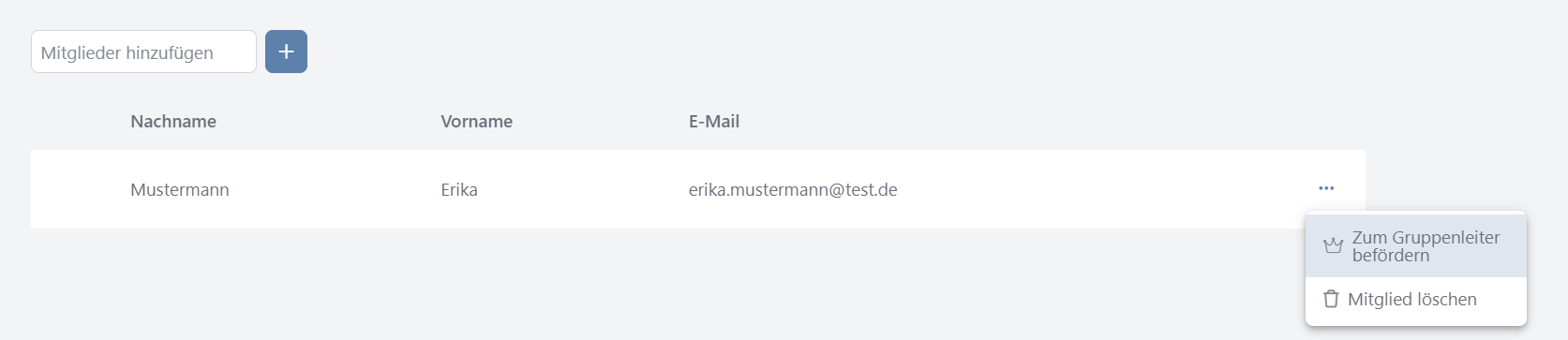
Praxisbeispiel Beide Gruppenmitglieder werden zur Gruppenleitung ernannt, damit sie ihre Gruppe und den dazugehörigen Gruppenraum eigenständig über die App verwalten können. Wir streben eine möglichst dezentrale Verwaltung an und möchten die Verantwortung dafür vollständig in die Hände der jeweiligen Gruppenleitung legen.
Erste Gruppenraum-Einstellungen durch die Gruppenleitung (via App)
Nachdem der Gruppenraum über das CMS erstellt wurde, ist es wichtig, dass die Gruppenleitung zunächst grundlegende Einstellungen vornimmt, da der Gruppenraum initial inhaltlich und funktional mehr oder weniger "leer" ist.
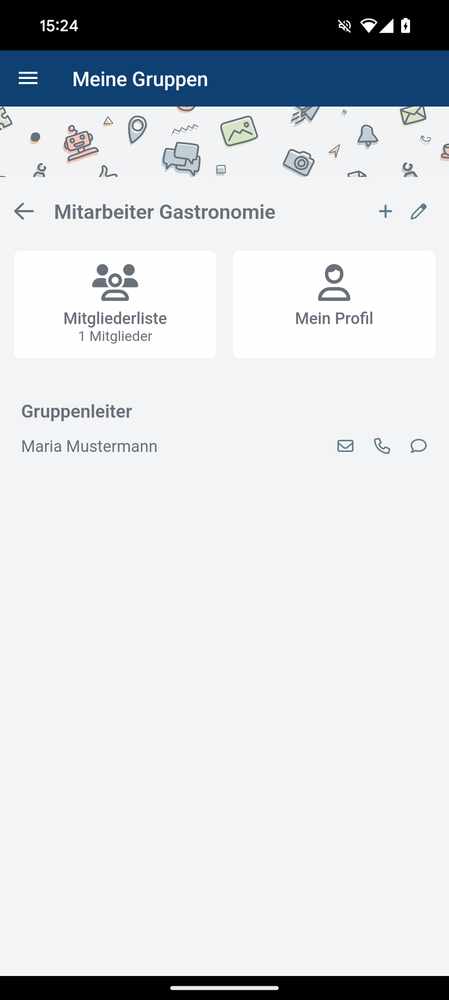
Die Gruppenleitung klickt auf das Stift-Icon oben rechts.
Hierüber kann Folgendes eingestellt werden:
-
Bild: Wir empfehlen ein Gruppenbild im Querformat, damit das Bild nicht zuviel Platz einnimmt. Das Gruppenbild wird innerhalb des Gruppenraums im Header angezeigt.
-
Name: Initial hat der Gruppenraum den Namen der dazugehörigen Gruppe, die wir über das CMS angelegt haben. Die Gruppenleitung kann dem Gruppenraum aber auch einen anderen Namen geben.
-
Beschreibung: Wird als Gruppeninformation ausgeliefert. Die Beschreibung kann vielseitig gestaltet und nach Bedarf erweitert werden. Beispiele:
- Nutzen des Gruppenraums
- Regeln
- Kassenstand der Mannschaftskasse (im Sportbereich)
- und vieles mehr
Die Gruppenleitung klickt auf das Plus-Icon oben rechts.
Hierüber können Buttons erstellt werden:
-
Kalender: Soll für den Gruppenraum ein eigener Kalender angelegt werden? Auch mehrere Kalender für einen Gruppenraum sind möglich. Neben der Einrichtung über den Gruppenraum durch die Gruppenleitung können Gruppenkalender auch von einem berechtigten Admin (Rolle "App-Administrator") über die App oder von einem CMS-Admin über das CMS im Terminmodul eingerichtet werden, mit folgender Einstellung: Leserechte auf Gruppenbasis: Auswahl der entsprechenden Gruppe Auf diese Weise erscheint der Kalender im Gruppenraum als eigener Button, der direkt diesen Kalender öffnet.
-
Chat-Kanal: Soll für den Gruppenraum ein Gruppenchat angelegt werden? Auch mehrere Chats für einen Gruppenraum sind möglich. Neben der Einrichtung über den Gruppenraum durch die Gruppenleitung können Gruppenchats auch von einem CMS-Admin über das CMS im Chatmodul angelegt werden, mit folgender Einstellung: Festgelegte Kanalteilnehmer - Gruppen: Auswahl der entsprechenden Gruppe Auf diese Weise erscheint der Chatkanal im Gruppenraum als eigener Button, der direkt zu diesem Chat führt.
-
Link: Buttons können mit beliebigem Link und Anzeigename ergänzt werden. Die Verlinkung muss eine vollständige URL sein. Sofern Sie zu einem vorhandenen Modul verlinken möchten, ist dies auch möglich. Der Link setzt sich in dem Fall aus nav:// und der technischen ID des zu verlinkenden Moduls zusammen. Zugriff auf die technische ID eines Moduls hat man nur über das CMS und müsste in der App abgetippt werden. Die ID von Modulen finden Sie in der Modulverwaltung.
-
Team-Share: Soll für den Gruppenraum ein Team-Share aktiviert werden? Die Schreibrechte sind einstellbar und haben entweder nur die Gruppenleitung oder alle Gruppenmitglieder.
-
Konferenzraum: Soll für den Gruppenraum die Videokonferenzfunktion aktiviert werden?
Video: Gruppenraum einrichten durch Gruppenleit
Das zeigen wir u.a. im Video:
-
Gruppeneinladung
-
Erstellen von Gruppenkalendern
-
Erstellen und Nutzung von Gruppenchats
Löschen von Buttons
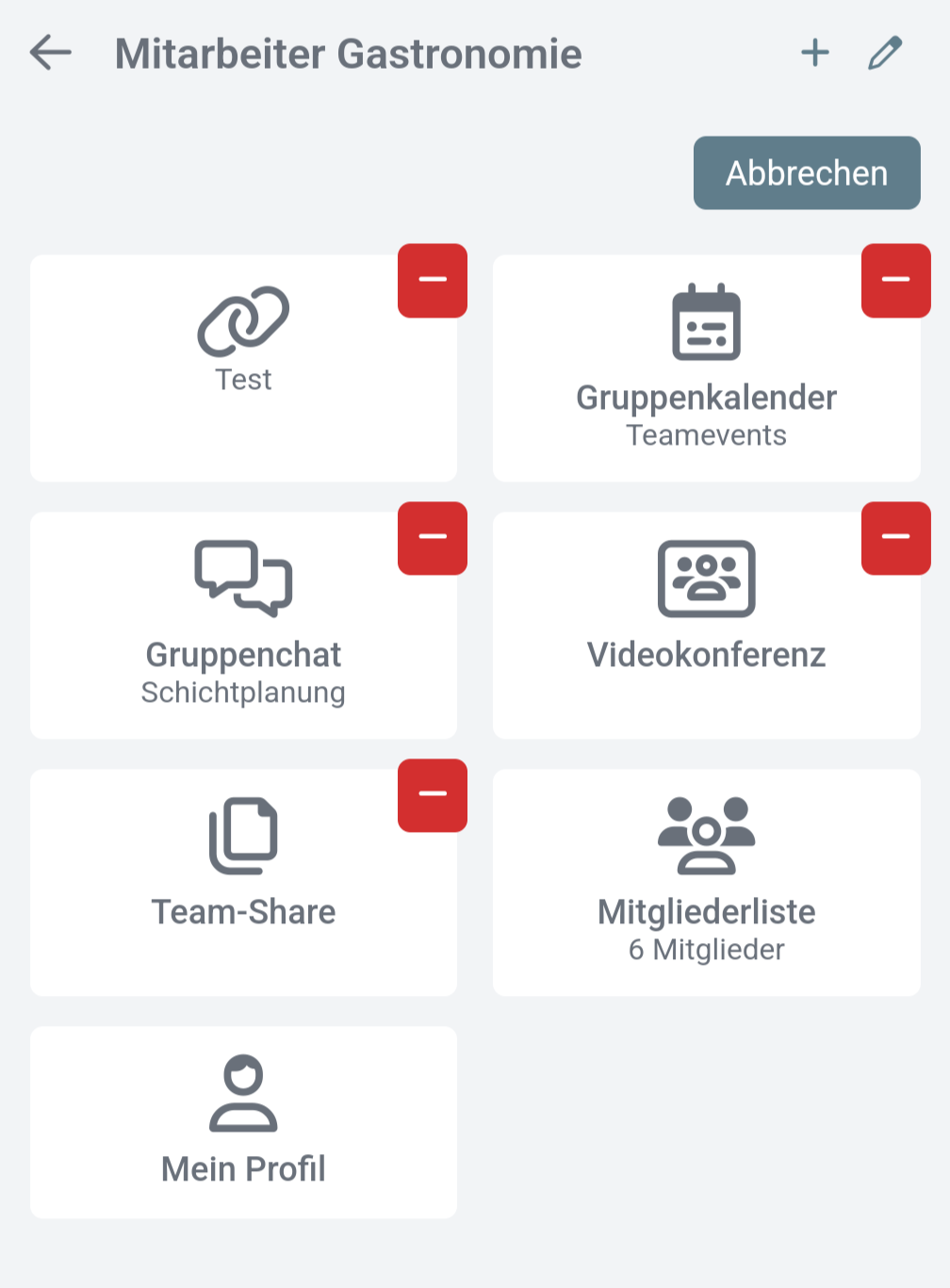
Durch längeres Drücken (Longpress) auf einen Button erscheint die Option, diesen über das Minus-Symbol zu löschen oder zu deaktivieren. Die Buttons „Mitgliederliste“ und „Mein Profil“ sind fest im Gruppenraum integriert und können daher nicht entfernt werden.
Beim Löschen des Gruppenkalenders oder der Gruppenchats werden alle Inhalte, wie Termine oder Nachrichtenverläufe, endgültig entfernt. Das Team-Share hingegen wird lediglich deaktiviert bzw. die Verknüpfung wird aufgehoben und kann mitsamt seiner Inhalte wiederhergestellt werden.
Gruppenmitglieder verwalten (via CMS und App)
Welche Nutzer in welchen Gruppen sind, kann auf verschiedene Weise gesteuert werden. Wir beziehen uns hierbei auf Gruppen mit folgender Einstellung:
Rollen: nein (soll nicht über die Rollen gesteuert werden) Gelistete Gruppe: ja Öffentliche Gruppe: nein
via CMS
Falls die Mitglieder der Gruppen von zentraler Stelle aus gesteuert werden sollen.
Manuelle Pflege: Über den Bereich "Gruppen" kann manuell jederzeit ein Mitglied hinzugefügt oder entfernt werden. Ausschließlich hierüber lässt sich die Gruppenleitung bestimmen.
Excel-Import: Durch einen (Delta-)Import im Bereich der App-Nutzer-Profile (https://cms.appack.de/de/profile-management/users) können den Profilen die Gruppen zugeteilt werden. Im Excel werden die Gruppen im Feld "groups" hinterlegt mit dem Gruppennamen. Bei mehreren Gruppen, die einem Profil zugeordnet werden sollen, werden diese durch ein Semikolon getrennt. Beispiel: Mitarbeiter Gastronomie;Push-Administratoren
Beitrittsanfrage: Anfrage wird im CMS bei der jeweiligen Gruppe aufgeführt und kann genehmigt oder abgelehnt werden, siehe folgender Screenshot:

via App
Empfehlenswert, wenn der Gruppenleitung die Verwaltung der Gruppenmitglieder selbst überlassen werden soll.
**Gruppeneinladung: **
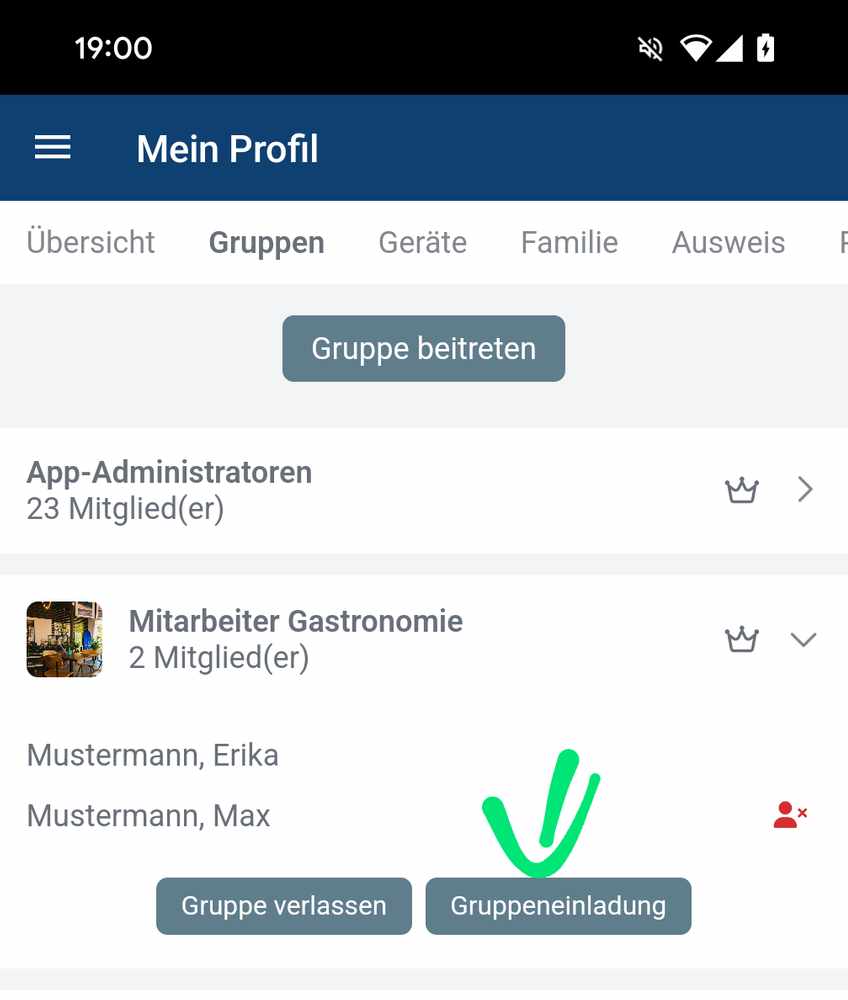
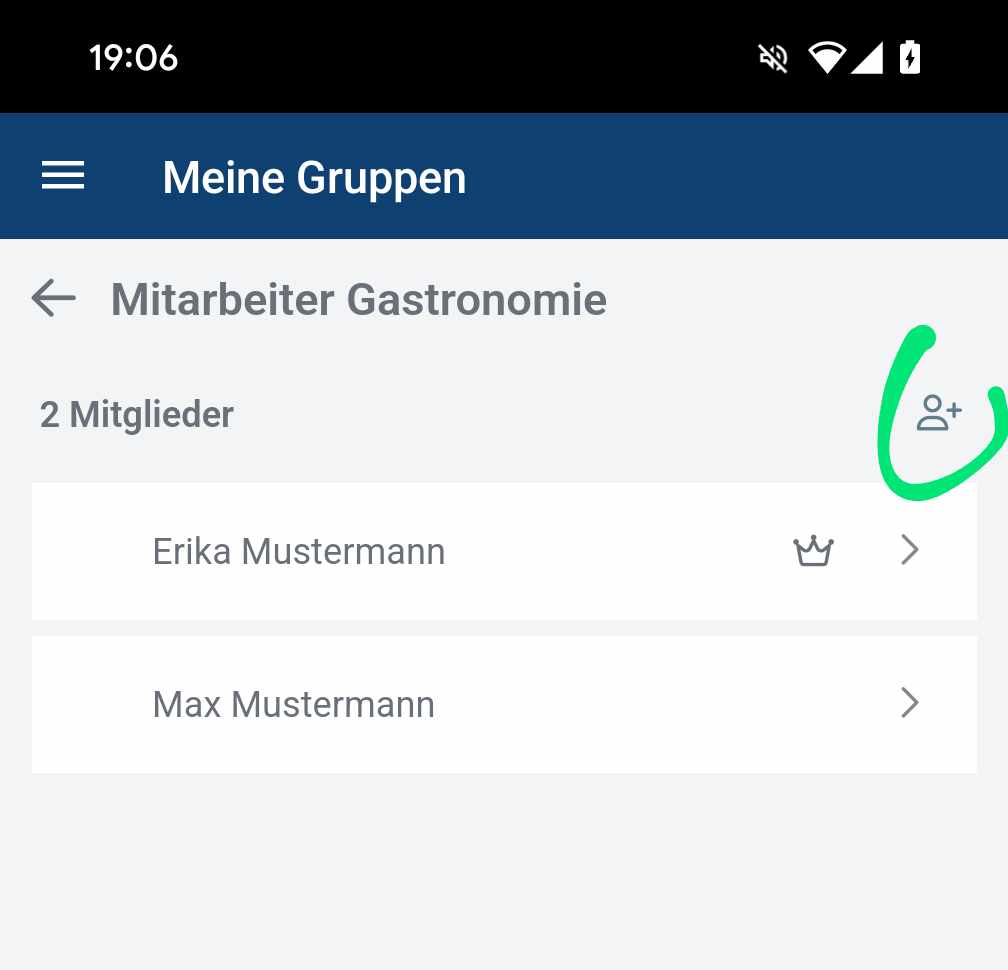
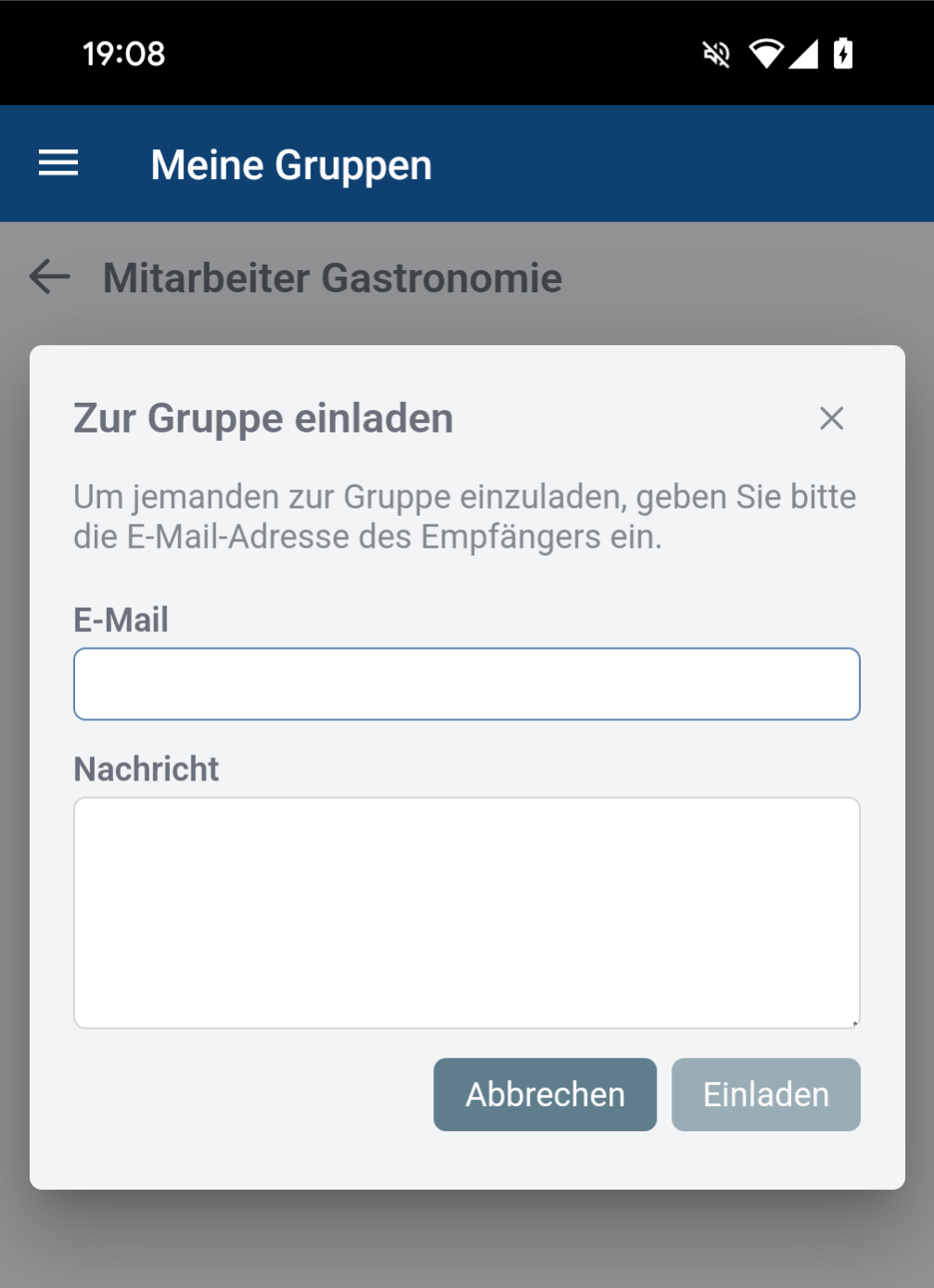
Die Gruppenleitung hat die Möglichkeit Personen / App-Nutzer zu einer Gruppe einzuladen. Die Gruppeneinladung kann entweder über das Profilmodul / Gruppen (1) oder über den Gruppenraum (2) verschickt werden.
Für die Einladung muss lediglich die E-Mail-Adresse der Person angegeben werden, optional noch ein Einladungstext (3).
Die Person erhält eine Mail mit der Einladung. Der Inhalt der E-Mail ist abhängig davon, ob die Person bereits ein Profil in der App hat oder nicht. Die E-Mail beschreibt jeweils den Weg bis zum letztendlichen Gruppenbeitritt.
**Beitrittsanfrage: **
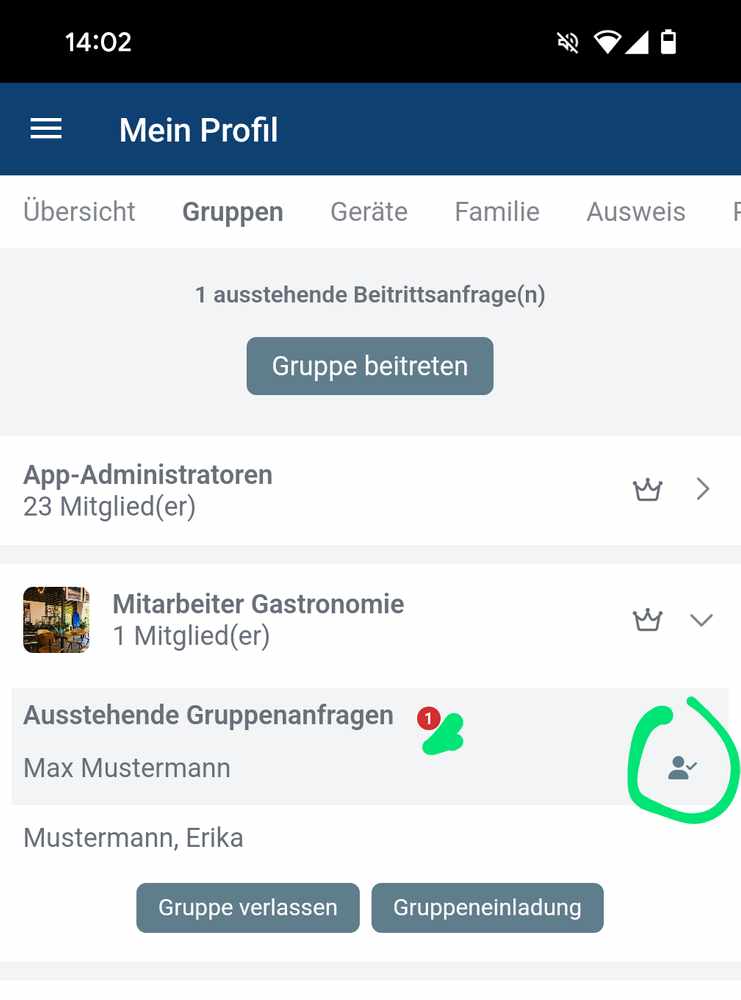
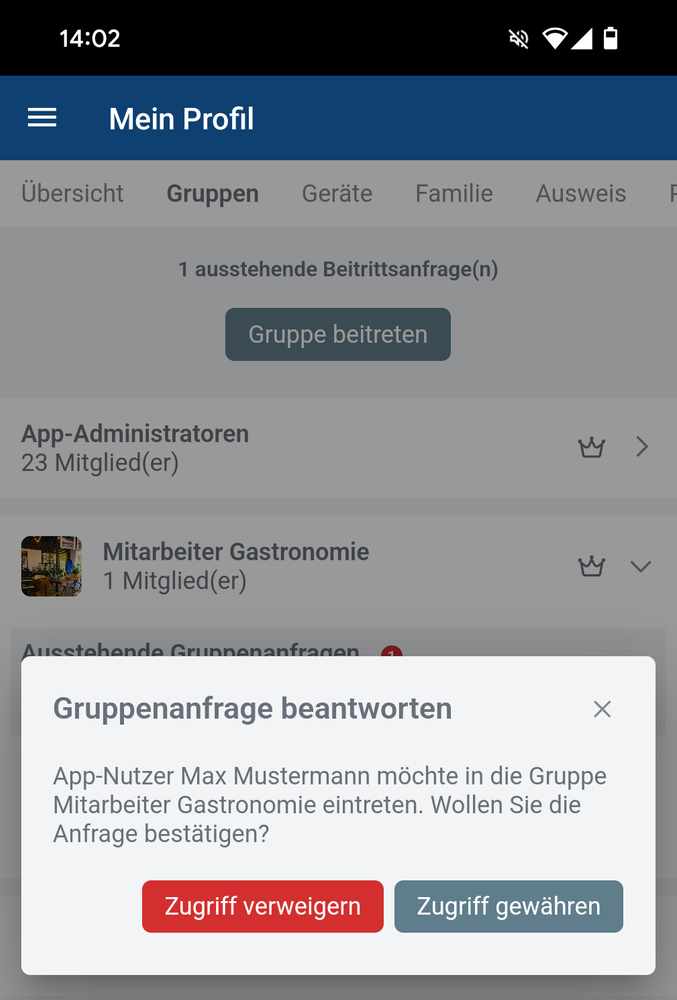
Stellt ein App-Nutzer eine Anfrage zum Gruppenbeitritt, erhält die Gruppenleitung eine Pushnachricht und kann die Anfrage jederzeit über das Profilmodul / Gruppen einsehen (1) und genehmigen oder ablehnen (2).
Ob es noch ausstehende Beitrittsanfragen gibt, wird über ein rotes Badge-Symbol gekennzeichnet mit der Zahl, wie viele ausstehende Anfragen es gibt.