Termine (Modul)
Motivation
Das Abbilden von Terminen ist in vielen Apps eine zentrale Funktion. Doch oft reicht es nicht aus, lediglich anstehende Termine oder Events darzustellen. Die interaktiven Möglichkeiten einer App erleichtern die Terminkommunikation mit Ihren Zielgruppen erheblich.
Mit dem Terminmodul können Sie und andere Administratoren Termine unkompliziert über das CMS oder direkt in der App erstellen und verwalten. Funktionen wie die einfache Übernahme von Terminen in private Handykalender und integrierte Anmeldefunktionen machen die Planung effizienter. Zudem lassen sich externe Terminkalender mit dem Modul synchronisieren.
Im Folgenden erhalten Sie:
-
Grundlegende Informationen zur Nutzung des Terminmoduls
-
Eine Übersicht der erweiterten Funktionen und Möglichkeiten
Unser Ziel ist es, Ihnen eine effiziente Nutzung des Terminmoduls zu ermöglichen, die mit minimalem Pflegeaufwand Ihre Anforderungen erfüllt.
Hinweis zur Kalenderverwaltung
Der Bereich für das zentrale Verwalten von Kalendern (aber auch Orten und Anmeldeformularen) befindet sich im CMS im linken Menü unter "Kalender". Im Terminmodul selbst, dort unter "Termin-Einstellungen" bestimmen Sie u.a. welche Kalender verwendet, also aktiv sind.
Termin-Einstellungen
Kalender
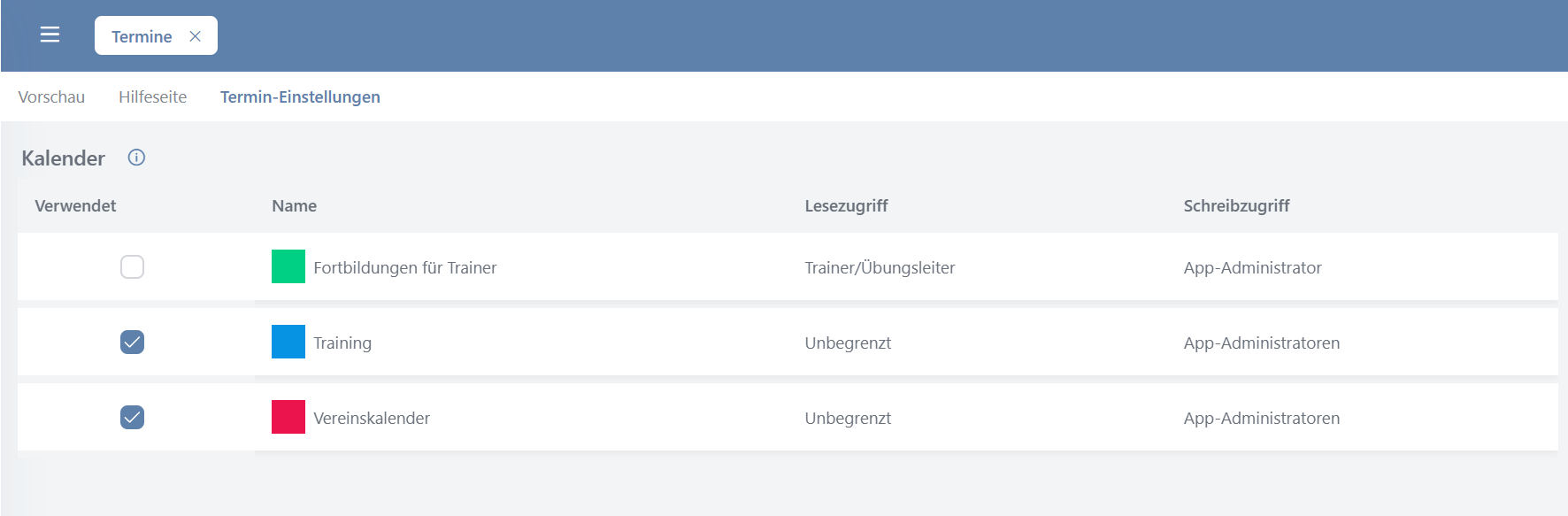
Hier legen Sie fest, welche Kalender in diesem Terminmodul angezeigt und verwendet werden sollen. In einer App können auch mehrere Terminmodule eingebunden sein. Für jedes Modul kann individuell definiert werden, welche Kalender dort jeweils aktiv sind.
Zeitraum
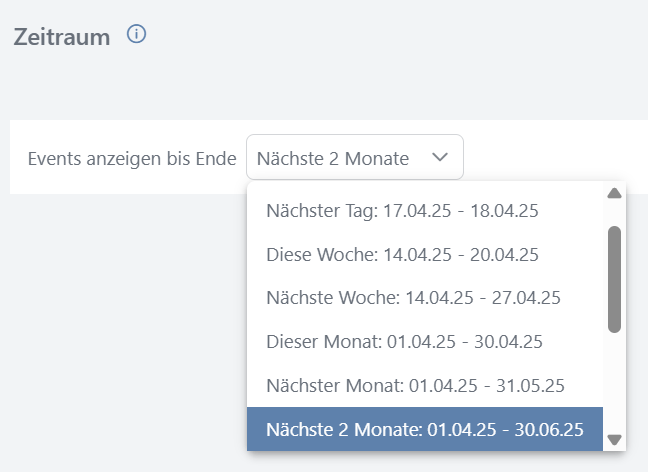
Bestimmen Sie, welcher Zeitraum den Nutzern in der Übersicht der anstehenden Termine angezeigt wird. Standardmäßig sind die nächsten 2 Monate ausgewählt.
Nutzer können den angezeigten Zeitraum im unteren Bereich der Übersicht mithilfe von Pfeilen anpassen, um weiter in die Zukunft oder zurück in die Vergangenheit zu navigieren.
Verfügbare Optionen:
-
Dieser Tag: Nur der aktuelle Tag
-
Nächster Tag: Der aktuelle und der nächste Tag
-
Diese Woche: Die aktuelle Woche
-
Nächste Woche: Die aktuelle und die nächste Woche
-
Dieser Monat: Der aktuelle Monat
-
Nächster Monat: Der aktuelle und der nächste Monat
-
Nächste 2 Monate: Der aktuelle und die nächsten 2 Monate (Standard)
-
Nächste 3 Monate: Der aktuelle und die nächsten 3 Monate
-
Nächste 6 Monate: Der aktuelle und die nächsten 6 Monate
-
Dieses Quartal: Das aktuelle Quartal
-
Nächstes Quartal: Das aktuelle und das nächste Quartal
-
Dieses Jahr: Das aktuelle Jahr
Mit dieser Auswahl wird sichergestellt, dass Nutzer die Termine innerhalb eines für sie relevanten Zeitraums sehen können.
Einbettungscode
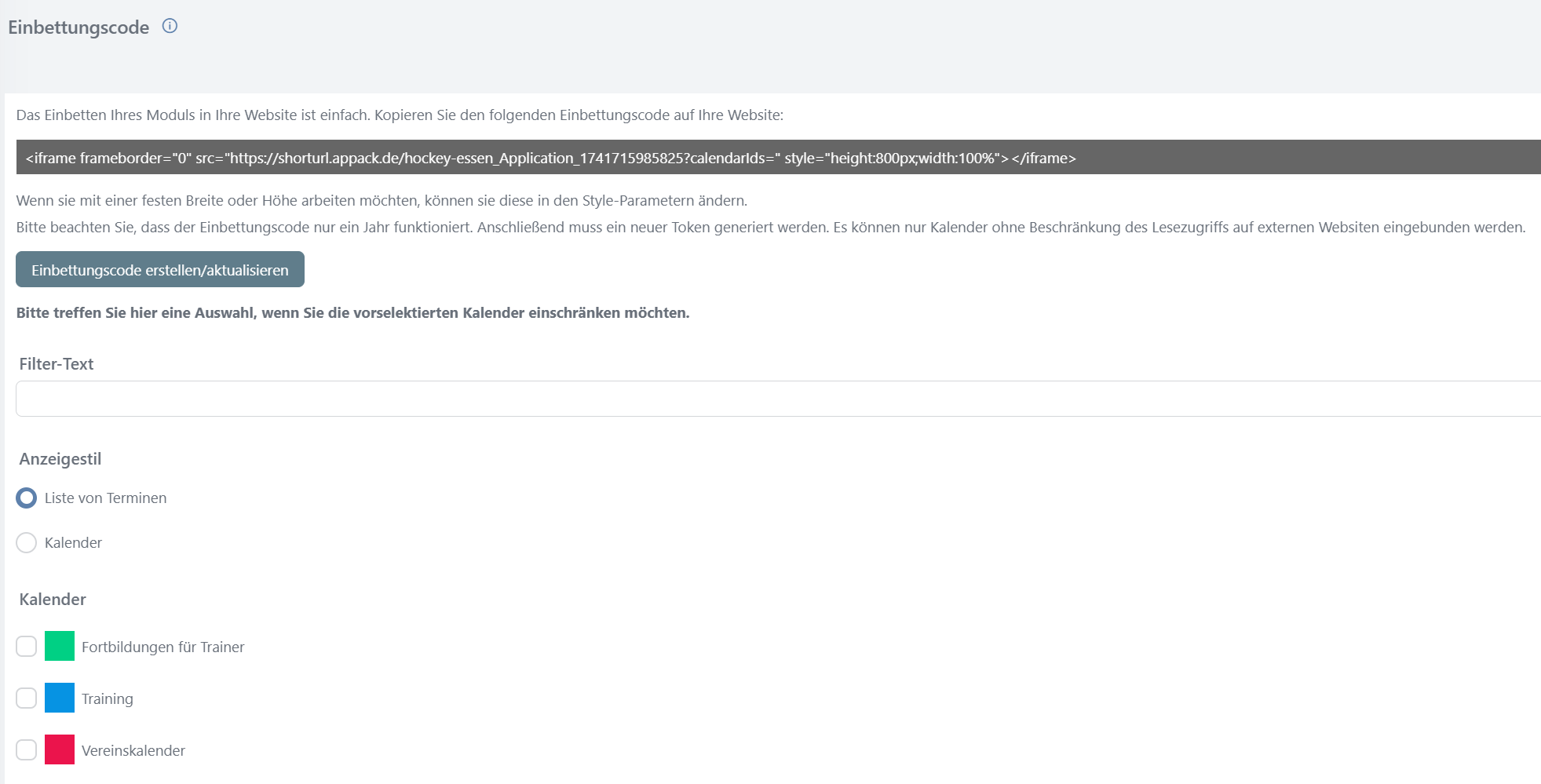
Das Einbetten des Terminmoduls auf Ihrer Website ist unkompliziert. Befolgen Sie dazu die folgenden Schritte:
-
Kopieren Sie den Einbettungscode: Klicken Sie auf den Button "Einbettungscode erzeugen / erneuern", falls noch kein Einbettungscode generiert wurde. Nutzen Sie diesen Code und fügen Sie ihn an der gewünschten Stelle Ihrer Website ein.
-
Anpassen von Höhe und Breite: Wenn Sie mit einer festen Breite oder Höhe arbeiten möchten, können Sie die Werte in den Style-Parametern (
heightundwidth) nach Ihren Anforderungen ändern. -
Wichtige Hinweise:
-
Der Einbettungscode ist ein Jahr gültig. Nach Ablauf muss ein neuer Token generiert werden. Hierfür ist ein Klick auf den Button "Einbettungscode erzeugen / erneuern" ausreichend. Der Einbettungscode ändert sich nicht.
-
Nur Kalender ohne Lesezugriffsbeschränkung können auf externen Websites eingebunden werden.
-
Filter-Text: Geben Sie optional einen Text ein, um die Termine anhand dieses Textes zu filtern. Nur Termine, die den angegebenen Text enthalten, werden angezeigt.
-
Darstellung: Wählen Sie, wie die Termine dargestellt werden sollen:
-
Liste der Termine: Zeigt die Termine als einfache Liste an.
-
Kalender: Zeigt die Termine in einer Kalenderansicht.
-
Kalender: Wenn Sie die vorselektierten Kalender anpassen möchten, treffen Sie hier eine entsprechende Auswahl.
iCal-Feed
Um alle öffentlichen Kalender in einen externen Kalender (z. B. Outlook, Google Kalender) zu integrieren, kopieren Sie den iCal-Feed über die entsprechende Funktion.
Hilfeseite
Klicken Sie oben auf den Reiter "Hilfeseite", um optional eine zuvor unter "Seiten" angelegte Seite zu verknüpfen. Diese kann von App-Nutzern im Terminmodul über ein "i"-Symbol in der oberen Navigationsleiste aufgerufen werden. Nutzen Sie diese Funktion, um den Nutzern hilfreiche Informationen zur Bedienung und Funktionsweise des Terminmoduls bereitzustellen.
Terminerstellung (im Bereich "Vorschau")
Termine können entweder über das CMS oder direkt in der App erstellt werden.
-
CMS: Im CMS haben Sie immer Schreibzugriff auf alle Kalender und können daher Termine für jeden Kalender erstellen.
-
App: In der App können Sie Termine nur für Kalender erstellen, für die Ihr App-Nutzer-Profil Schreibzugriff hat. Dieser Zugriff wird durch die definierten Profilrollen oder Gruppen pro Kalender gesteuert.
Klicken Sie auf den "+"-Button, um einen neuen Termin zu erstellen.
Kalender (Pflichtfeld)
Wählen Sie den Kalender aus, dem Sie den neuen Termin zuordnen möchten.
Titel (Pflichtfeld)
Vergeben Sie einen Titel für Ihren neuen Termin.
Kategorien
Sofern es für den zuvor ausgewählten Kalender Kategorien gibt, können Sie den Termin einer oder auch mehreren Kategorien zuordnen.
Untertitel
Vergeben Sie optional neben einem Termintitel auch einen Untertitel für den Termin.
Beschreibung
Hierüber können Sie zusätzliche Informationen zu Ihrem Termin einpflegen. Hierfür stehen Ihnen auch einige Formatierungswerkzeuge zur Verfügung.
Ort
Sofern der Ort, an dem das Event stattfindet, vorab über die Konfiguration des Moduls angelegt wurde, können Sie den entsprechenden Ort aus der Liste der angelegten Orte auswählen.
Details (Link)
Falls es weitere Informationen zu dem Termin auf einer Website oder eigens im CMS angelegten Seite gibt, können Sie den Link hierüber hinterlegen / reinkopieren. Wichtig: geben Sie die vollständige URL des Links an.
Terminverantwortlicher
-
Terminerstellung via App: Der Ersteller eines Termins wird automatisch als terminverantwortliche Person hinterlegt, ohne dass eine zusätzliche Angabe erforderlich ist.
-
Terminerstellung via CMS: Der Ersteller wird ebenfalls standardmäßig als terminverantwortlich hinterlegt, sofern sein CMS-Admin-Account mit einem eigenen Profil verknüpft ist.
Möchten Sie eine andere Person als Terminverantwortlichen eintragen, geben Sie deren Namen oder einen Teil davon ein. Über die Auto-Complete-Funktion werden passende Profile zur Auswahl vorgeschlagen.
Rechte des Terminverantwortlichen:
-
Kann den Termin bearbeiten, löschen und Anmeldungen einsehen, auch ohne Schreibzugriff auf den Kalender.
-
Erhält E-Mails über An- oder Abmeldungen, wenn dies für den Termin aktiviert ist.
Terminverantwortliche Gruppe
Zusätzlich oder anstelle einer terminverantwortlichen Person kann eine terminverantwortliche Gruppe festgelegt werden. Die Gruppe hat dieselben Rechte wie eine terminverantwortliche Person:
-
Kann den Termin bearbeiten, löschen und Anmeldungen einsehen, auch ohne Schreibzugriff auf den Kalender.
-
Wird über neue An- und Abmeldungen informiert (wenn für den Termin aktiviert).
Terminverantwortliche über neue Anmeldung informieren
Das Häkchen ist standardmäßig aktiviert. Dadurch wird die terminverantwortliche Person oder Gruppe per E-Mail über An- und Abmeldungen informiert. Möchten Sie diese Benachrichtigungen deaktivieren, entfernen Sie das Häkchen.
Start (Pflichtfeld)
Legen Sie das Startdatum des Termins fest. Für Termine, die keine Ganztagstermine sind, geben Sie zusätzlich die Startuhrzeit an.
Ende (Pflichtfeld)
Legen Sie das Enddatum des Termins fest. Für Termine, die keine Ganztagstermine sind, geben Sie zusätzlich die Enduhrzeit an.
Ganztagstermin
Wenn Beginn und Ende des Termins zeitlich nicht relevant sind, können Sie den Termin als Ganztagstermin markieren. In diesem Fall entfallen die Angaben zu Uhrzeiten.
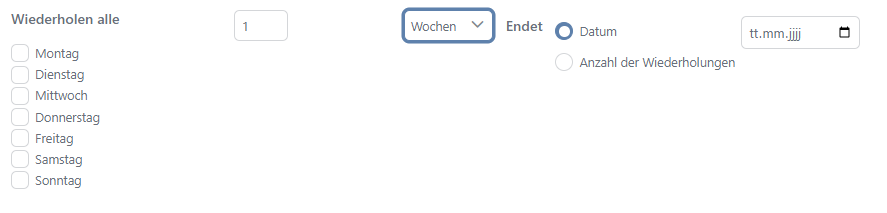
Wiederholen alle
Standardmäßig ist die Option auf "einmal" eingestellt. Wenn ein Termin regelmäßig stattfinden soll, können Sie festlegen, in welchem Intervall er wiederholt wird:
-
Tage: Der Termin wird in festgelegtem Tagesabstand wiederholt (z. B. alle 2 Tage).
-
Wochen: Legen Sie fest, an welchen Wochentagen und in welchem wöchentlichen Abstand der Termin stattfindet. Wenn das ursprüngliche Datum nicht zu den ausgewählten Wochentagen passt, startet die Serie am nächstgelegenen, ausgewählten Wochentag.
-
Monate: Der Termin wird monatlich am gleichen Tag des Monats wiederholt (z. B. jeden 11.).
-
Jahre: Der Termin wird jährlich am gleichen Datum wiederholt.
Unabhängig vom Intervall können Sie festlegen, ob die Serie an einem bestimmten Datum oder nach einer bestimmten Anzahl von Wiederholungen endet.
Vorstellungsbild
Optional können Sie ein Vorstellungsbild auswählen, das direkt in der Terminübersicht angezeigt wird.
Beschreibungsbild(er)
Sie können eine beliebige Anzahl von Beschreibungsbildern hinterlegen. Diese Bilder werden in den Termindetails angezeigt, sobald der jeweilige Termin geöffnet wird.
Anmeldungen zulassen
Diese Funktion bietet mehrere optionale Unterfunktionen, die im Detail in einem eigenen Kapitel erklärt werden. Weitere Informationen finden Sie dort.
Teilnahme-Rückmeldung
Die Teilnahme-Rückmeldung bietet eine Alternative zur klassischen Anmeldefunktion und kann auch mit dieser kombiniert werden. Die Funktionsweise wird ebenfalls in einem eigenen Kapitel erklärt.
Onlinekonferenz
Zu einem Termin kann eine Online-Konferenz über Appack-Meet bereitgestellt werden.
-
Der Termin wird entsprechend als Online-Termin markiert.
-
In den Termindetails steht ein Button "Konferenz beitreten" zur Verfügung, über den Teilnehmer direkt an der Konferenz teilnehmen können.
Als neu markieren (Badge)
Das Häkchen ist initial gesetzt. Aktivieren Sie diese Option, wenn ein Termin als neuer Termin hervorgehoben werden soll.
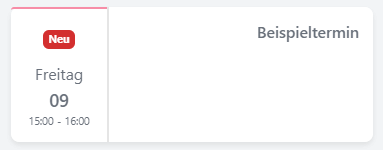
- Für die Nutzer wird der Termin mit einer Hervorhebung angezeigt, die wie folgt aussieht:
-
Diese Hervorhebung erscheint nur beim ersten Aufruf des Terminmoduls, nachdem der Termin erstellt wurde. Bei weiteren Aufrufen wird sie nicht mehr angezeigt.
-
Wenn die Badge-Funktion global für das Terminmodul aktiviert ist (über die Modulverwaltung), wird zusätzlich ein Badge direkt am Terminmodul im App-Menü angezeigt. Alternativ kann der Badge bspw. auf einem "Termine"-Button auf der Startseite Ihrer App dargestellt werden. Bei Interesse kontaktieren Sie uns gerne unter support@appack.de.
Anmeldefunktion
Wenn Sie die Option „Anmeldungen zulassen“ aktivieren, können Sie folgende Einstellungen vornehmen:
Anzahl verfügbare Plätze
-
Geben Sie eine Zahl ein, um die maximale Teilnehmerzahl festzulegen.
-
Lassen Sie das Feld leer, wenn keine Begrenzung erforderlich ist.
Zusätzliche Anmeldungen
-
Legen Sie fest, wie viele zusätzliche Personen ein App-Nutzer neben sich selbst anmelden kann.
-
Standardmäßig ist der Wert auf „0“ gesetzt, sodass Nutzer nur sich selbst anmelden können.
Mindestteilnehmerzahl
-
Legen Sie optional fest, wie viele Teilnehmer mindestens erforderlich sind, damit der Termin stattfindet.
-
Falls eine Mindestteilnehmerzahl angegeben wird, ist diese für App-Nutzer in der Terminübersicht sichtbar.
Öffentliche Anmeldungen
-
Aktivieren Sie diese Option, um Anmeldungen ohne App-Profil zu ermöglichen.
-
Besonders praktisch, wenn der Terminkalender über ein iFrame auf Ihrer Webseite eingebunden ist.
Anmeldebeginn
-
Geben Sie Datum und Uhrzeit an, ab wann App-Nutzer sich für den Termin anmelden können.
-
Diese Information wird in den Termindetails angezeigt.
Anmeldeschluss
-
Geben Sie Datum und Uhrzeit an, bis wann App-Nutzer sich anmelden können.
-
Ohne Anmeldeschluss ist eine Anmeldung bis zum Terminbeginn möglich.
-
Ein späterer Anmeldeschluss ermöglicht Anmeldungen auch nach Terminbeginn.
-
Diese Information wird in den Termindetails angezeigt.
Abmeldeschluss
-
Geben Sie Datum und Uhrzeit an, bis wann App-Nutzer sich abmelden können.
-
Ohne Abmeldeschluss ist eine Abmeldung bis zum Terminbeginn möglich.
-
Diese Information wird App-Nutzern nicht angezeigt.
Dokumentation der Anwesenheit
-
Setzen Sie das Häkchen, um die tatsächliche Anwesenheit angemeldeter Personen zu erfassen.
-
Admins und Terminverantwortliche können in der Anmeldeübersicht die Anwesenheit einzelner Personen per Button bestätigen.
QR-Code-Ticket verschicken
-
Wenn die Anwesenheitsdokumentation aktiviert ist, können angemeldete Personen ein QR-Code-Ticket per E-Mail erhalten.
-
Admins und Terminverantwortliche können über einen Button in der Anmeldeübersicht den QR-Code-Scanner (Kamera) öffnen, um die Teilnahme beim Einlass zu dokumentieren.
Sichtbarkeit der Teilnehmerliste
  * Legen Sie fest, wer die Liste der angemeldeten Personen einsehen darf:

      * **Terminverantwortliche**

      * **Andere Teilnehmende**

      * **Jeder mit Profil**
Warteliste
-
Die Warteliste arbeitet nach dem Prinzip „First come, first served“: Personen werden in der Reihenfolge ihrer Einträge benachrichtigt, sobald ein Platz frei wird.
-
Die Person an erster Stelle der Warteliste erhält eine Benachrichtigung über den freien Platz.
-
Maximale Reservierungszeit: Geben Sie in Minuten an, wie lange ein freigewordener Platz für einen nachrückenden Nutzer reserviert bleiben soll. Nach Ablauf dieser Zeit verfällt die Reservierung automatisch, wenn sie nicht angenommen wurde und es wird die nächste Person in der Warteschlange benachrichtigt.
Push-Benachrichtigung
-
Aktivieren Sie diese Option, um den angemeldeten Personen eine Pushnachricht zu senden, z. B. als Erinnerung vor dem Termin.
-
Geben Sie den Inhalt der Push-Nachricht ein.
-
Legen Sie fest, wie viele Stunden vor dem Termin die Nachricht verschickt werden soll.
Dokumentation der Zahlung
-
Wenn der Termin eine Zahlung (z. B. Eintritt) erfordert, können Sie in der Anmeldeübersicht dokumentieren, ob die Zahlung erfolgt ist.
-
Klicken Sie in der Anmeldeübersicht auf den Button mit dem Euro-Symbol, um den Zahlungsstatus der jeweiligen Person zu dokumentieren.
Anmeldeformular
-
Wenn bereits Anmeldeformulare erstellt wurden, können Sie eines davon für die Anmeldung zu einem Termin auswählen.
-
Zusätzlich zu den Standardfeldern (Vorname, Nachname, E-Mail, Telefonnummer, Kommentar) können Sie weitere Informationen abfragen. Diese Felder können als Pflichtangaben oder optionale Angaben definiert werden.
Zahlungspflichtiger Termin
- Für Details zur Einrichtung und Nutzung der Bezahlfunktion lesen Sie bitte das Kapitel „Bezahlfunktion“.
Gruppenanmeldung
-
Die Funktion „Gruppenanmeldung“ ermöglicht es, eine gesamte Gruppe vorab für einen Termin anzumelden. Im Gegensatz zur klassischen Anmeldefunktion, bei der sich Nutzer aktiv anmelden, wenn sie teilnehmen möchten, gilt bei der Gruppenanmeldung:
-
Automatische Anmeldung: Alle Mitglieder der Gruppe werden automatisch für den Termin registriert.
-
Abmeldung erforderlich: Nutzer, die nicht teilnehmen können, müssen sich aktiv abmelden, um ihre Teilnahme zu stornieren.
-
Diese Funktion eignet sich besonders für regelmäßige Termine oder feste Gruppen, bei denen die meisten Mitglieder standardmäßig teilnehmen.
Teilnahme-Rückmeldung
Die Teilnahme-Rückmeldung bietet eine Alternative zur klassischen Anmeldefunktion und kann auch mit dieser kombiniert werden.
Funktionsweise:
-
Bei aktivierter Funktion können App-Nutzer:
-
Zustimmen (Daumen hoch)
-
Absagen (Daumen runter)
-
Unsichere Teilnahme angeben (Fragezeichen)
Gruppeneinladung:
-
Die Funktion kann mit einer Gruppe verknüpft werden, wodurch eine Gruppeneinladung entsteht.
-
Gruppenmitglieder werden zum Termin eingeladen und aufgefordert, eine Rückmeldung abzugeben.
Übersicht für Terminverantwortliche:
-
In der Anmeldeübersicht sehen Terminverantwortliche:
-
Eine Auflistung der Zusagen, Absagen und unsicheren Rückmeldungen.
-
Bei Gruppeneinladungen zusätzlich eine Übersicht über Personen, die noch keine Rückmeldung gegeben haben.
Hinweise für App-Nutzer:
-
Termine, bei denen eine Rückmeldung erforderlich ist, werden mit einem Symbol gekennzeichnet.
-
Über einen Button in der oberen Leiste können Nutzer direkt zum nächsten Termin springen, für den eine Rückmeldung aussteht.

Videos
Video: Erste Schritte - wie Sie Einstellungen für das Terminmodul vornehmen
Das zeigen wir im Video:
-
Kalender anlegen / verwalten
-
iCal-Synchronisierung
-
Orte anlegen / verwalten
-
Terminmodul einbetten
Video: Wie Sie Termine erstellen
Das zeigen wir im Video:
-
Termin anlegen
-
Serientermin
-
Ort, Bilder, Link etc. zu einem Termin

Video: Welche Möglichkeiten Ihnen die Anmeldefunktion bietet
Das zeigen wir u.a. im Video:
-
Anmeldefunktion
-
max. Teilnehmerzahl / Mindestteilnehmerzahl
-
Teilnehmerliste
-
Gruppenanmeldung
Video: Anwendungsbeispiel Kursplan
Das zeigen wir u.a. im Video:
-
Anlegen von Kalendern (im Kontext "Kursplan")
-
Anlegen von Serienterminen (im Kontext "Kursplan")
-
Anmeldefunktion (im Kontext "Kursplan")