Bezahlfunktion
Allgemeine Informationen
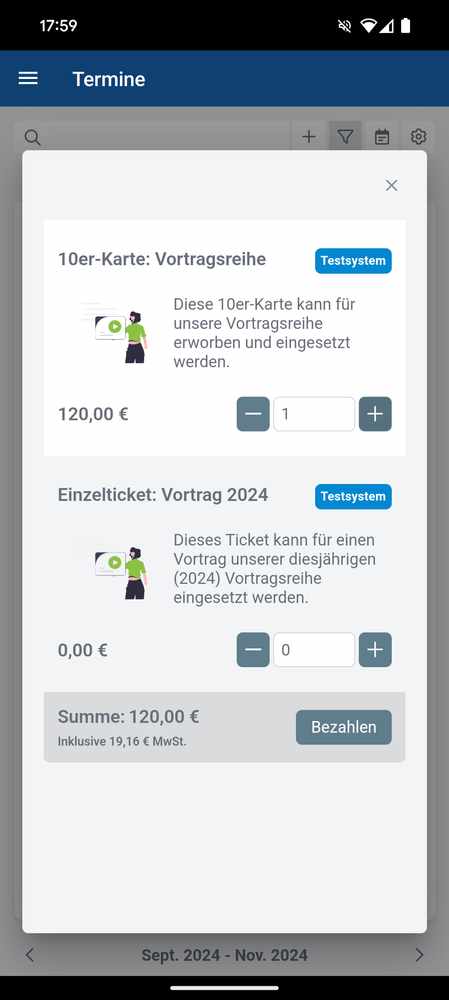
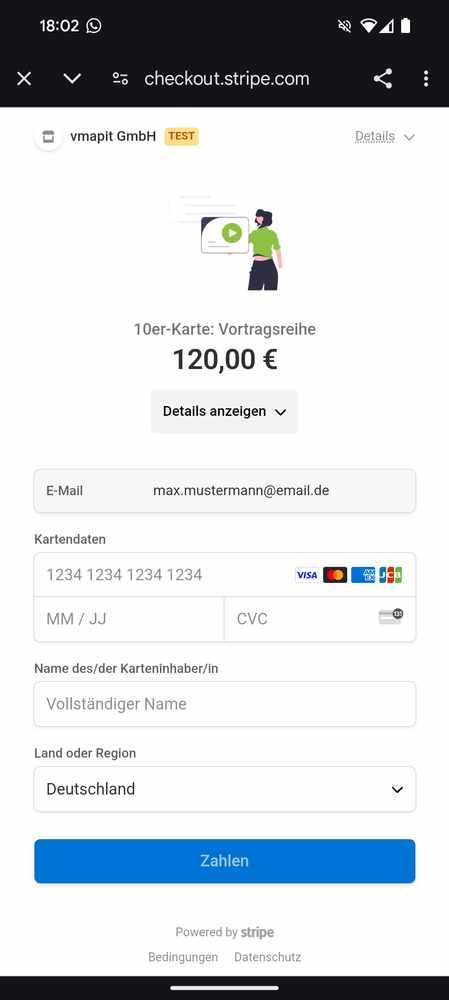
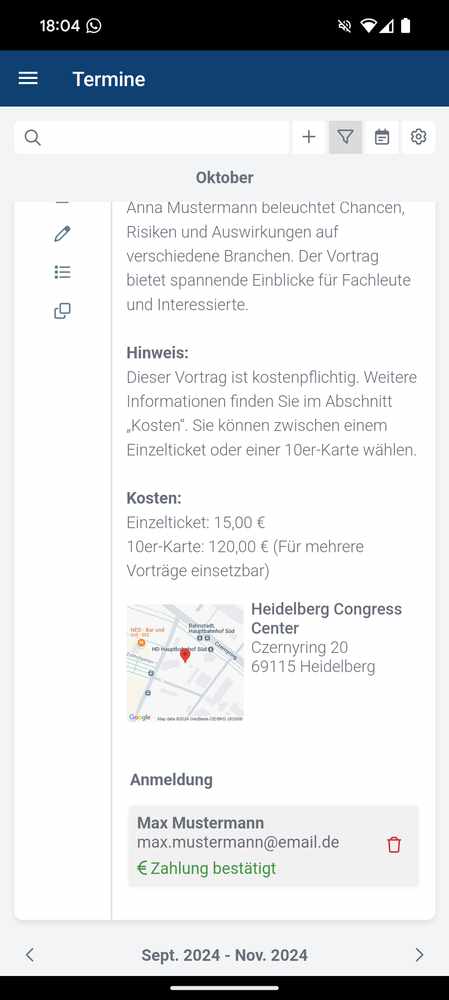
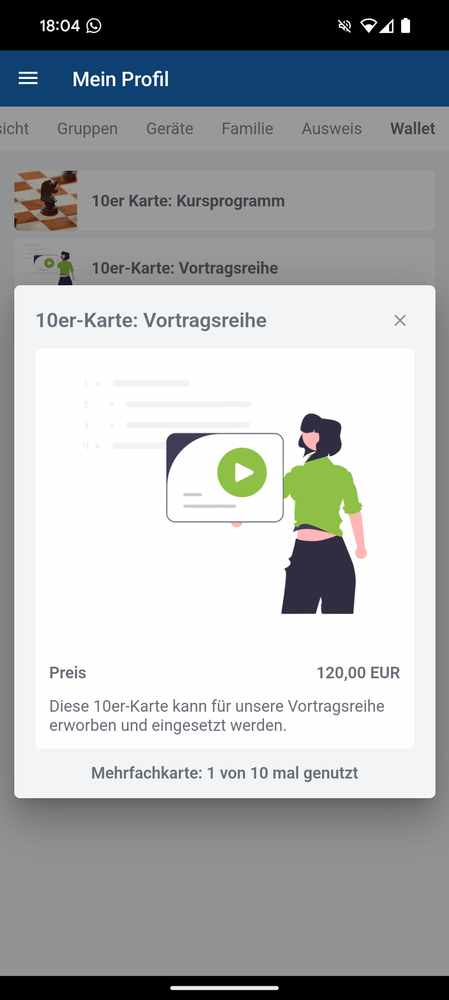
Wir haben eine Schnittstelle zur Zahlungsplattform Stripe entwickelt, die es ermöglicht, Produkte wie Einzeltickets, Dauer- oder Zehnerkarten in einem Produktkatalog anzulegen und mit Terminen in unserem Terminmodul zu verknüpfen. App-Nutzer können sich für einen Termin anmelden, indem sie das entsprechende Produkt erwerben. Bei einer Zehnerkarte wird beispielsweise ein Ticket für die Anmeldung verwendet, während die verbleibenden neun Tickets im persönlichen Wallet des Nutzers gespeichert werden. Diese restlichen Tickets können für weitere zahlungspflichtige Termine genutzt werden, bei denen die Zehnerkarte eingesetzt werden darf.
Kommen Sie für nähere Informationen zu den Voraussetzungen und Konditionen, um die Bezahlfunktion einsetzen zu können, gerne auf uns zu (support@appack.de).
Stripe-Account einrichten
Die genaue Einrichtung eines Stripe-Accounts kann je nach Fall leicht variieren. Unsere Anleitung soll Ihnen als grober Leitfaden dienen, erhebt jedoch keinen Anspruch auf Vollständigkeit. Die offizielle Anleitungsseite von Stripe finden Sie hier.
Schritt 1: Öffnen der Stripe Website
Besuchen Sie die Seite für die Kontoerstellung bei Stripe.
Schritt 2: Konto erstellen
-
Geben Sie Ihre E-Mail-Adresse, den vollständigen Namen ein und erstellen Sie ein sicheres Passwort.
-
Wählen Sie das Land oder die Region aus, in der Ihr Unternehmen eingetragen ist. Wenn Sie eine Einzelperson sind, wählen Sie aus, wo Sie geschäftlich aktiv sind.
-
Optional können Sie wählen, ob Sie Stripe-Benachrichtigungen erhalten möchten.
-
Klicken Sie auf „Konto einrichten“.
Schritt 3: Bestätigung der E-Mail-Adresse
-
Stripe sendet Ihnen eine Bestätigungs-E-Mail.
-
Öffnen Sie Ihr E-Mail-Postfach und klicken Sie auf den Link in der E-Mail, um Ihre E-Mail-Adresse zu bestätigen.
Schritt 4: Unternehmenskonto konfigurieren
-
Nachdem Sie sich eingeloggt haben, werden Sie gebeten, Ihr Konto zu vervollständigen.
-
Wählen Sie die Art Ihres Kontos (Auswahl kann je nach Region variieren):
-
Einzelunternehmen (für Selbstständige und Freiberufler),
-
Firma (wenn Sie ein Unternehmen haben)
-
Non-Profit (wenn es sich um eine gemeinnützige Organisation handelt)
-
Geben Sie Ihre persönlichen Informationen ein, darunter:
  * Vor- und Nachname

  * Adresse

  * Telefonnummer

  * Geburtsdatum
Schritt 5: Geschäftsdetails eingeben
Geben Sie die Informationen zu Ihrem Unternehmen oder Ihrer Tätigkeit ein, darunter:
-
Geschäftsname
-
Art des Geschäfts (Auswahl der Branche, die am ehesten zutrifft)
-
Website
-
Beschreibung Ihrer Produkte/Dienstleistungen
Schritt 6: Details zur Auftragsabwicklung
Dieser Schritt dient dazu, Stripe darüber zu informieren, wie Sie die Bestellungen bzw. Dienstleistungen, für die Sie Zahlungen entgegennehmen, erfüllen. Hier geht es darum, die Abwicklung Ihrer Verkäufe oder Dienstleistungen zu beschreiben, um Stripe und potenziellen Kunden gegenüber transparent zu sein.
Schritt 7: Angaben zu öffentlichen Details
Dieser Schritt umfasst die Konfiguration der Informationen, die auf den Kontoauszügen Ihrer Kunden erscheinen und wie sie Sie bei Fragen zu ihren Transaktionen kontaktieren können. Diese Angaben sorgen für Transparenz und verringern die Wahrscheinlichkeit von Rückbuchungen (Chargebacks), da Kunden sofort erkennen können, für welche Produkte oder Dienstleistungen sie bezahlt haben.
1. Anzeigename auf dem Kontoauszug:
-
Hier geben Sie den Namen an, der auf dem Kontoauszug Ihrer Kunden erscheint, wenn diese eine Zahlung bei Ihnen tätigen.
-
Dieser Name sollte klar und erkennbar sein, damit Ihre Kunden die Zahlung direkt zuordnen können.
2. Verkürzte Anzeige:
-
Eine kürzere Version des Anzeigename, die eventuell auf mobilen oder begrenzten Anzeigeflächen verwendet wird.
-
Es sollte ebenfalls klar verständlich sein und Ihre Marke oder Ihr Produkt repräsentieren.
3. Kundensupport-Telefonnummer:
-
Hier geben Sie eine Telefonnummer an, unter der Ihre Kunden Sie bei Fragen zu Zahlungen erreichen können.
-
Dies sorgt für Vertrauen und erleichtert es den Kunden, mit Ihnen in Kontakt zu treten, falls es Unklarheiten oder Probleme gibt.
-
Wenn Sie keine dedizierte Telefonnummer für den Support haben, können Sie auch eine allgemeine Unternehmensnummer verwenden.
Warum ist dieser Schritt wichtig?
Diese Angaben sind besonders relevant, um Missverständnisse zu vermeiden. Wenn Kunden eine Zahlung auf ihrem Kontoauszug nicht zuordnen können, besteht die Gefahr, dass sie eine Rückbuchung anfordern. Ein klarer, verständlicher Anzeigename sowie eine Support-Telefonnummer helfen, solche Situationen zu verhindern.
Schritt 8: Bankverbindung hinzufügen
Geben Sie Ihre Bankverbindung ein, um zukünftige Auszahlungen zu erhalten. Sie benötigen die folgenden Informationen:
-
Name der Bank
-
Kontonummer
-
Bankleitzahl oder IBAN
Stripe wird kleine Einzahlungen vornehmen, um Ihr Bankkonto zu verifizieren.
Schritt 9: Sichern Sie Ihr Konto
Dieser Schritt dient dazu, die Sicherheit Ihres Stripe-Kontos zu erhöhen und unbefugten Zugriff zu verhindern. Stripe empfiehlt dringend die Aktivierung der Zwei-Faktor-Authentifizierung.
Zwei-Faktor-Authentifizierung (2FA) aktivieren:
-
Zwei-Faktor-Authentifizierung fügt eine zusätzliche Sicherheitsebene hinzu. Neben Ihrem Passwort müssen Sie einen einmaligen Code eingeben, der an Ihr Mobilgerät gesendet wird.
-
Um 2FA zu aktivieren, fügen Sie entweder eine Telefonnummer hinzu, um per SMS einen Code zu erhalten, oder verwenden Sie eine Authentifizierungs-App wie Google Authenticator oder Authy.
-
Dies schützt Ihr Konto vor unbefugtem Zugriff, selbst wenn Ihr Passwort gestohlen wird.
Schritt 10: Bestätigen Sie Ihre Identität
Um Vorschriften zu erfüllen, bittet Stripe Sie darum, Ihre Identität zu verifizieren. Sie werden möglicherweise gebeten, einen Ausweis hochzuladen (Personalausweis oder Reisepass).
Schritt 11: Test-Modus verwenden (optional)
Stripe bietet einen Testmodus, in dem Sie Transaktionen testen können, bevor Sie live gehen. Verwenden Sie die Test-API-Schlüssel, um Ihre Integration zu testen und verschiedene Zahlungsvorgänge zu simulieren.
Schritt 12: Live gehen
Wenn Sie bereit sind, klicken Sie auf „Live-Modus aktivieren“. Sie erhalten dann Live-API-Schlüssel, mit denen Sie echte Zahlungen entgegennehmen können.
Unser Team als Entwickler/-in zu Ihrem Account einladen
Damit wir den nächsten Schritt mitgehen können, ist es notwendig, uns als Entwickler zu Ihrem Stripe Account einzuladen. Wir brauchen den Zugang, um die Access Schlüssel für die API abzurufen und Fehler zu prüfen.
-
Öffnen Sie die Seite https://dashboard.stripe.com/settings/team und melden sich mit Ihrem Stripe-Benutzer an.
-
Wählen Sie "neues Mitglied".
-
Geben Sie die E-Mail-Adresse stripe-integration@appack.de ein.
-
Wählen Sie die Rolle Entwickler/in aus und klicken Sie auf "Einladung senden“.
Produktkatalog, Test- und Produktivmodus
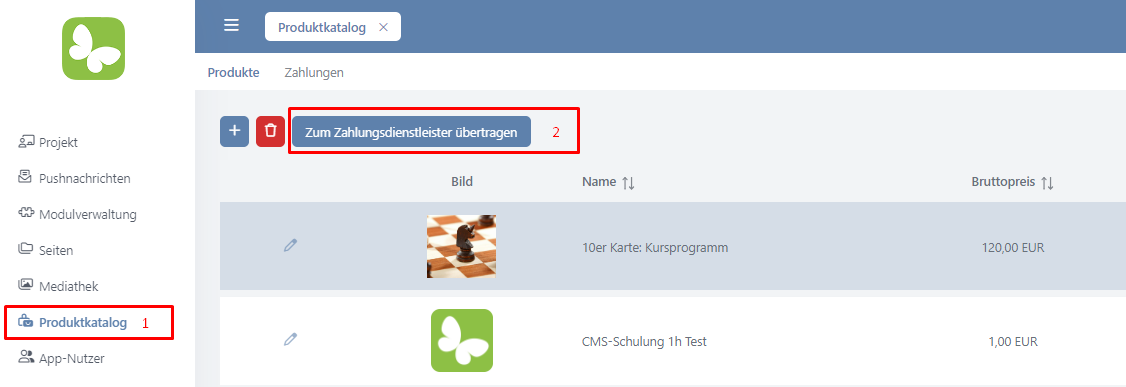
Im CMS finden Sie links im Menü den neuen Produktkatalog (1). Dort haben Sie die Möglichkeit, Ihre Produkte anzulegen. Da die Bezahlfunktion derzeit ausschließlich für Termine über unser Terminmodul genutzt werden kann, ist der Begriff "Produkt" im aktuellen Kontext gleichbedeutend mit "Ticket".
Beachten Sie: Produkte können nach der Übertragung zu Stripe nicht mehr geändert werden. Legen Sie ggf. ein neues Produkt an.
Nachdem Sie ein Produkt angelegt haben, markieren Sie es und klicken auf „Zum Zahlungsdienstleister übertragen“ (2). Stripe bietet einen Testmodus und einen Produktivmodus. Im Testmodus sind alle Zahlungen simuliert, und Sie können den Bezahlprozess nach Belieben testen. Testen Sie mit den auf dieser Seite bereitgestellten Test-Kreditkarten. Nach erfolgreichem Testen können Sie in den Produktivmodus wechseln, um echte Zahlungen zu verarbeiten.
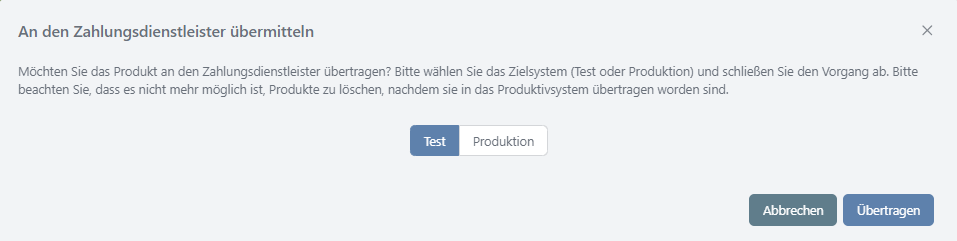
Wir empfehlen ausdrücklich die Produkte immer erst im Testmodus zu übermitteln und zu testen, bevor Sie diese schließlich im Produktivmodus übermitteln.
Anlegen eines Produkts
Klicken Sie auf den Plus-Button, um ein neues Produkt anzulegen. Alle Felder sind Pflichtfelder. Diese Informationen werden dem Nutzer sowohl während des Bezahlvorgangs als auch später im persönlichen Wallet der App angezeigt (die USt. bzw. MwSt. wird im Wallet nicht mehr angezeigt). Eine klare und transparente Darstellung hilft, Missverständnisse zu vermeiden.
Bild: Wählen Sie ein passendes Bild für Ihr Produkt aus.
Bruttopreis: Geben Sie den Bruttopreis für Ihr Produkt an.
USt.: Die in Deutschland gültige Umsatzsteuer von 19% ist voreingestellt und kann bei Bedarf angepasst werden.
Währung: Euro ist voreingestellt. Weitere zur Auswahl stehende Währungen sind Schweizer Franken, US-Dollar und Pfund Sterling.
Name: Vergeben Sie einen Namen für Ihr Produkt.
Beschreibung: Geben Sie eine passende Beschreibung an.
Typ: Wählen Sie einen Ticket-Typ aus. Sie haben die Wahl zwischen Einzelticket, Dauerkarte und Mehrfachticket. Bei der Dauerkarte geben Sie zusätzlich die Gültigkeitsdauer (in Monaten) ab Kaufdatum an. Bei einem Mehrfachticket geben Sie die Anzahl der Einheiten an. Bei einer klassischen 10er-Karte wäre die Anzahl der Einheiten dementsprechend "10".
Klicken Sie auf "Speichern", um das Produkt anzulegen.
Zahlungspflichtige Termine erstellen
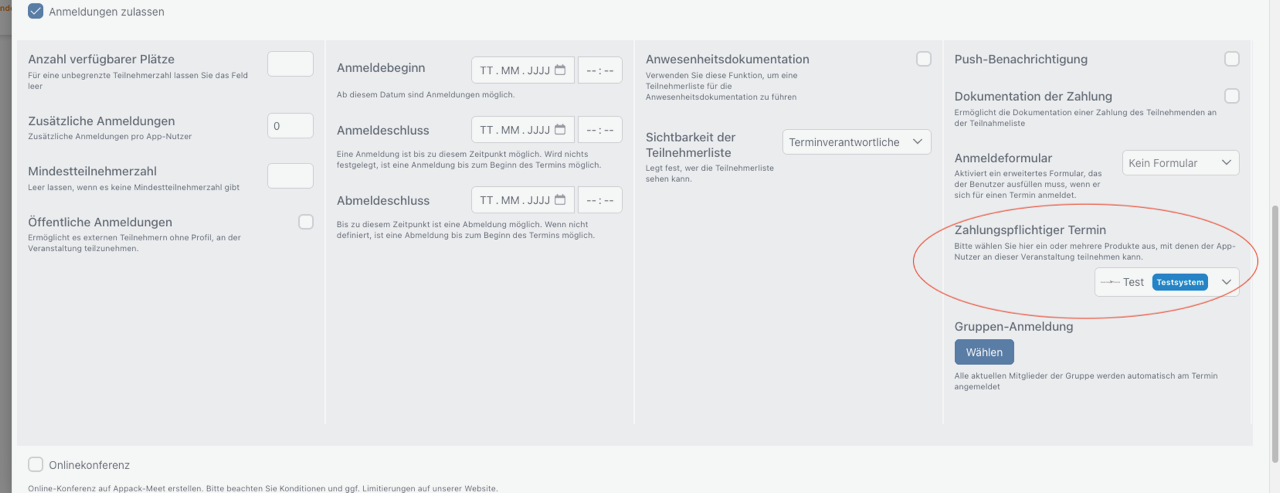
Erstellen Sie wie gewohnt einen Termin im Terminmodul.
Aktivieren Sie unter „Anmeldungen zulassen“ die Option „Zahlungspflichtiger Termin“.
Wählen Sie das entsprechende Produkt aus, das mit dem Termin verknüpft ist. Teilnehmer müssen dieses Produkt erwerben, um an dem Termin teilzunehmen. Es ist auch möglich, mehrere Produkte mit einem Termin zu verknüpfen, wodurch die Anmeldung in unterschiedlichen Varianten erfolgen kann. Beispiel: Die Produkte "Einzelticket" und "10er-Karte" sind mit einem Termin verknüpft. Der Nutzer kann entweder ein Einzelticket erwerben oder die 10er-Karte. Bei der 10er-Karte verbleiben nach dem Kauf 9 weitere Tickets im persönlichen Wallet des Nutzers. Falls der Nutzer bereits eines der benötigten Produkte im Wallet besitzt, kann dieses für die Anmeldung zum Termin verwendet werden.
Tipp Markieren Sie kostenpflichtige Termine, zum Beispiel durch einen Hinweis im Terminuntertitel oder die Erstellung einer eigenen Kategorie wie "Kostenpflichtig".
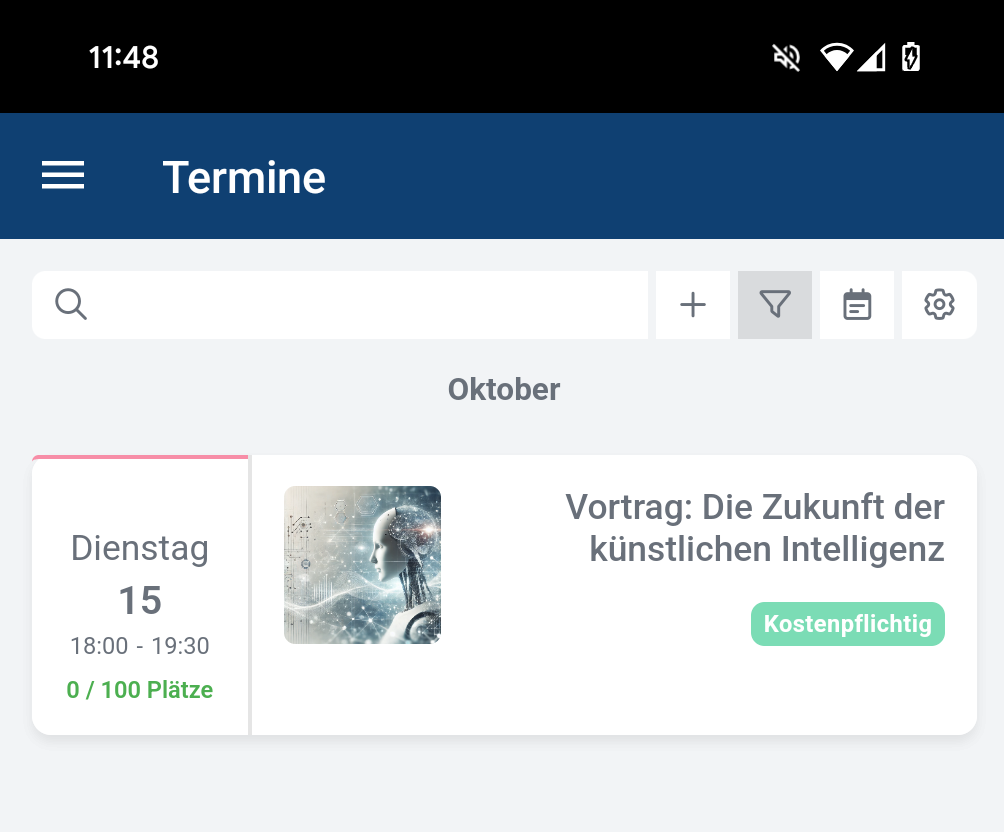
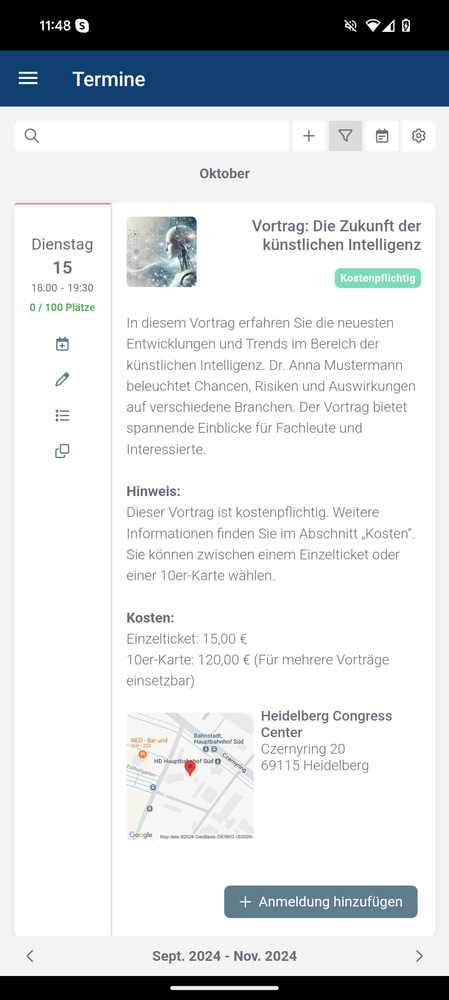
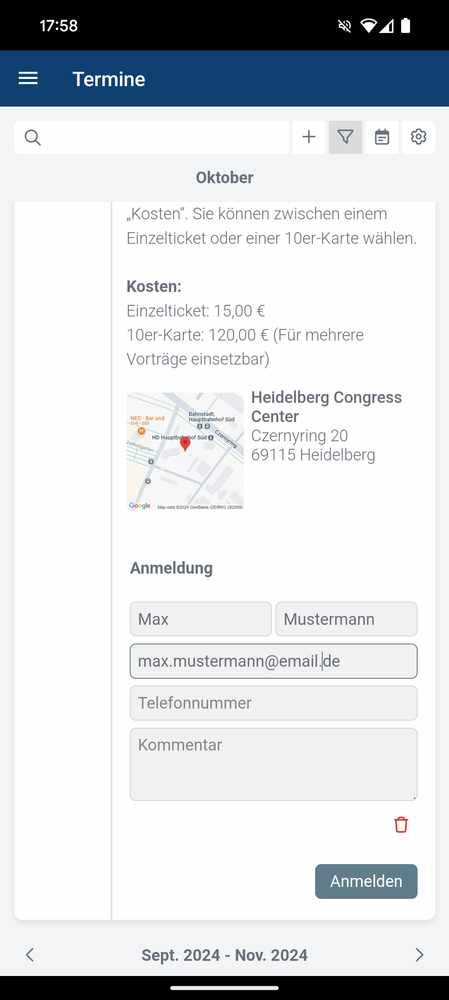
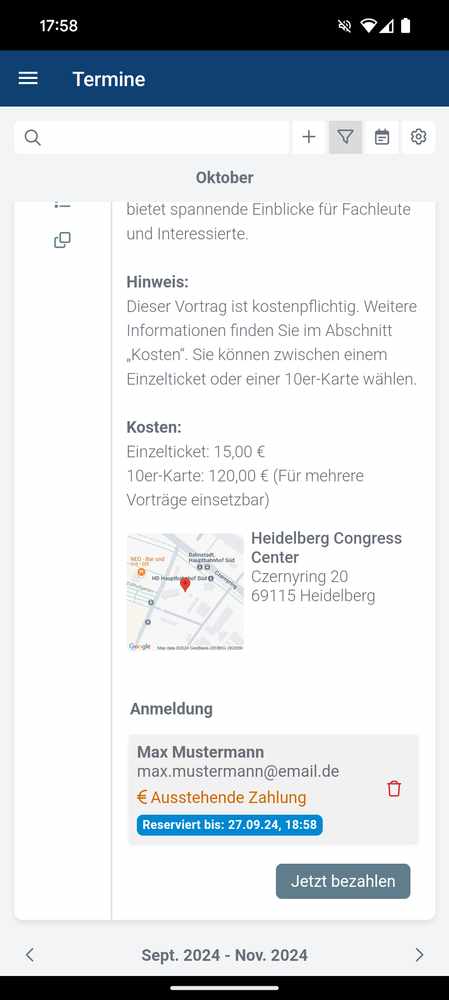
Bezahlfunktion aus App-Nutzer-Perspektive