Event-/Turniermodul (Modul)
Hintergrund: Sei es ein Turnier oder eine Jubiläumsfeier, das Modul ist dafür da, jedem Event einen eigenen Charakter zu geben. Die Idee dabei ist es eine zweite Startseite zu haben, die Individuell anpassbar ist und getrennt von den App-Farben funktioniert.
Im folgenden wird erklärt, wie man das Eventmodul füllen und pflegen kann und welche Features es bietet.
Hierfür gehen wir die Datenbank Tab für Tab durch und erklären die Eingabefelder.
Beschreibung
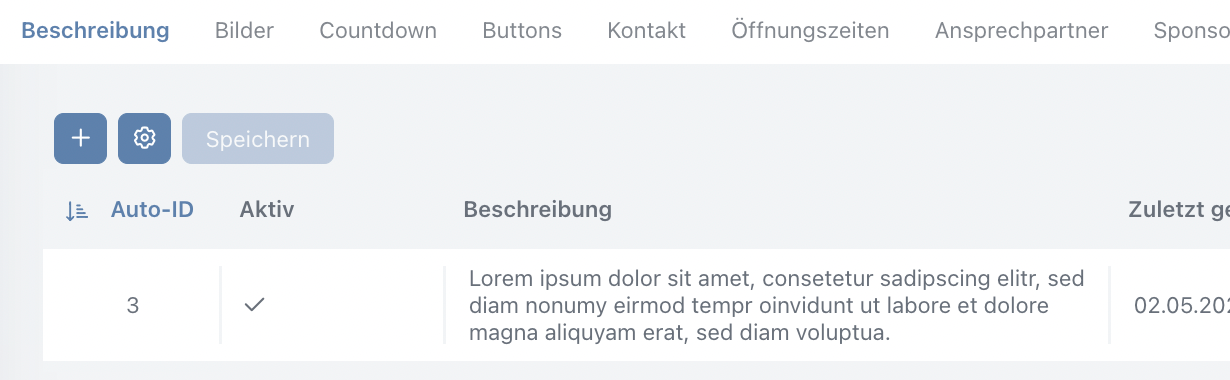
Aktiv: Dieses Feld ist dafür da, um die Beschreibung mit leicht ein und wieder ausblenden zu können
Beschreibung: Hier wird der Beschreibungstext eingegeben.
Bilder
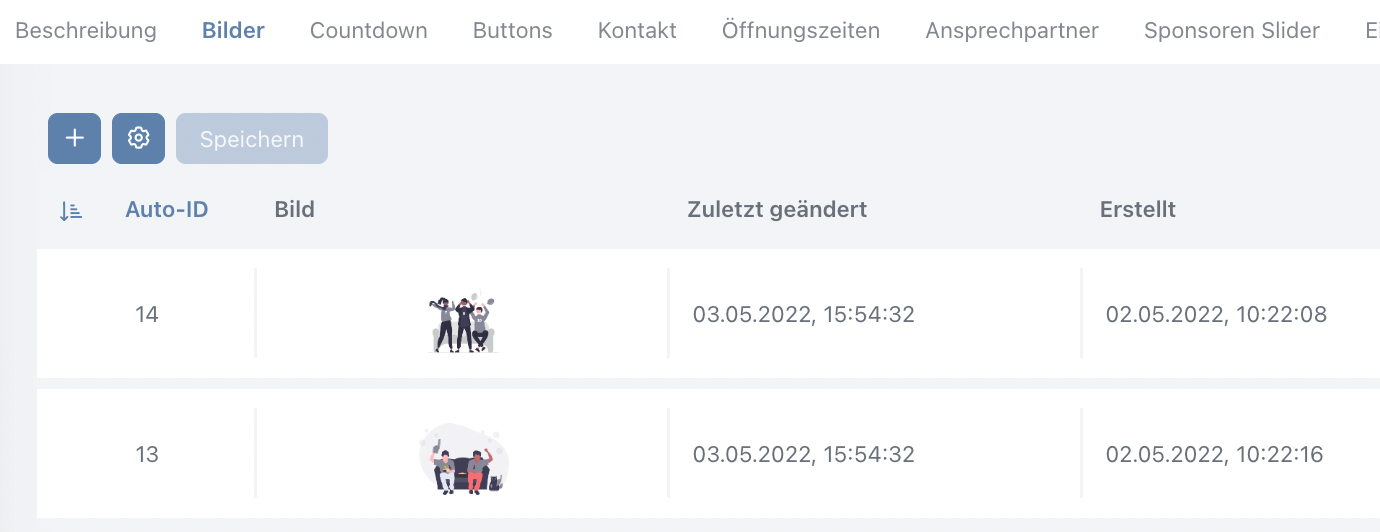
Bild: Dieser Tab enthält als Datensatz nur Bild, damit hier ein oder mehrere Bilder für den Bilder-Slider hinzugefügt werden können.
Countdown

Aktiv: Auch hier kann man den Countdown aktiv schalten oder deaktivieren, falls man mehrere Countdowns erstellt, die man dann abwechseln kann, da immer nur einer gleichzeitig aktiv sein kann.
Countdown Endzeit: Der Zeitpunkt auf den Runtergezählt wird, also wann z.B. das Event Stattfindet, oder auch wann es endet.
Text vor / nach Countdown: Diese Felder sind da um den Angezeigten Text im Countdown zu editieren oder löschen.
Zeit Schriftfarbe: In diesem Feld kann die Textfarbe des Timers angegeben werden. Die Angabe erfolgt in Hexadezimal (#000000) oder per HTML-Namen (green, Aliceblue)
Text Schrift farbe: Wie Zeit Schriftfarbe, nur für die Texte vor und nach Countdown
Verlauf Start, Verlauf Ende, Verlauf grad: Diese Optionen sind dafür da um die Hintergrundfarbe zu ändern. Durch das eingeben von 2 unterschiedlichen Farben bei Start und Ende entsteht ein Verlauf, die Neigung des Verlaufs kann mit grad geändert werden. Für einen einfarbigen Hintergrund muss lediglich Start und Ende den selben Wert haben. Nebenan sehen Sie ein Beispiel mit den Werten Start: green, Ende blue, grad: 45.
Hintergrunds Bild: Hier können Sie ein Bild aus der Mediathek als Hintergrundsbild für den Countdown verwenden. Diese Option überschreibt die ausgewählten Farben.
Buttons
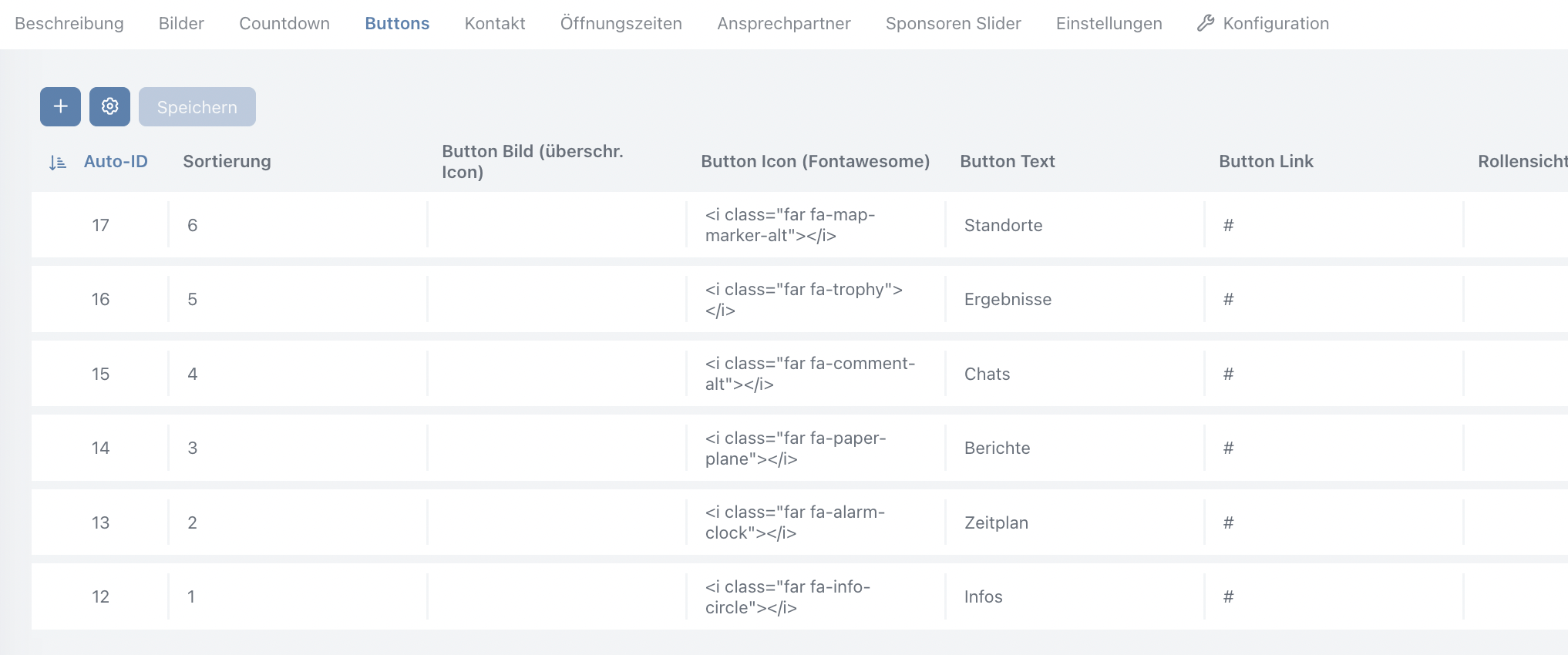
Sortierung: Hier können Zahlen eingegeben werden, um die Reihenfolge der Erstellten Buttons zu ändern.
Button Bild: Hier kann ein Bild aus der Mediathek als Button Icon verwendet werden. Diese Option überschreibt Button Icon
Button Icon: In diesem Feld können Sie Font-Awesome Icons der Version 5.15.4 eingeben (z.B. für den Chat ) Link: https://fontawesome.com/v5/search
Button Text: Ist für die Eingabe des Textes auf dem Button
Button Link: Hier wird ein Link eingegeben, damit der Button dorthin weiterleitet. Es muss ein Link angegeben sein, sonst wird der Button nicht angezeigt.
Hier können Sie entweder einen externen Link einfügen z.B. von Ihrer Webseite, oder auf ein anderes Modul verweisen. Dies erfolgt dann nach dem Schema: nav://TechnischeDetails. Die technischen Details finden Sie im CMS unter „Module verwalten → klick auf das gewünschte Modul → techn. Details → Technischer Name:“
Rollensichtbarkeit: In diesem Feld kann angegeben werden, für welche Rolle der Button sichtbar sein soll.
Kontakt
Vereinsname, Adresse, PLZ, Ort: Hier werden die Daten ähnlich zum Impressum angegeben und angezeigt, für den Fall, dass sie nicht identisch mit dem Impressum sind.
Telefon, Email, Instagram, Webseite, Facebook: Die Inhalte hier werden als Icons unter der Adresse angezeigt und verlinkt.
Öffnungszeiten
Im Öffnungszeiten Tab können Öffnungszeiten individuell eingetragen werden, samt Mittagspausen. Das Wochenende kann nach belieben auch ausgeblendet werden.
Sollen die Öffnungszeiten nicht eingeblendet werden, einfach einen leeren Datensatz erstellen
Ansprechpartner
Dieser Tab funktioniert wie eine Abgespeckte Version des Ansprechpartner-Moduls.
Sponsoren Slider
**Sponsor: ** Hier werden Bilder aus der Mediathek angegeben, die dann ganz unten auf der Seite entlang sliden.
Link: An dieser Stelle wird ein Link eingegeben um z.B. auf die Webseite des Sponsors zu verlinken.
Einstellungen
Ansprechpartner/ Öffnungszeiten/Kontakt anzeigen: An diesen Stellen kann der jeweilige Bereich nach belieben ein und ausgeblendet werden,
Text SponsorenSlider: Hier wird der text über dem Sponsorenslider geändert, für den Fall, dass dieser für etwas anderes benutzt wird oder es sich nicht um Sponsoren, sondern Partner handelt.
Button Hintergrundfarbe, Button Schriftfarbe, Button Icon Farbe: Setzt mithilfe von Hexadezimal (#000000) oder HTML-Namen (green, blue) die einzelnen Farben der Buttons.
Socialmedia Farbe: Hier kann die Farbe der Social-media Icons unter Kontakt und Ansprechpartner angepasst werden.