Ansprechpartner (Modul)
Einstellungen
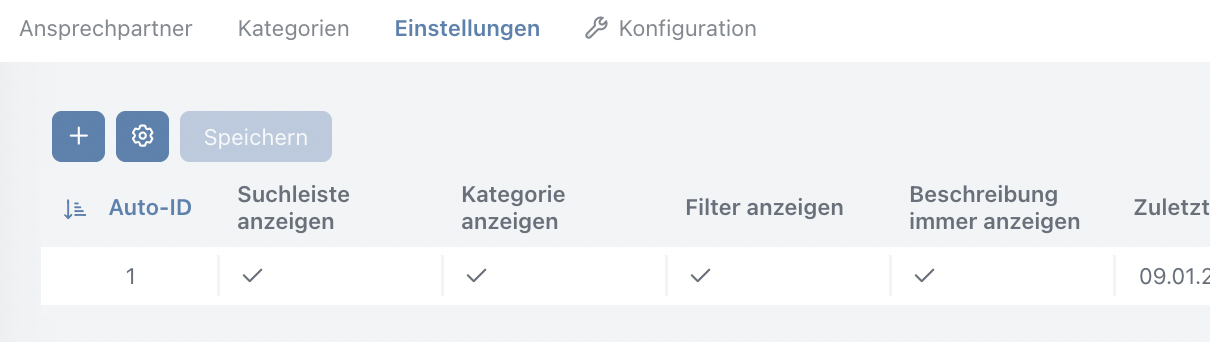
Alle Felder können mit einem Doppelklick aktiviert / deaktiviert werden. Es sollte nur ein Datensatz vorhanden sein. Dafür einfach auf "Neuer Datensatz" klicken.
Suchleiste anzeigen: Diese Option blendet die Suchleiste ein oder aus.
Kategorie anzeigen: Diese Option blendet die Kategorien der Ansprechpartner ein oder aus.
Filter anzeigen: Blendet die Filter anzeige ein oder aus.
Beschreibung immer anzeigen: Blendet die Beschreibung der Ansprechpartner ein oder aus.
Kategorien
Für jede neue Kategorie sollte ein neuer Datensatz erzeugt werden (auf " + Neuer Datensatz ").
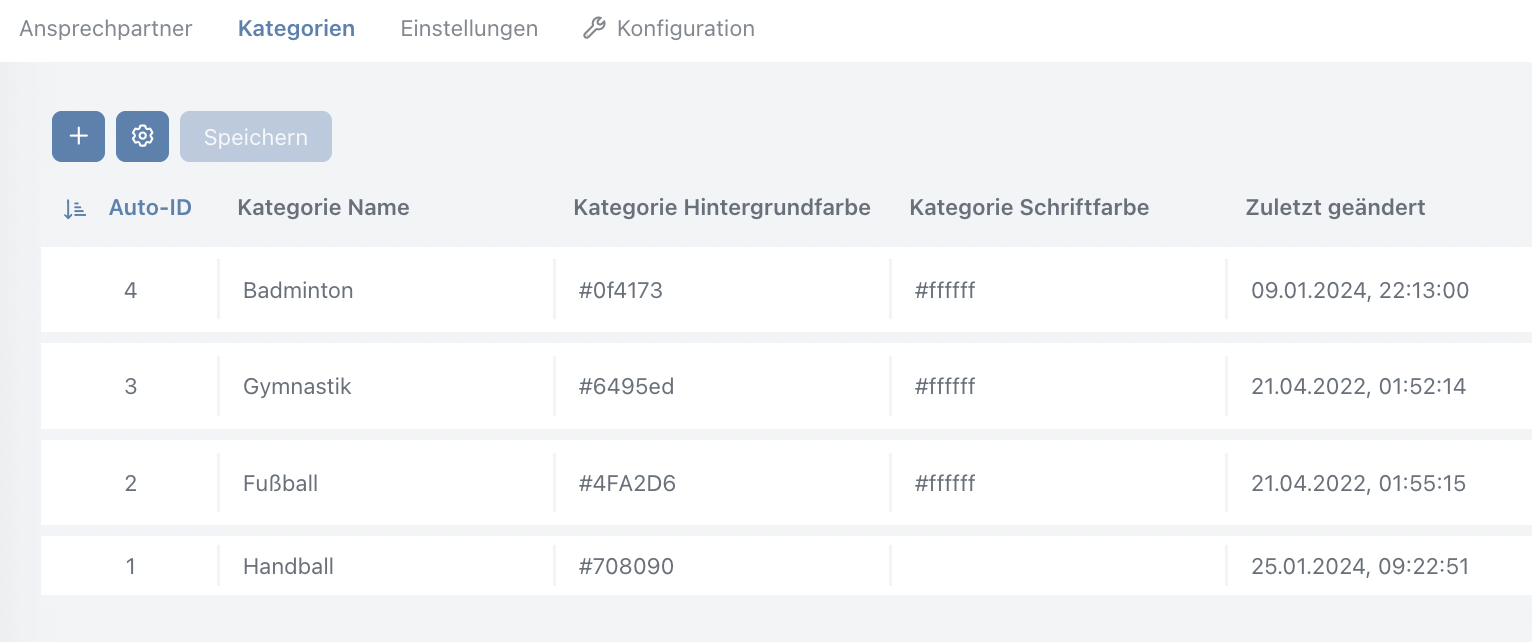
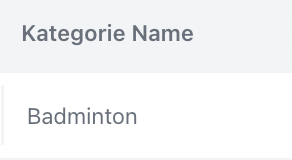
Kategorie Name: Hier den Namen der Kategorie eintragen.
Kategorie Hintergrundfarbe: Definiert die Flächenfarbe der Kategorie, auf dem der Kategorie Name stehen wird. Angabe als Hexadezimalcode, also bspw. #ff0000. Wenn kein Eintrag vorhanden ist, wird die Farbe auf Grau (#676767) gesetzt.
Kategorie Schriftfarbe: Definiert die Schriftfarbe der Kategorie. Angabe als Hexadezimalcode, also bspw. #ff0000. Wenn kein Eintrag vorhanden ist, wird die Schrift in Weis (#FFFFFF) dargestellt.
Ansprechpartner
Für jede/n neue/n Ansprechpartner/in benötigt man einen eigenen Datensatz. Dafür auf " + Neuer Datensatz " klicken
Sortierung: Alle Datensätz können hier sortiert werden. Umso kleiner die Ziffer, desto weiter oben erscheint der Datensatz.
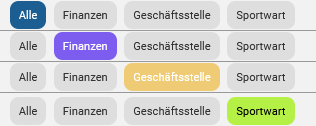
Kategorie: Hier den Namen der Kategorie eintragen. Dieser muss exakt gleich mit dem Namen aus dem Reiter "Kategorien" sein. Am besten einfach kopieren. Es können auch mehrere Kategorien angegeben werden. Diese dann durch ein Komma trennen:
Ansprechpartner: Name der Ansprechpartner/in eintragen (Vor- Nachname).
Funktion: Kann der Titel eingetragen werden (z.B. Trainer, Vorstand, Finanzen, etc.).
Bild: Hier kann ein Bild aus der Mediathek hochgeladen werden.
Beschreibung: Doppelklick in das Feld, um eine Beschreibung hinzuzufügen.
Handy-Nr.: Wird als Icon angezeigt. Aus einer Nummer werden zwei Icons (WhatsApp-Icon, Handy-Icon): Verlinkung zu WhatsApp und ein Link zum direkten anrufen.
Telefon-Nr.: Wird als Telefonhörer-Icon angezeigt. Verlinkt ins Telefonbuch zum direkten Anruf.
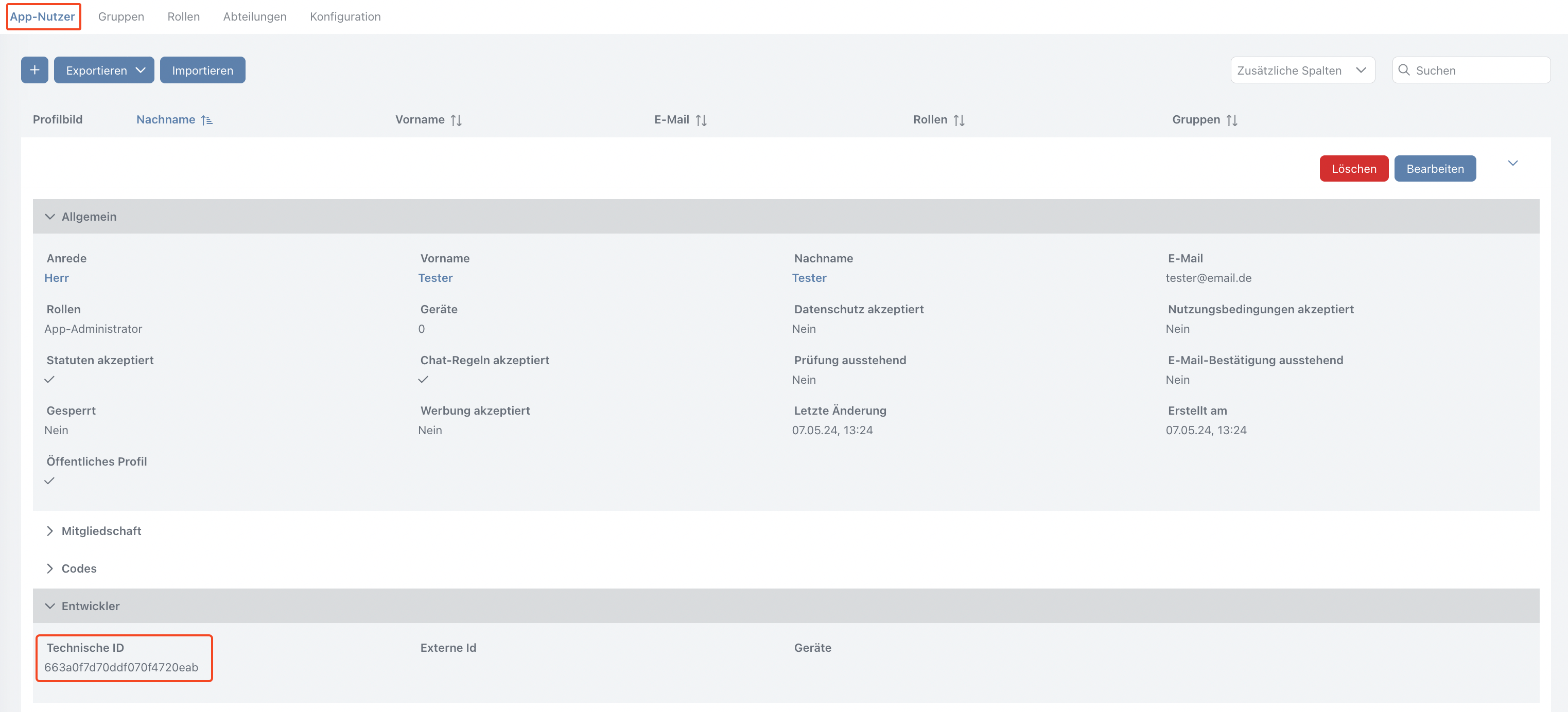
Profil-ID: Hier kann die Profil-ID eines Nutzers eingegeben werden, um die Person über das Chat Modul innerhalb der App direkt anzuschreiben. Die Profil-ID eines Nutzers findet sich unter dem Reiter "App-Nutzer". Dort entsprechenden Nutzer auswählen und den Reiter "Entwickler" ausklappen und dann die technische ID kopieren.
E-Mail: Als @-Icon angezeigt. Verlinkt auf ein installiertes E-Mail Programm.
Instagram, Facebook. Homepage: Jeweils als eigenes Icon angezeigt (Instagram-Icon, Facebook-Icon, Weltkugel-Icon). Verlinkt auf die entsprechende Adresse. Diese einfach als URL aus dem Browser kopieren.
Video
KI-Einsatz für die Befüllung des Ansprechpartnermoduls
Das zeigen wir u.a. im Video:
-
Excel-Vorlage für den Import in das Ansprechpartnermodul
-
Ansprechpartner anhand einer Website mithilfe von ChatGPT identifizieren
-
Liste der Ansprechpartner kopieren, in das Excel einfügen und in die Datenbank hochladen.