Check-in (Modul)
Hintergrund:
Nicht nur im Kontext einer Kontaktrückverfolgung während einer Corona-Pandemie, ist eine digitalisierte Teilnehmerlistenlösung von Vorteil. Auch zur Dokumentation und Erfolgskontrolle von Kursen oder Veranstaltungen ist es häufig nützlich, Anwesenheitslisten einfach, kontaktlos und digital erfassen zu können. Im Folgenden Dokument beschreiben wir wie das mit dem Checkin-Modul von appack funktioniert.
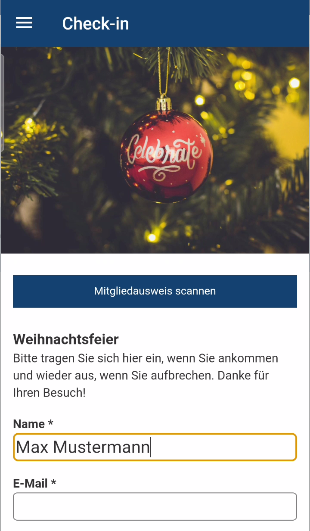
Felder die standardmäßig abgefragt werden:
-
Name (des Teilnehmers) wird autom. aus dem Nutzer-Profil vorausgefüllt wenn der Nutzer sein Profil in der App registriert hat.
-
Email-Adresse wird autom. aus dem Nutzer-Profil vorausgefüllt wenn der Nutzer sein Profil in der App registriert hat. Hat ein Dritter Teilnehmer noch keine App, kann ein Nutzer oder ein Verantwortlicher diese Person manuell über sein Handy erfassen
Zusätzlich können beliebige weitere Felder abgefragt werden z.B.:
-
Telefonnummer
-
Adresse
-
Notiz
-
… (optionales Freitextfeld oder Checkbox) Bitte bedenken Sie, dass Sie gemäß DSGVO immer nur die Daten erheben welche für den Zweck auch erforderlich sind. Dafür haben Sie dann ein sog. „berechtigtes Interesse“ und brauchen keine gesonderte Einwilligung des Nutzers.
-
Datum und Uhrzeit des Eintrags – wird autom. dem Eintrag ergänzt
Schritt 1: Event oder Veranstaltungsort anlegen
Ein Administrator legt im CMS ein einmaliges oder ein sich wiederholendes Event an.
Ein Event kann aktiv oder inaktiv geschalten werden. Das System generiert automatisch für das Event oder den Ort einen eindeutigen QR-Code. Berechtigte Nutzer der App können den QR-Code direkt in der App einsehen.
Um ein Event zu erstellen rufen Sie das Modul Ckeckin-Datenbank auf und gehen klicken Sie im Reiter Events auf +.
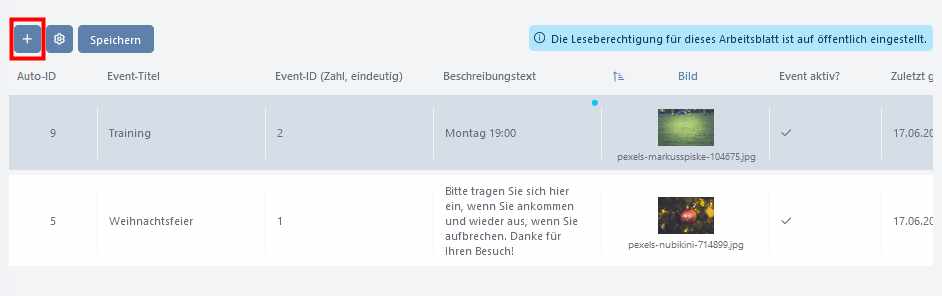
Eine neue Zeile wird erstellt. Erklärung der Felder:
-
Event-Titel: Geben Sie hier den Titel Ihres Events ein.
-
Event-ID (Zahl, eindeutig): Vergeben Sie hier die ID für Ihr Event. Der Eintrag muss eine Zahl und für jedes Event eindeutig sein.
-
Beschreibungstext: Hier können Sie Ihr Event mit einigen Worten beschreiben.
-
Bild: Wählen Sie hier optional ein Bild für Ihr Event aus, welches Sie zuvor ins CMS hochgeladen haben.
-
Event aktiv?: Wählen Sie hier aus, ob das Event zum Eintragen freigeschaltet ist.
Nachdem sie die gewünschten Felder beabeitet haben, speichern nicht vergessen!
Standardmäßig gibt es in der Anmeldemaske nur die Felder „Name“ und „E-Mail“. Die Abfrage zusätzlicher Informationen ist jedoch auch möglich. Wechseln Sie hierfür in den Reiter „Zusatzfelder“, um weitere Eingabefelder zu erzeugen. Klicken Sie auf +.
Eine neue Zeile wird erstellt. Erklärung der Felder:
-
Event-ID: Geben Sie hier die ID des Events an, zu welchem das Zusatzfeld zugeordnet werden soll.
-
Sortierung im Event: Wählen Sie hier aus, an welcher Stelle unter dem Namen und der E-Mailadresse das Zusatzfeld angezeigt werden soll.
-
Aktiv?: Hier können Sie auswählen, ob das Feld erscheinen soll oder nicht.
-
Titel: Geben Sie hier den Titel des Zusatzfeldes ein.
-
Untertitel: Geben Sie hier optional einen kurzen Untertitel zu diesem Zusatzfeld ein.
-
Freitextfeld: Setzen Sie hier das Häkchen, ist das Zusatzfeld ein Freitextfeld, ansonsten eine Checkbox.
Schritt 2: QR-Code aushängen / bereithalten und Einchecken der Teilnehmer
Ein Einlasser (z.B. Trainer oder Veranstalter) hängt entweder einen ausgedruckten QR-Code am Einlass aus oder hält den eintreffenden Teilnehmern den QR-Code über sein Smartphone zum Einscannen hin. Die Teilnehmer scannen den QR-Code und gelangen automatisch auf die Check-in-Maske, um ihre Anwesenheit zu bestätigen. Besucher ohne Smartphone können durch den Einlasser oder einen Dritten erfasst werden.
Schritt 3: Auschecken
Nutzer können sich beim Verlassen über Ihr Handy auschecken.
Schritt 4: Verwalten der Teilnehmerlisten
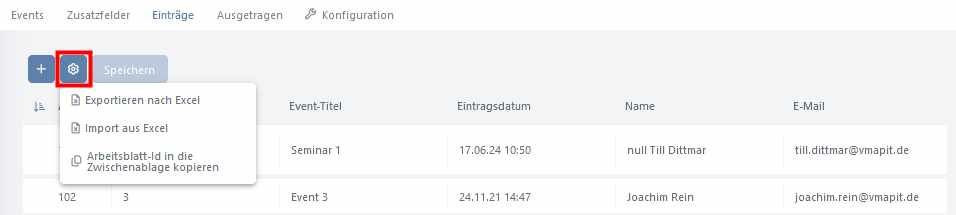
Nach Bedarf kann jederzeit über das CMS eine vollständische Liste der Teilnehmer via Excel exportiert werden. Im CMS kann der Admin die Nutzerdaten bearbeiten und löschen sobald dies die DSGVO im Kontext des Datenschutzes fordert. Hierfür werden wahlweise die Reiter "Einträge" bzw. "Ausgetragen" aufgerufen. Auf die hier aufgeführten Daten, kann aus der App heraus nicht zugegriffen werden.
Über das Zahnradicon können die Einträge im xlsx-Format exportieren werden.