Abteilungen (Modul)
Einsatzbereiche und Funktionen
Sie möchten Ihre Abteilungen, Mannschaften, Gruppen, Kurse o.Ä. mit den wichtigsten Informationen in Ihrer App abbilden? Das Abteilungsmodul bietet Ihnen die Möglichkeit entsprechende Informationen sehr flexibel einzubinden. Das Modul dient dem Zweck, dass ein App-Nutzer bspw. einen Überblick zum Sportangebot, den Ansprechpartnern und den Trainingszeiten erhält. Auch Verlinkungen wie z.B. zu Spielplänen und Tabellen von Mannschaften lassen sich problemlos einbinden.
Dieses Modul kann aber auch sehr gut außerhalb des Sportbereichs eingesetzt werden, indem Sie bspw. als Gemeinde das Angebot der Gastronomie oder des Einzelhandels darüber abbilden.
Aufbau der Datenbank
Die Datenbank besteht aus 5 sogenannten Arbeitsblättern oder Worksheets:
-
Übersicht
-
Einheiten
-
Buttons
-
Kategorien
-
Einstellungen
Arbeitsblatt: Angebote
Klicken Sie auf „+ Neuer Datensatz“, um einen neuen Eintrag zu erzeugen.
Klicken Sie auf „Duplizieren“, um einen bereits vorhandenen Eintrag zu duplizieren. Dies ist sinnvoll, wenn bereits ein Eintrag existiert und Sie für den neuen Eintrag nur geringfügige Änderungen vornehmen möchten.
Sie haben zudem die Möglichkeit das Arbeitsblatt via Excel und CSV zu exportieren und importieren.
Automatische ID
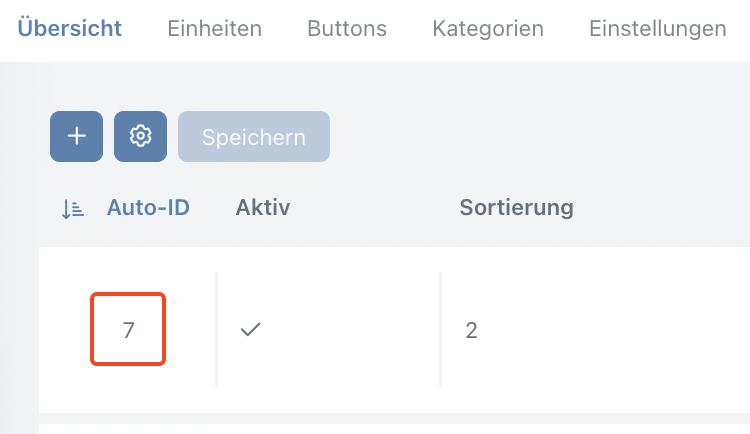
Diese wird, wie der Titel schon sagt, automatisch vom System vergeben. Die ID spielt eine wesentliche Rolle für die Zuweisung von „Einheiten“ und „Buttons“ zu Einträgen unter „Übersicht“. Später mehr dazu.
Aktiv
Setzen Sie mit Doppelklick in das Feld den Haken, um einen Eintrag aktiv zu stellen und klicken Sie den Haken raus, um einen Eintrag inaktiv zu stellen.
Sortierung
Die Sortierung definiert, in welcher Reihenfolge die Einträge in der App erscheinen. Die Sortierung erfolgt aufsteigend. Vergeben Sie pro Eintrag eine Zahl, indem Sie entweder die Zahl eingeben oder mit den „oben-„ und „unten“-Pfeilen die Zahl hoch- bzw. runterdrehen.
Tipp: Insbesondere, wenn Sie viele Einträge unter „Übersicht“ eingepflegt haben oder noch einpflegen möchten, ist es sinnvoll, die Zahlen bspw. in 10er-Abständen einzugeben (10, 20, 30, …). Auf diese Weise ist es leichter einen neuen Eintrag zwischen zwei Einträge einzufügen oder die Reihenfolge von bestehenden Einträgen zu verändern.
Kategorie (z.B. Sportart/Abteilung)
Tragen Sie eine Kategorie ein. Das kann z.B. die Sportart oder Abteilung sein.
Wichtig: Die Kategorien sollten Sie auch in dem Arbeitsblatt „Kategorien“ angelegt haben, damit ein Eintrag in „Übersicht“ auch für den Kategoriefilter in der App berücksichtigt wird.
Tipp: Um hier Schreibfehler zu vermeiden, die ggf. dafür sorgen, dass ein Eintrag für den Kategoriefilter in der App nicht berücksichtigt wird, können Sie auch einen bestehenden Eintrag duplizieren, sofern der neue Eintrag der gleichen Kategorie zugeordnet werden soll. Dies reduziert die Fehleranfälligkeit.
Unterkategorie (z.B. Team/Gruppe/Kurs)
Tragen Sie hier bspw. den Namen des Teams, der Gruppe oder des Kurses ein. Bspw. „Damen I“ oder „Turnen Erwachsene“.
Icon
Mit Doppelklick in das Feld können Sie aus der Mediathek ein Bild hochladen, das idealerweise eher als Icon oder Logo verwendet werden kann. Das Bild wird in der App nicht sehr groß erscheinen und bspw. ein Mannschaftsfoto ist hier ggf. nicht gut zu erkennen. Sie haben noch eine andere Möglichkeit, um Bilder wie z.B. ein Mannschaftsfoto zu hinterlegen. Auch dazu später mehr.
Beschreibung
Sie können hier eine Beschreibung zu Ihrem Eintrag ergänzen. Zeilenumbrüche und Absätze, die Sie hier einfügen werden nicht übernommen. Formatierungenwie z.B. Absätze oder bestimmte Wörter in fett können mit html-Tags ausgeliefert werden.
Tipp: Schreiben Sie den Text in einem html-Editor vor (z.B. https://html-online.com/editor/) und kopieren sich anschließend den dazugehörigen html-Code raus und fügen den Code unter „Beschreibung“ ein.
Sie haben die Möglichkeit im Arbeitsblatt „Übersicht“ bis zu zwei Kontaktemit entsprechenden Informationen zu hinterlegen. Hinterlegen Sie hier am besten die Hauptansprechpartner bspw. einer Mannschaft. (Weitere Kontakte können auch noch unter „Einheiten“ hinterlegt werden. Dazu später mehr.)
Titel 1. Kontakt
Hinterlegen Sie hier den Titel des ersten Kontakts, bspw. „Trainer“, „Betreuer“, „Kursleiter“.
Name 1. Kontakt
Tragen Sie den Namen des ersten Kontakts ein.
Tel. 1. Kontakt
Tragen Sie die Telefonnummer des ersten Kontakts ein. Es ist kein Problem, wenn Sie eine Nummer eingeben/reinkopieren die Leerzeichen, „-“ oder „/“ zwischen den Ziffern enthält.
E-Mail 1. Kontakt
Geben Sie die E-Mail-Adresse des ersten Kontakts an.
Chat-ID 1. Kontakt
Sofern Sie in Ihrer App das Chatmodul nutzen und der Kontakt ein App-Nutzer-Profil hat, haben Sie hier die Möglichkeit die Chat-ID des Profils zu hinterlegen. Andere App-Nutzer (sofern sie auch ein aktives Profil in der App haben) haben so die Möglichkeit über ein Sprechblasen-Symbol den Einzelchat der App aufzurufen.
Die Chat-ID, die Sie hier hinterlegen müssten, ist die technische ID des Profils. Sie finden die ID im CMS unter „App-Nutzer“. Dort klicken Sie bei dem Profil, dessen ID Sie kopieren möchten, auf den Pfeil links, um weitere Profilinformationen zu öffnen. Öffnen Sie nun den Reiter „Entwickler“. Unter „Technische-ID“ sehen Sie die ID, die Sie nun kopieren können, um sie in der Abteilungsdatenbank einzufügen.
Wenn Sie einen zweiten Kontakt hinterlegen möchten, gehen Sie für Titel 2. Kontakt, Name 2. Kontakt, Tel. 2. Kontakt, E-Mail 2. Kontakt und Chat-ID 2. Kontakt genauso vor.
Wir erwähnten ja bereits, dass sich das Feld „Icon“ nicht unbedingt für das Hinterlegen von detailreichen Fotos eignet. Das Abteilungsmodul gibt Ihnen die Möglichkeit Slider-Bilder zu hinterlegen, die auch wesentlich größer dargestellt werden, als das „Icon“. Hinterlegen Sie also am besten an dieser Stelle ein oder mehrere Bilder (bis zu fünf), die Sie gerne in der App für den jeweiligen Eintrag ausliefern möchten.
Slider-Bild 1
Klicken Sie in der Datenbank doppelt in das Feld. Es öffnet sich die Mediathek und Sie können ihr gewünschtes Bild auswählen. Wenn Sie nur ein Slider-Bild hinterlegen, handelt es sich natürlich nicht um einen Slider, sondern um ein statisches Bild.
Überschrift Einheiten
Vergeben Sie hier eine Überschrift für die Einheiten, wie z.B. „Trainingszeiten:“.
Arbeitsblatt: Einheiten
ID (Angebot)
Geben Sie hier die automatische ID der Zeile aus der Übers an, dem die Einheit zugeordnet werden soll.
Sortierung
Es wird aufsteigend sortiert. Geben Sie hier eine Zahl an für die Sortierung der Einheit unter einem Angebot. Das ist relevant, falls es zu einem Angebot mehrere Einheiten gibt.
Tag
Geben Sie den Wochentag an, an dem die Einheit stattfindet.
Uhrzeit
Tragen Sie hier die Uhrzeit ein, an dem die Einheit stattfindet.
Straße, PLZ, Stadt
Hier können Sie die Adresse angeben, wo die Einheit stattfindet.
Ortsbeschreibung
Geben Sie bei Bedarf eine Ortsbeschreibung an.
Überschrift Hinweise
Für weitere Hinweise, die im folgenden Feld "Hinweise" angegeben werden können, haben Sie hierüber die Möglichkeit eine Überschrift anzugeben.
Hinweise
Geben SIe hier bei Bedarf weitere HInweise für die App-Nutzer an.
Titel 1. Kontakt
Falls Sie für die Einheit einen Kontakt hinterlegen möchten, können Sie hier den Titel des Kontakts angeben, bspw. "Trainer".
Name 1. Kontakt
Geben Sie hier den Namen des Kontakts an.
Tel. 1. Kontakt
Hier können Sie die Telefonnummer des Kontakts angeben.
E-Mail 1. Kontakt
Hier können Sie die E-Mail-Adresse des Kontakts angeben.
Chat-ID 1. Kontakt
Tragen Sie hier bei Bedarf die Chat-ID des ersten Kontakts ein. Wie Sie die Chat- bzw. Profil-ID finden, ist unter "Angebote" näher erläutert.
Gehen Sie für einen zweiten Kontaktden Sie einpflegen möchten, entsprechend genauso vor.
Wenn Sie einen zweiten Kontakt hinterlegen möchten, gehen Sie für Titel 2. Kontakt, Name 2. Kontakt, Tel. 2. Kontakt, E-Mail 2. Kontakt und Chat-ID 2. Kontakt genauso vor.
Arbeitsblatt: Buttons
ID (Angebot)
Geben Sie hier die automatische ID des Angebots an, dem der Button zugeordnet werden soll.
Sortierung
Es wird aufsteigend sortiert. Geben Sie hier eine Zahl an für die Sortierung des Buttons unter einem Angebot. Das ist relevant, falls es zu einem Angebot mehrere Buttons gibt.
Text
Geben Sie hier den Text an, der auf dem Button angezeigt werden soll.
Link ist extern
Klicken Sie hier doppelt in das Feld, um das Häkchen zu setzen oder zu entfernen. Falls ein Link als extern eingestellt ist, bedeutet dies, dass sich der Link außerhalb der App im Standardbrowser des Gerätes öffnet. Ein Link, der nicht extern eingestellt ist, öffnet sich dementsprechend im Webview der App.
Link
Tragen/fügen Sie hier die vollständige URL des Links ein.
Arbeitsblatt: Kategorien
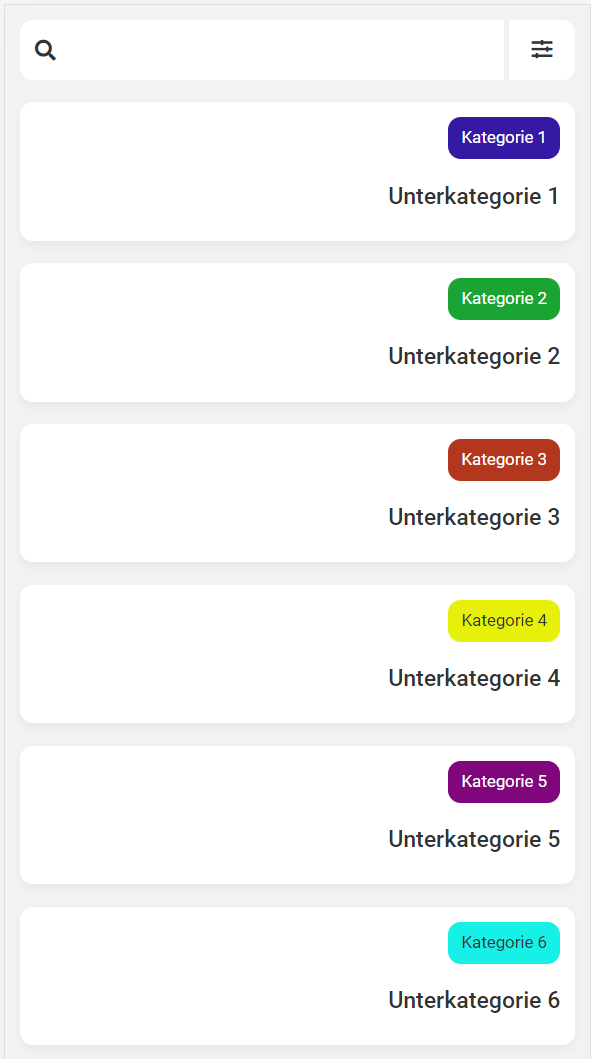
Alle unter "Angebote" angegebenen Kategorien können SIe in diesem Arbeitsblatt nochmal anlegen, falls Sie den Kategorien eine Schrift- und HIntergrundfarbe geben möchten. Falls die Kategorien hier nicht angelegt sind, haben sie automatisch die Schriftfarbe grau/schwarz (#333333) und die Hintergrundfarbe hellgrau (#dedede).
Für ein schöneres Erscheinungsbild und auch damit die App-Nutzer auf den ersten Blick besser zwischen den verschiedenen Kategorien unterscheiden können, empfehlen wir Ihnen die Farben, insbesondere die Hintergrundfarbe, pro Kategorie zu setzen.
Name
Geben Sie hier den Namen der Kategorie an. Wichtig: der Name muss identisch mit dem Namen dem Namen der Kategorie unter "Angebote" sein, damit die Zuordnung funktioniert. Hier also Schreibfehler vermeiden oder am besten mit Copy&Paste arbeiten.
Hintergrundfarbe
Geben Sie als Hex-Code die Hintergrundfarbe der Kategorie an. Der Hex-Code kann mit oder ohne '#' angegeben werden - beides funktioniert.
Schriftfarbe
Falls eine Hintergrundfarbe für eine Kategorie angegeben ist, aber keine Schriftfarbe, so ist die Schriftfarbe automatisch weiß (#ffffff). Sinnvoll ist es bei grellen Hintergrundfarbe als Kontrast eine dunklerer Schriftfarbe zu setzen. Geben Sie auch hier die Schriftfarbe der Kategorie als Hex-Code an. Der Hex-Code kann mit oder ohne '#' angegeben werden - beides funktioniert.
Einstellungen
Suchfeld ausblenden
Stellen Sie hier ein, ob das Suchfeld angezeigt werden soll oder nicht.
Alle Filter ausblenden
Stellen Sie hierüber ein, ob grundsätzlich alle Filteroptionen ausgeblendet werden sollen oder nicht. Falls auf "Ja" gestellt, können Sie über die folgenden Filter-Einstellungsoptionen bestimmen, welche Filter Sie anzeigen lassen möchten oder nicht.
Filter Kategorie ausblenden
Falls nicht alle Filter grundsätzlich ausgeblendet sind ("Alle Filter ausblenden"), können Sie hier einstellen, ob der Kategoriefilter angezeigt werden soll oder nicht.
Filter Einheiten ausblenden
Falls nicht alle Filter grundsätzlich ausgeblendet sind ("Alle Filter ausblenden"), können Sie hier einstellen, ob der Filter für die Einheiten angezeigt werden soll oder nicht.
Filter Ort ausblenden
Falls nicht alle Filter grundsätzlich ausgeblendet sind ("Alle Filter ausblenden"), können Sie hier einstellen, ob der Ortsfilter angezeigt werden soll oder nicht.
Filter PLZ einblenden
Achtung: hier bedeutet ein "Ja", dass der Filter eingeblendet werden soll, also umgekehrt wie bei den Filtereinstellungen davor. Falls nicht alle Filter grundsätzlich ausgeblendet sind ("Alle Filter ausblenden"), können Sie hier einstellen, ob der PLZ-Filter angezeigt werden soll oder nicht.
Details vollständig anzeigen
Stellen Sie hier ein, ob alle Inhalte eines Eintrags direkt zu sehen, also "ausgeklappt" sein sollen oder alles nach der Beschreibung erst nach einmaligem Anklicken des Eintrags ausklappt.
Details umschaltbar
Sollte auf "Ja" gestellt sein, falls bei "Details vollständig anzeigen" auf "Nein" gestellt ist, da bei der Kombination "Nein" und "Nein" ggf. hinterlegte Inhalte wie Kontakt, Einheiten etc. von Nutzern nicht gesehen werden können. Sofern die Details umschaltbar sind und "Details vollständig anzeigen" auf "Nein" gestellt ist, klappen weitere Details nach Klick auf den Eintrag aus. Sofern die Details umschaltbar sind und "Details vollständig anzeigen" auf "Ja" gestellt ist, klappen die Details nach Klick auf den Eintrag ein.