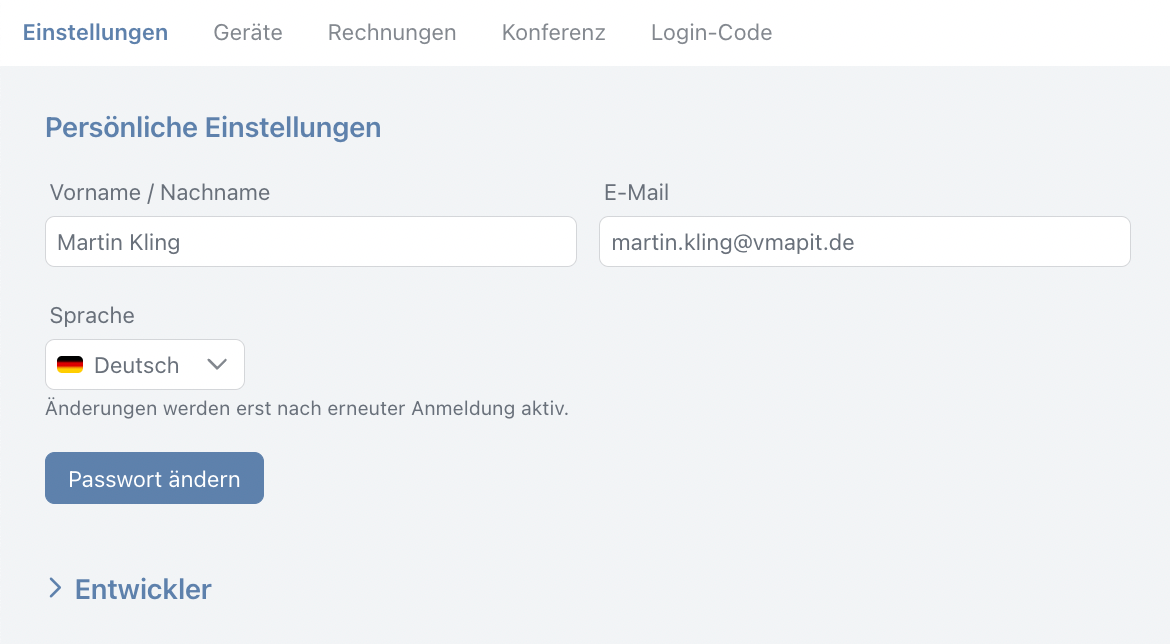
Persönliche Einstellungen
Was kann hier eingestellt werden?
Zu den persönlichen Einstellungen gelangen Sie, indem Sie oben rechts auf das User-Symbol und anschließend "Einstellungen" anklicken. Der Bereich ist in folgende Tabs unterteilt:
-
Einstellungen
-
Lesezeichen
-
Geräte
-
Rechnungen
-
Konferenz
-
Login-Code
Einstellungen
Ihr Name, die E-Mail-Adresse und die Spracheinstellungen sind hier hinterlegt und können ggf. bearbeitet werden. Zudem kann das Passwort geändert werden. Unter "Entwickler" finden Sie einen Benutzer-Token, einen API-Token, sowie weiterführende Informationen zu unserer Programmierschnittstelle.
Lesezeichen
Sie haben hierüber die Möglichkeit Ihre Lesezeichen zu verwalten, indem Sie Module als Lesezeichen setzen, entfernen und die Reihenfolge der Lesezeichen ändern können. Die Lesezeichen stellt jeder CMS-Admin für sich selbst ein, daher ist dieser Bereich Teil der persönlichen Einstellungen.
Geräte
Hier sehen Sie eine Auflistung aller mit Ihrem Account verknüpften Admin-Geräte.
Rechnungen
Sie können hierüber die Rechnungen einsehen.
2FA (Zwei-Faktor-Authentifizierung)
Für zusätzliche Sicherheit können Sie die Zwei-Faktor-Authentifizierung aktivieren. Dabei wird beim Login neben Ihrem Passwort ein zusätzlicher sechsstelliger Code abgefragt. Dieser Code wird in einer Authentifizierungs-App generiert und ändert sich alle 30 Sekunden.
So richten Sie 2FA ein:
-
Installieren Sie eine Authentifizierungs-App, z. B. Google Authenticator oder Microsoft Authenticator.
-
Öffnen Sie die App und scannen Sie den angezeigten QR-Code, um Ihr Konto hinzuzufügen.
-
Aktivieren Sie anschließend die Option für 2FA und speichern Sie die Einstellung.
Ab diesem Zeitpunkt müssen Sie sich bei jeder Anmeldung zusätzlich zu Ihrem Passwort mit dem aktuellen Code aus Ihrer Authentifizierungs-App verifizieren. Ohne diesen Code ist kein Login möglich. Achten Sie daher darauf, dass Sie jederzeit Zugriff auf Ihre Authentifizierungs-App haben.
Konferenz
Über den Reiter „Konferenz“ im CMS können Sie ein neues Meeting erstellen.

Verknüpfung herstellen – je nach App-Status:
1. Ihre App ist noch nicht live (Preview-Modus)
Schritt-für-Schritt-Anleitung:
-
Öffnen Sie die Preview-App auf Ihrem Smartphone.
-
Falls Ihre Preview-App bereits in Ihre eigene App „verwandelt“ wurde: Navigieren Sie zum Hilfe-Modul (meist über das Impressum verlinkt). Folgen Sie ab Schritt 5 dieser Anleitung: Zur PDF-Anleitung
-
Falls die App noch nicht verwandelt wurde: Tippen Sie auf den Button „In Preview-Modus der eigenen App wechseln“. Folgen Sie ebenfalls ab Schritt 5 der o. g. Anleitung.
Hinweis: Beim Arbeiten mit der Preview-App ist ein zweifacher Scan des Login-Codes erforderlich: 1. Scan: Die Preview-App wird in Ihre App umgewandelt. 2. Scan: Ihr App-Nutzerprofil wird erstellt und automatisch mit Ihrem CMS-Administratoren-Account verknüpft.
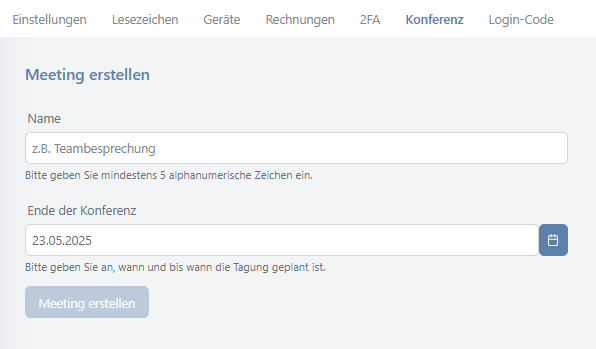
- Melden Sie sich nach dem zweiten Scan erneut im CMS an und wechseln Sie zum Bereich „Konferenz“. Nun sollte folgende Ansicht erscheinen und Sie können Meetings erstellen:
2. Ihre App ist bereits live
Schritt-für-Schritt-Anleitung:
-
Öffnen Sie Ihre App auf dem Smartphone.
-
Navigieren Sie zum Hilfe-Modul (in der Regel über das Impressum verlinkt).
-
Folgen Sie wie oben ab Schritt 5 der Anleitung: Zur PDF-Anleitung
-
Melden Sie sich danach neu im CMS an und öffnen Sie den Reiter „Konferenz“. Nun sollte folgende Ansicht erscheinen und Sie können Meetings erstellen:
Hinweis: Beim Scan des Login-Codes wird automatisch ein App-Nutzerprofil für die E-Mail-Adresse Ihres CMS-Accounts angelegt – sofern zu dieser Adresse noch kein Profil existiert.
Meeting erstellen
1. Name des Meetings
-
Geben Sie mindestens 5 alphanumerische Zeichen (Buchstaben/Zahlen) ein.
-
Keine Sonderzeichen, Umlaute oder Leerzeichen!
2. Datum festlegen
-
Der Meeting-Link ist gültig bis 23:59 Uhr des ausgewählten Tages.
-
Meetings können bis zu 14 Tage im Voraus geplant werden.
3. Meeting anlegen
- Klicken Sie auf den Button „Meeting erstellen“.
Sie erhalten nun:
-
Einen Teilnehmer-Link, den Sie mit dem Kopier-Symbol bequem teilen können.
-
Einen Gastgeber-Link (nur für Sie!). Nur mit diesem Link können Sie das Meeting starten. Bitte nicht weitergeben!
Login-Code
Sofern die App noch nicht veröffentlicht wurde, ist der Login-Code notwendig, um die Preview-App in Ihre App verwandeln zu können. Sofern Ihre App live ist, können Sie mithilfe des Login-Codes eine Verknüpfung zwischen CMS-Admin-Account und Ihrem App-Nutzer-Profil herstellen. Dies ist u.a. notwendig für das Versenden von Test-Pushnachrichten über das CMS oder das Erstellen einer Konferenz.