Modulverwaltung
Die Modulverwaltung dient der Konfiguration und Organisation bereits vorhandener Module. Neue Module werden ausschließlich durch Appack angelegt. Der CMS-Bereich "Modulverwaltung" unterteilt sich nochmals in die Tabs "Module verwalten" und "App Menü".
Module verwalten
Titel
Klicken Sie auf das Stiftsymbol, um den Titel eines Moduls zu bearbeiten. Wir empfehlen, kurze Modultitel zu verwenden, insbesondere, wenn das Modul auch im App-Menü angezeigt wird, da der verfügbare Platz begrenzt ist.
Kategorie
Um die Kategorien zu bearbeiten, klicken Sie auf das Stiftsymbol rechts neben dem Filtersymbol:
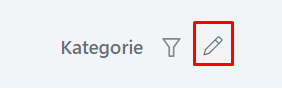
Folgende Bearbeitungsmöglichkeiten stehen Ihnen zur Verfügung:
-
Neue Kategorien anlegen: Klicken Sie auf den Plus-Button.
-
Bestehende Kategorien löschen: Wählen Sie das gewünschte Modul aus und klicken Sie dann auf den Mülleimer-Button, der erscheint.
-
Kategorienamen ändern.
-
Kategoriefarbe anpassen.
Um Module Kategorien zuzuordnen, klicken Sie auf das Stiftsymbol links neben dem Modultitel. Sie können ein Modul einer oder mehreren Kategorien zuordnen.
Kategorien dienen dazu, Module thematisch zusammenzufassen. Durch den Kategoriefilter wird es einfacher, das gewünschte Modul zu finden und aufzurufen. Außerdem ermöglicht es Ihnen, die Zusammenhänge verschiedener Module besser zu verstehen.
Wenn Sie beispielsweise für alle Module auf oberster Ebene (im App-Menü) eine Kategorie erstellen, können Sie alle anderen Module den passenden Kategorien zuordnen, da sie entweder verknüpfte Datenbanken oder über das übergeordnete Modul verlinkt sind. Sinnvoll ist zudem eine Kategorie "Ablage" oder "Alt", der Sie alle Module zuordnen, die aktuell nicht verwendet werden. Schauen Sie sich auch gerne unser Video zur Verwaltung der Kategorien an.
Typ
Es gibt verschiedene Modultypen. Sie können hierüber nach Modultyp filtern und sortieren.
Module können unterschiedliche Typen besitzen:
Text / Bild: Auch Seitenmodul genannt, da das Modul immer mit einer Seite verknüpft ist. Dient zur Darstellung einer Seite (html, dynamisch, extern).
Anwendung: Auch Applikation genannt, da Module dieses Typs sich ähnlich "einer App in einer App" verhalten. Eine Anwendung ist bspw. das Terminmodul oder das Ressourcen-Reservierungsmodul.
Bonusheft: Verknüpft mit einem Gutschein, der für App-Nutzer aktiviert wird, sobald das Bonusheft voll ist.
Gutscheine: Ausgabe von Gutscheinen. Ein Gutschein kann auch mit einem Bonusheft verknüpft sein.
Hilfe: In jeder App, meist über das Impressum, gibt es eine Verknüpfung. Nutzer können ein Support-Ticket bei uns erstellen und Push-Benachrichtigungen erlauben oder ablehnen. Vor der Veröffentlichung wird hierüber die Preview-App umgewandelt.
Foto-Upload: Das Modul wird meist als "Fan-Reporter" genutzt. App-Nutzer können Bilder hochladen und versenden, die über eine Info-Mail freigegeben und in einer Galerie angezeigt werden. Ein weiterer Anwendungsfall ist die Nutzung als "Problemmelder".
Push-Historie: Anzeige der zuletzt erhaltenen Pushnachrichten. Inzwischen wird die Push-Historie häufig als eigene Nachrichtenquelle in die News-Wall integriert.
Chat: Modul, mit dem Chaträume erstellt und ggf. auch 1:1-Chats durchgeführt werden können.
Tracker: Modul, mit dem auf einer Karte die Live-Position von Fahrzeugen und anderen Objekten verfolgt werden kann.
Profil: Modul, mit dem Nutzer ein Profil erstellen oder sich mit einem bestehenden Profil verknüpfen können. Weitere Unterbereiche des Profilmoduls umfassen einen Ausweis und die Gruppen.
Download: Auch als File-Share-Modul bekannt. Hier können Dateien für App-Nutzer zum Herunterladen bereitgestellt werden.
Liste: Wird häufig als Datenbank genutzt, um in Kombination mit einem Text-/Bild-Modul, oft in Listen- oder Kacheldesign (flexibles Design), Verlinkungen zu Modulen oder Seiten anzuzeigen. Die Liste dient auch als Datenbank für RSS-Feeds.
Arbeitsmappe: Auch als Workbook bekannt. Klassische Datenbank, deren Struktur je nach Anwendungsfall stark variieren kann. Ein Beispiel für diesen Modultyp ist die Datenbank des Ansprechpartnermoduls.
Karte: Modul zur Anzeige von Points of Interest (POIs) auf einer Karte. Mithilfe von GeoJSON ist es nun möglich, zusätzliche Objekte wie Wege, Flächen usw. in einer Karte einzufügen.
Galerie: Wird entweder als native Galerie oder als Datenbank genutzt. Als Datenbank kann das Modul alternativ eine Galerie in Verbindung mit einem Text-/Bild-Modul darstellen, für einen Bilderslider dienen oder Instagram-Beiträge bzw. Facebook-Bilder (Alben) bereitstellen.
Badge
Wenn die Badge-Funktion für ein Modul aktiviert ist und dieses sich im App-Menü befindet, erscheint für den Nutzer eine Zahl am Menüpunkt, um neue, ungelesene Beiträge oder ähnliches anzuzeigen. Die Zahl entspricht den ungelesenen Änderungen. Besonders sinnvoll ist diese Funktion für den Chat, vor allem wenn sich der Chat ebenfalls im App-Menü befindet, sodass Nutzer die Zahl ungelesener Nachrichten leicht nachvollziehen können. Ungelesene Nachrichten im Chat lösen zudem ein Badge am App-Icon aus. Die Zahl am App-Icon entspricht dann der Summe der ungelesenen Beiträge aller Module, für die die Badge-Funktion aktiviert ist.
Wir empfehlen, diese Funktion sparsam einzusetzen, da sie Nutzer verwirren kann, insbesondere wenn die Badge-Funktion für ein Modul aktiviert ist, das sich nicht im App-Menü befindet. Hierzu ein Szenario:
Ein Nutzer hat ungelesene Chatnachrichten und sieht daher bereits am App-Icon, dass es ungelesene Nachrichten/Beiträge gibt. Es gibt jedoch ein weiteres Modul, wie das Schwarze Brett, bei dem die Badge-Funktion aktiviert ist, das aber nicht im App-Menü, sondern über eine Liste verlinkt ist. Auch beim Schwarzen Brett gibt es neue, ungelesene Beiträge. Der Nutzer geht zunächst in den Chat, liest die ungelesenen Nachrichten, aber am App-Icon bleibt weiterhin eine Zahl bestehen. Diese Zahl entspricht nun den ungelesenen Beiträgen im Schwarzen Brett. Für den Nutzer ist jedoch nicht ersichtlich, dass sich dort noch ungelesene Beiträge befinden, und er wundert sich über die Zahl am App-Icon.
Es gibt auch Möglichkeiten, beispielsweise in einer Liste oder an der Kachel auf der Startseite das Badge anzeigen zu lassen. Falls Interesse besteht, können Sie gerne Kontakt mit uns aufnehmen, damit wir prüfen können, was mit welchem Aufwand umsetzbar ist. Zudem ist es möglich, dass auf der Startseite der App für die Nutzer eine Benachrichtigung erscheint, wenn es ungelesene Chatnachrichten gibt.
Technische Id
Inhalt folgt.
Lesezeichen
Inhalt folgt.
Suche und Filteroptionen
Inhalt folgt.
Erklärvideo zur Verwaltung der Kategorien
Das wird im Video gezeigt:
-
Kategorien anlegen (anhand eines Beispiels)
-
Kategorien den Modulen zuordnen (anhand eines Beispiels)
App Menü
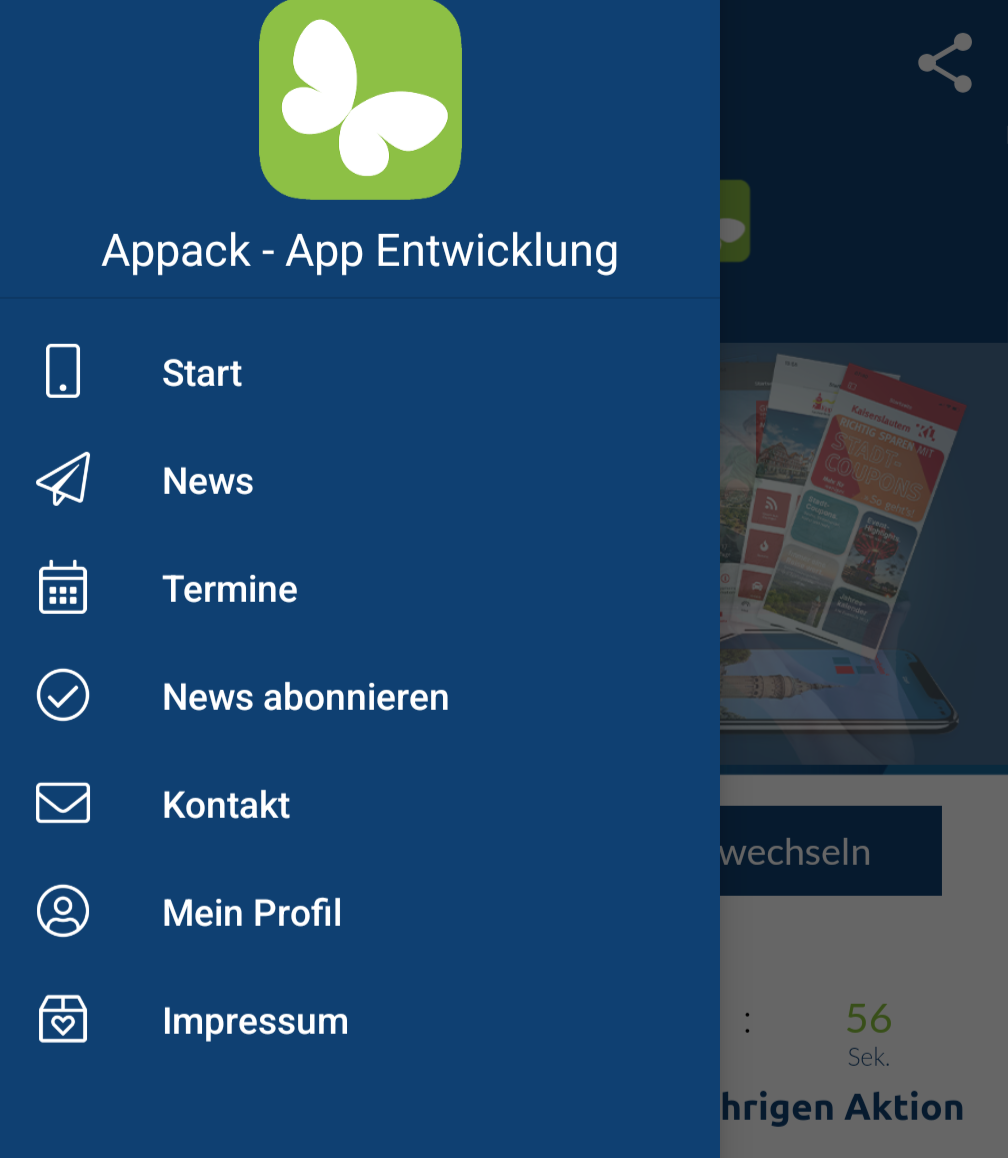
Das App-Menü bildet die oberste Ebene der App-Navigation. Die Darstellung des Menüs unterscheidet sich je nach Betriebssystem (Android oder iOS).
-
iOS: Es stehen drei verschiedene Darstellungsvarianten zur Auswahl. Weitere Informationen dazu finden Sie im Kapitel „Navigationsstil“.
-
Android: Die Darstellung des App-Menüs erfolgt in einer festgelegten Standardform.
Modul dem App-Menü anzeigen
Um ein Modul im App-Menü anzuzeigen, wählen Sie das gewünschte Modul über das Auswahlfeld oben links aus und klicken Sie anschließend auf den Plus-Button. Im App-Menü wird daraufhin ein neuer Menüeintrag an letzter Stelle ohne Icon und sichtbar nach Rolle „App-Administrator“ ergänzt.
Modul entfernen
Um ein Modul aus dem App-Menü zu entfernen, klicken Sie auf das gewünschte Modul, sodass es markiert wird. Oben rechts erscheint dann der Button „Aus dem Menü entfernen“.
Reihenfolge verändern
Um die Reihenfolge der Module anzupassen, ziehen Sie ein Modul per Drag & Drop über das Greif-Symbol (drei Balken) an die gewünschte Position.
Icon
Klicken Sie beim gewünschten Modul auf das Stift-Symbol, um ein Icon hinzuzufügen oder zu ändern. Wir empfehlen, für jedes Modul im App-Menü ein Icon auszuwählen und einen einheitlichen Stil beizubehalten, indem Sie nur eine der drei aktuellen Icon-Bibliotheken nutzen. Unsere bevorzugte Bibliothek ist Font Awesome.
Sichtbarkeit
Ein Modul im App-Menü kann folgendermaßen sichtbar sein:
-
Öffentlich sichtbar
-
Sichtbar nach Rolle(n)
-
Sichtbar nach Gruppe(n)
Klicken Sie beim gewünschten Modul auf das Stift-Symbol, um die Sichtbarkeitseinstellungen vorzunehmen.
Erklärvideo zum App Menü
Das zeigen wir u.a. im Video:
-
Titel, Icon, Sichtbarkeit eines Moduls im App Menü
-
Modul aus App Menü entfernen / anzeigen lassen
Erklärvideo: Navigation zu Modulen
Das zeigen wir u.a. im Video:
- Finden von Modulen u.a. über Lesezeichenfunktion, Kategorien, globale Modulsuche