Projekt
Allgemeines
Hier können diverse Einstellungen zum Projekt vorgenommen werden. Unter anderem können die Farben der App oder die Icons und Splashscreens, sowie die Informationen, die wir für Sie im jeweiligen App-Store hinterlegen sollen, eingestellt werden.
Android
Unter diesem Reiter werden die Einstellungen für die Android-Version Ihrer App vorgenommen.
Google Play Store:
Alle Änderungen in diesem Bereich können aus technischen Gründen nicht automatisch und nicht sofort in Ihrer App sichtbar werden. Die Änderungen hier müssen durch einen Entwickler manuell bei Google eingegeben werden. Außerdem muss ggf. ein Update des App-Quellcodes beantragt werden. Die Änderung wird daher ggf. erst nach erfolgreichem Review der App durch Google und ggf. durch ein Update der App durch den App-Nutzer selbst sichtbar werden. Auf die Dauer des Reviewprozesses durch Google haben wir keinen Einfluss. Um unnötige Extraaufwände zu vermeiden, die die Änderungen in diesem Bereich hier zwangsläufig zur Folge haben und um die die Betriebskosten Ihrer App insg. gering halten zu können, werden Änderungen hier nur im Rahmen von ohnehin stattfindenden Standardupdates der App durchgeführt. In dringenden Fällen kann ein Ad-hoc Update über unseren Support beantragt werden.
Name der App:
Der Name Ihrer App auf den Geräten der Nutzer und im Play Store.
Maximale Zeichen: 30
Datum der ersten Veröffentlichung:
Dieses Feld kann ausschließlich von uns (Appack) bearbeitet werden. Das Datum der Veröffentlichung Ihrer App im Play Store.
Datum der letzten Veröffentlichung:
Dieses Feld kann ausschließlich von uns (Appack) bearbeitet werden. Das Datum des letzten Android-Updates Ihrer App.
Webseite:
Geben Sie hier die Adresse Ihrer Webseite ein.
Beschreibung:
Dieser Text erscheint im Play Store bei der ausführlichen Beschreibung Ihrer App.
Maximale Zeichen: 4.000
Kurzbeschreibung:
Fassen Sie darin zusammen, worum es bei Ihrer App geht und was das Besondere daran ist, um das Interesse der Nutzer zu wecken.
Die kurze Beschreibung ist der erste Text, den Nutzer sehen, wenn sie die Detailseite Ihrer App in der Play Store App aufrufen. Sie kann von den Nutzern auch maximiert werden, damit die vollständige Beschreibung angezeigt wird.
Maximale Zeichen: 80
Kategorie:
Wählen Sie hier eine Kategorie, unter welcher die App im Play Store gelistet werden soll.
Play Store-URL:
Dieses Feld kann ausschließlich von uns (Appack) bearbeitet werden. Die Play Store-URL wird nach der Veröffentlichung Ihrer App von uns eingetragen. In manchen Fällen hinterlegen wir bereits vor der Veröffentlichung eine Platzhalter-URL, um für Sie vorab den QR-Code zur App-Installation zu generieren. Der QR-Code bleibt unverändert, selbst wenn wir zu einem späteren Zeitpunkt die korrekte Play Store-URL einfügen. Ab diesem Zeitpunkt führt der QR-Code dann direkt zu Ihrer App im Play Store. Der QR-Code ist für iOS identisch und leitet je nach Gerät den Nutzer in den entsprechenden Store weiter.
Grafiken
Hier können Sie die im Play Store benötigten Grafiken hochladen:
App-Icon:
Das Icon auf den Geräten der App-Nutzer und im Play Store, Maße unbedingt einhalten. 512x512px, vorzugsweise .png.
Splashscreen:
Der Ladebildschirm der App, Maße unbedingt einhalten. 640x960px, vorzugsweise .png.
Vorstellungsgrafik:
Ein Werbebanner für ältere Versionen des Play Stores. Maße unbedingt einhalten. 1024x500px, vorzugsweise .png.
Download-Code:
Der Download-Code (QR-Code) wird im CMS automatisch generiert, sobald wir entweder die Play Store-URL Ihrer App hinterlegt haben oder vorab einen Platzhalter eintragen. Der QR-Code bleibt unverändert, auch wenn die finale URL später aktualisiert wird, und führt ab diesem Zeitpunkt direkt zur App im Play Store. So können Sie den QR-Code bereits frühzeitig für die Vorbereitung der App-Bewerbung nutzen, auch wenn die App noch nicht veröffentlicht ist. Der QR-Code ist sowohl für Google als auch für Apple identisch. Je nachdem, welches Gerät den QR-Code scannt, wird der Nutzer entweder zum Google Play Store oder zum Apple App Store weitergeleitet.
Farben
Hier können Sie per Hexwert verschiedene Farbeinstellungen an der App vornehmen. Farbänderungen werden jeweils erst mit einem Neustart der App sichtbar.
Android unterstützt auch Farbtransparenz für die Hintergrundfarben des Menüs. Schreiben Sie für diesen Effekt einfach folgende Zeichen zwischen die Raute und den eigentlichen Farbcode:
-
für 95% — F2
-
für 90% — E6
-
für 85% — D9
-
für 80% — CC
-
für 75% — BF
-
für 70% — B3
-
für 65% — A6
-
für 60% — 99
-
für 55% — 8C
-
für 50% — 80
-
für 45% — 73
-
für 40% — 66
-
für 35% — 59
-
für 30% — 4D
-
für 25% — 40
-
für 20% — 33
-
für 15% — 26
-
für 10% — 1A
-
für 05% — 0D
Weiß mit 50% Transparenz sieht dann folgendermaßen aus: #80ffffff
Erklärung der Felder:
App - Hauptfarbe:
Die Hauptfarbe der App, welche an verschiedenen Stellen verwendet wird
Navbar - Hintergrund:
Die Hintergrundfarbe der oberen Leiste
Navbar - Titel:
Die Farbe des Titels in der oberen Leiste
Menü-Kopf - Hintergrund:
Die Farbe des Hintergrunds im oberen Teil des Menüs um das Icon herum
Menü-Kopf - App-Name:
Die Farbe des App-Namens im oberen Teil des Menüs unterhalb des Icons
Menü - Hintergrund:
Die Hintergrundfarbe des Menüs
Menüpunkt - Icon:
Die Farbe der Icons im App-Menü
Menüpunkt - Titel:
Die Farbe des Modulnamens im App-Menü
Menüpunkt - Icon u. Titel (selektiert):
Die Farbe des Menüpunkttitels, an welchem man sich gerade befindet.
Menüpunkt - Hintergrund (selektiert):
Die Farbe der Hintergrundleiste des Menüpunkts, an welchem man sich gerade befindet.
iOS
Unter diesem Reiter werden die Einstellungen für Apple-Version Ihrer App vorgenommen.
App Store (Apple)
Alle Änderungen in diesem Bereich können aus technischen Gründen nicht automatisch und nicht sofort in Ihrer App sichtbar werden. Die Änderungen hier müssen durch einen Entwickler manuell im App-Account Ihrer App bei Apple übertragen werden. Außerdem muss ggf. ein Update des App-Quellcodes beantragt werden. Die Änderung wird daher ggf. erst nach erfolgreichem Review der App durch Apple und ggf. durch ein Update der App durch den App-Nutzer selbst sichtbar werden. Auf die Dauer des Reviewprozesses durch Apple haben wir keinen Einfluss. Um unnötige Extraaufwände zu vermeiden, die die Änderungen in diesem Bereich hier zwangsläufig zur Folge haben und um die die Betriebskosten Ihrer App insg. gering halten zu können, werden Änderungen hier nur im Rahmen von ohnehin stattfindenden Standardupdates der App durchgeführt. In dringenden Fällen kann ein Ad-hoc Update über unseren Support beantragt werden.
Name der App:
Der Name Ihrer App im App Store.
Maximale Zeichen: 30
Kurzname:
Der Name Ihrer App auf den Geräten der Nutzer.
Maximale Zeichen: 12
Datum der ersten Veröffentlichung:
Dieses Feld kann ausschließlich von uns (Appack) bearbeitet werden. Das Datum der Veröffentlichung Ihrer App im App Store.
Datum der letzten Veröffentlichung:
Dieses Feld kann ausschließlich von uns (Appack) bearbeitet werden. Das Datum des letzten iOS-Updates Ihrer App.
Beschreibung:
Dieser Text erscheint im App Store bei der ausführlichen Beschreibung Ihrer App.
Maximale Zeichen: 4.000
Werbetext:
Ist optional. Der Werbetext Ihrer App erscheint oberhalb der Beschreibung.
Maximale Zeichen: 170
Schlagwörter:
Geben Sie hier Suchbegriffe ein, unter denen Ihre App gefunden werden soll.
Maximale Zeichen: 100
Marketing URL:
Geben Sie hier die Adresse Ihrer Webseite ein.
Urheberrechte:
Geben Sie hier den Besitzer der Urheberrechte der App an.
Kategorie A & Kategorie B:
Wählen Sie hier bis zu zwei Kategorien, unter welchen die App im App Store gelistet werden soll. Eine Kategorie ist notwendig, die zweite optonal.
App Store-URL:
Dieses Feld kann ausschließlich von uns (Appack) bearbeitet werden. Die App Store-URL wird nach der Veröffentlichung Ihrer App von uns eingetragen. In manchen Fällen hinterlegen wir bereits vor der Veröffentlichung eine Platzhalter-URL, um für Sie vorab den QR-Code zur App-Installation zu generieren. Der QR-Code bleibt unverändert, selbst wenn wir zu einem späteren Zeitpunkt die korrekte App Store-URL einfügen. Ab diesem Zeitpunkt führt der QR-Code dann direkt zu Ihrer App im App Store. Der QR-Code ist für Android identisch und leitet je nach Gerät den Nutzer in den entsprechenden Store weiter.
Untertitel:
Ist optional. Der Untertitel fasst Ihre App in einem prägnanten Satz zusammen und erscheint unter dem App-Namen im App Store. Er sollte den Nutzen oder besondere Funktionen hervorheben.
Maximale Zeichen: 30
Grafiken
Hier können Sie die im App Store benötigten Grafiken hochladen:
**App Icon: **
Das Icon auf den Geräten der App-Nutzer, Maße unbedingt einhalten. 180x180px, vorzugsweise .png.
**Startbildschirm: **
Der Ladebildschirm der App, Maße unbedingt einhalten. 1242x2208px, vorzugsweise .png.
**Hochauflösend: **
Das Icon der App im App Store, Maße unbedingt einhalten. 1024x1024px, vorzugsweise .png.
Download-Code:
Der Download-Code (QR-Code) wird im CMS automatisch generiert, sobald wir entweder die App Store-URL Ihrer App hinterlegt haben oder vorab einen Platzhalter eintragen. Der QR-Code bleibt unverändert, auch wenn die finale URL später aktualisiert wird, und führt ab diesem Zeitpunkt direkt zur App im App Store. So können Sie den QR-Code bereits frühzeitig für die Vorbereitung der App-Bewerbung nutzen, auch wenn die App noch nicht veröffentlicht ist. Der QR-Code ist sowohl für Apple als auch für Google identisch. Je nachdem, welches Gerät den QR-Code scannt, wird der Nutzer entweder zum Apple App Store oder zum Google Play Store weitergeleitet.
Farben
Hier können Sie per Hexwert verschiedene Farbeinstellungen an der App vornehmen.Farbänderungen werden jeweils erst mit einem Neustart der App sichtbar.
Erklärung der Felder:
App - Hauptfarbe:
Die primäre Farbe der App, die an verschiedenen Stellen verwendet wird, z. B. bei Buttons, Pfeilen in Listen, in der oberen Leiste oder im Hintergrund der Sidebar.
Grundton:
Die Hauptfarbe, die in bestimmten Bereichen verwendet wird, z. B. für Icons in der Geschäftsstelle. In anderen Bereichen wird diese Farbe selten verwendet.
**Navbar - Zurück-Button: **
Die Hintergrundfarbe des Zurück-Buttons in der oberen Leiste.
Navbar - Titel:
Die Farbe des Titel in der oberen Leiste und, falls konfiguriert, auch in der Sidebar.
Tabbar - Hintergrund:
Die Hintergrundfarbe der Tabbar.
Tabbar - Icon (selektiert):
Die Farbe von Titel und Icon des ausgewählten Menüpunkts in der Tabbar.
Tabbar - Icon (unselektiert):
Die Farbe von Titel und Icons der nicht ausgewählten Menüpunkte in der Tabbar.
Navigations-Stil
Hier können Sie wählen, wie das Navigationsmenü in der App aussehen soll:
-
Tabbar: unten angeschlagen
-
Sidebar: links angeschlagen
-
Kein Menü: Navigation nur durch z.B. Kacheln und Buttons in der App
Download-Statistik
Die Downloadstatistik soll Ihnen Aufschluss darüber geben, wie oft Ihre App über die Zeit installiert wurde. Die Daten basieren auf den aktiven Installationen der letzten 365 Tage.
Weitere detaillierte Statistische-Daten zu Ihrer App finden sie auch in Ihren App-Store Accounts.
Neue Downloads
Dieses Diagramm zeigt die Neuinstallationen je Tag pro Betriebssystem.
Downloads
Dieses Diagramm zeigt ausgehend vom aktuellen Stand der aktiven Installationen, wie der Installationsverlauf rückwirkend für das zurückliegende Jahr war, indem die Installationen je Tag aus dem Diagramm "Neue Downloads" zurück gerechnet werden.
Betriebssysteme
Genutzte Betriebssysteme der aktiven Installationen.
Projekteinstellungen
Unter diesem Reiter werden die Einstellungen der App für unser Portal vorgenommen.
Name der App:
Der Name Ihrer App im appack-CMS.
App-Manager (E-Mail):
Hier bitte die Mailadresse des hauptverantwortlichen App-Administrators der App eintragen. Es ist grundsätzlich zulässig hier auch eine Verteiler-Mail-Adresse zu verwenden.
Zudem dient diese Mail-Adresse als Empfänger-Mail-Adresse für abgeschickte Standard-Formulare ohne Datenbank.
Portal-Icon:
Das Icon das im Portal angezeigt wird, Maße unbedingt einhalten. 120x120px, vorzugsweise .png.
Projektbeschreibung:
Ein Freitextfeld, in welchem Sie Notizen o.ä. zu Ihrer App machen können.
App bewerben
Hier finden Sie einen Werbebanner für Ihre Homepage, den Sie auf Ihrer Webseite einbetten können. Sie haben auch die Möglichkeit, die Grafik durch eine eigene zu ersetzen, wodurch das Bild im dargestellten Smartphone angepasst wird.
Weiterhin den in der Größe änderbaren App-QR-Code zum Download, welcher in den jeweiligen App Store führt, sowie eine Checkliste zum Bewerben Ihrer App, welche Ihnen die ersten Schritte nach dem Going Live erleichtert.
Datenschutz
Datenschutzhinweis
Hier legen Sie fest, welche Seite in Ihrer App als Datenschutzerklärung verwendet wird.
Die Datenschutzerklärung selbst wird zunächst unter:
CMS → Seiten
als normale Seite gepflegt bzw. bearbeitet und anschließend hier verknüpft.
Optional kann festgelegt werden, dass die Datenschutzerklärung beim Start der App angezeigt wird.
Hinweis:
Die automatische Anzeige der Datenschutzerklärung beim App-Start ist gemäß DSGVO in der Regel nicht erforderlich und daher meist nicht empfehlenswert.
Die hier verknüpfte Datenschutzseite wird außerdem im Profilmodul der App angezeigt, sofern unter:
App-Nutzer → Konfiguration
festgelegt wurde, dass eine Datenschutzseite angezeigt werden soll.
Das Akzeptieren der Datenschutzerklärung bleibt für App-Nutzer freiwillig.
Wenn Sie die Anzeige der Datenschutzerklärung beim App-Start aktiviert haben und sich Inhalte der Datenschutzerklärung ändern, können Sie die Versionsnummer erhöhen. Dadurch wird die aktualisierte Datenschutzerklärung den App-Nutzern beim nächsten Start der App erneut angezeigt.
Nutzungsbedingungen
Hier können Sie eine Seite mit den Nutzungsbedingungen der App verknüpfen. Standardmäßig ist unsere Vorlagenseite hinterlegt, Sie können jedoch auch unter "Seiten" eine eigene Seite erstellen und hier verlinken.
Ähnlich wie bei der Datenschutzseite erscheint die Seite bei der Profilerstellung, sofern in den Einstellungen unter "App-Nutzer" -> "Konfiguration" festgelegt wurde, dass die Nutzungsbedingungen angezeigt werden sollen. Im Gegensatz zur Datenschutzseite ist das Akzeptieren der Nutzungsbedingungen für App-Nutzer verpflichtend.
Soziale Netzwerke
Hier können Sie Instagram- und Facebook-Accounts verbinden. Um Inhalte von Instagram oder Facebook im News-Modul anzeigen zu können, müssen die entsprechenden Konten mit dem System verknüpft werden. Gehen Sie wie folgt vor:
-
Navigieren Sie im CMS zu „Projekt“ > „Soziale Netzwerke“: (https://cms.appack.de/de/project-settings/social)
-
Klicken Sie auf den „+“-Button, um eine neue Verbindung einzurichten.
-
Geben Sie einen Namen für die Verbindung ein (z. B. „Verein Instagram“ oder „Herrenmannschaft Facebook“).
-
Wählen Sie, ob es sich um eine Instagram- oder Facebook-Verknüpfung handelt.
-
Klicken Sie auf „Anmelden“, um die Verbindung herzustellen oder schicken Sie den Link zur Anmeldung an den Accountinhaber zur Anmeldung (den Link erhalten Sie, indem Sie auf den Button neben der Anmeldung drücken).
Instagram-Verknüpfung
Um Instagram erfolgreich zu verbinden:
-
Nach dem Klick auf „Anmelden“ werden Sie zu Instagram weitergeleitet. Melden Sie sich mit Ihren Zugangsdaten an.
-
Voraussetzung: Es muss sich um ein professionelles Konto (Creator- oder Business-Konto) handeln. Falls erforderlich, können Sie Ihr Konto entsprechend umstellen.* Weitere Informationen zu professionellen Konten finden Sie hier.
-
Sobald das Konto umgestellt ist, schließen Sie die Verbindung ab.
Im CMS wird der Verbindungsstatus angezeigt:
-
„Link“-Symbol: Verbindung aktiv.
-
Durchgestrichenes „Link“-Symbol: Verbindung nicht aktiv.

*Wie Sie Ihr Konto in ein professionelles Konto umwandeln, erklären wir in folgendem Video aus App-Perspektive:
Facebook-Verknüpfung
Bei Facebook können Beiträge aus Page-Feeds oder Chronik-Fotos eingebunden werden:
-
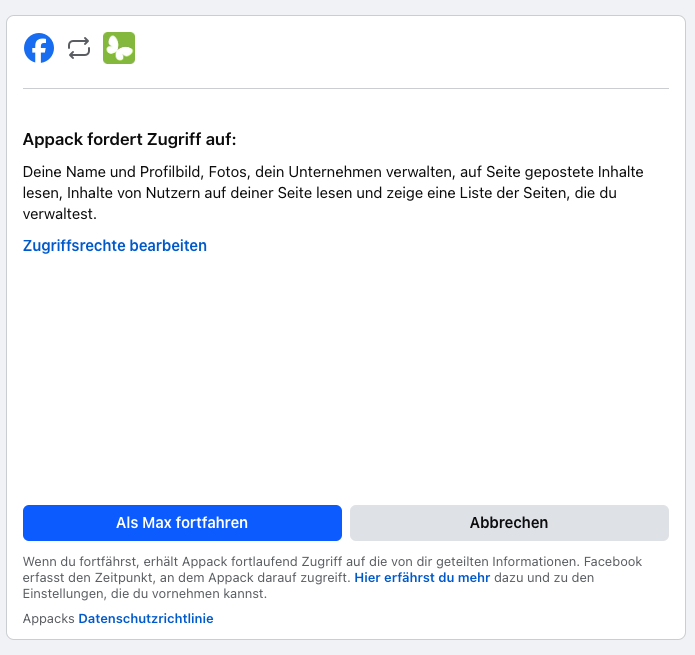
Nach dem Klick auf „Anmelden“ werden Sie zu Facebook weitergeleitet. Melden Sie sich an und gewähren Sie Zugriff auf die erforderlichen Inhalte.
-
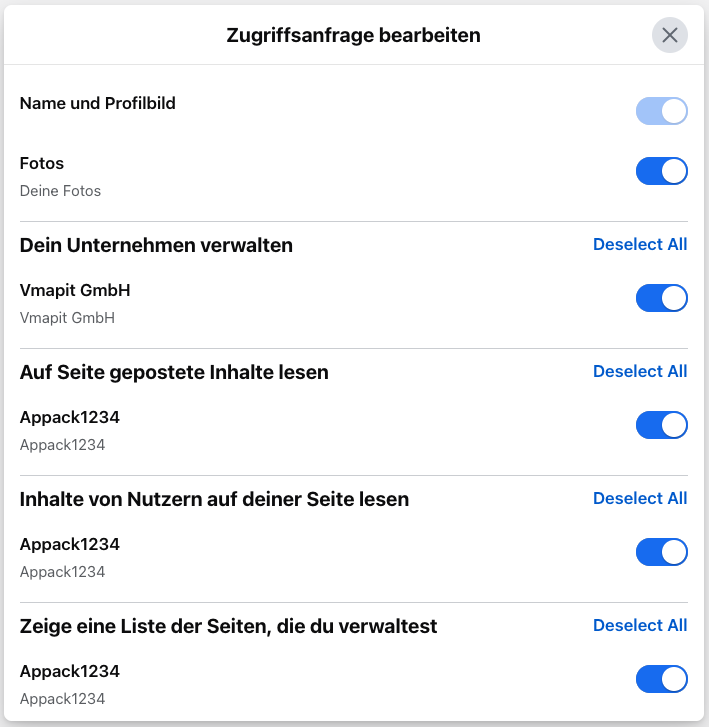
Überprüfen Sie ggf. die angeforderten Zugriffsrechte. Für die Darstellung von Beiträgen und Fotos sind diese Rechte notwendig.
-
Klicken Sie auf „Als [Vorname] fortfahren“, um die Verknüpfung abzuschließen.