Foto-/Video-Uploader (Modul)
Ein Modul, mit dem Nutzer kommentierte Bilder und Videos hochladen können, welche man auch direkt in Galerien veröffentlichen kann.
Häufig eingesetzt in unseren Apps wird es als sogenannte "Fan-Reporter" oder "Problemmelder".
Foto/Video-Uploader
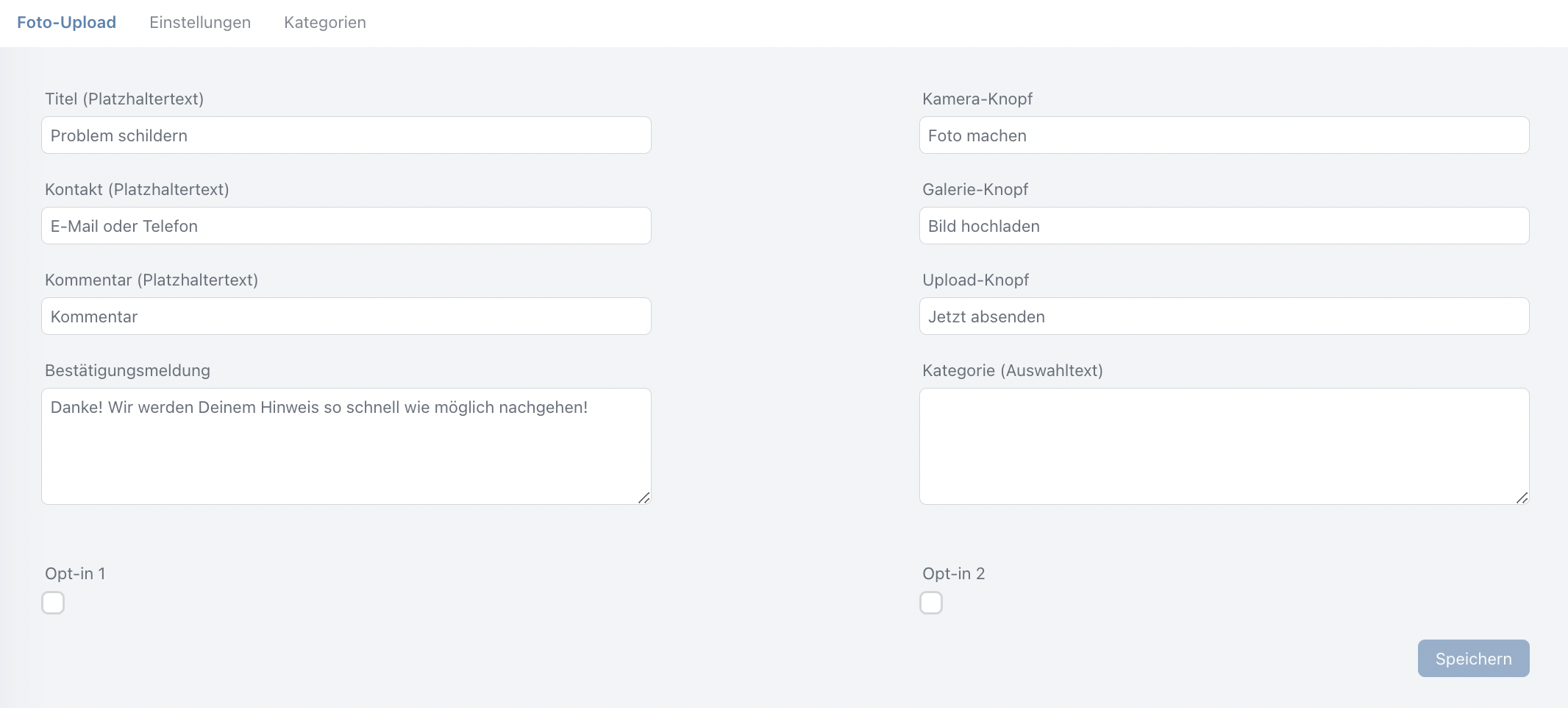
Hier können Sie einige Grundeinstellungen für Ihren Uploader vornehmen. Die Grafik illustriert die Felder im CMS und deren Darstellung auf dem Handy. Speichern nicht vergessen nach gemachten Änderungen.
Titel Platzhaltertext: Geben Sie hier den Platzhaltertext für das Feld "Titel" ein (1).
Kontakt Platzhaltertext: Geben Sie hier den Platzhaltertext für das Feld "Kontakt" ein (2).
Kommentar Platzhaltertext: Geben Sie hier den Platzhaltertext für das Feld "Kommentar" ein (3).
Bestätigungsmeldung: Geben Sie hier einen Text ein, der nach Versenden des Bildes/Videos angezeigt wird (4).
Kamera-Knopf (Titel): Geben Sie hier den Text ein, welcher neben dem Aufnahmebutton stehen soll (5).
Galerie-Knopf (Titel): Geben Sie hier den Text ein, welcher neben dem Button stehen soll, der ein Bild/Video aus der Galerie des Handys lädt (6).
Upload-Knopf (Titel): Geben Sie hier den Text ein, welcher neben dem Abschicken-Button stehen soll (7).
Kategorie-Auswahltext: Geben Sie hier einen Text ein, der oberhalb der Kategorien im Auswahlfenster erscheint, falls Kategorien vorhanden sind (8).
Einstellungen
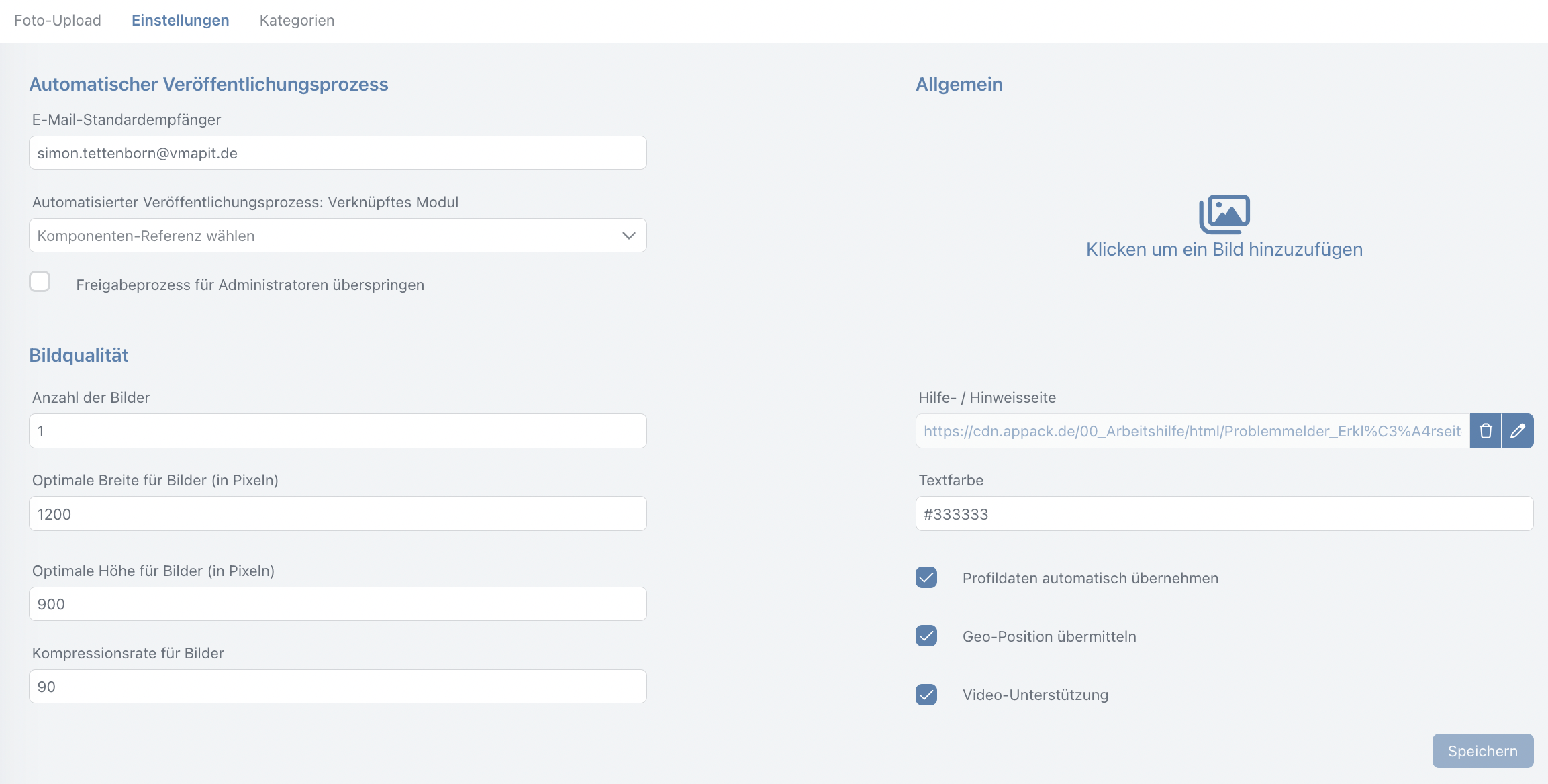
Hier können Sie weitere Einstellungen, insbesondere für den automatisierten Veröffentlichungsprozess, für Ihren Uploader vornehmen. Speichern nicht vergessen nach gemachten Änderungen.
Automatischer Veröffentlichungsprozess
Standardempfänger: E-Mail Benachrichtigung: Geben Sie hier den Empfänger an, der benarichtigt werden soll, wenn ein neues Bild eingeht. Diese E-Mailadresse hat keine Funktion mehr, sobald Sie Kategorien angelegt haben, da jede Kategorie einen eigenen Empfänger benötigt.
Verknüpftes Modul: Wählen Sie hier eine oder mehrere Galerien aus, in welche das Bild automatisch eingefügt werden soll. Lassen Sie dieses Feld leer, dann werden die Fotos nur in der Mediathek abgelegt.
Freigabeprozess für Admins überspringen: Setzen Sie hier das Häkchen, wenn Sie die Bilder ohne vorherige Prüfung per E-Mail freischalten lassen möchten. Bei nicht gesetztem Häkchen müssen Sie jedes Bild per Klick in der erhaltenen E-Mail freigeben, was wir aber empfehlen, um sich vor ungewüschten Inhalten zu schützen.
Bildqualität
Anzahl Bilder: Geben Sie hier die Bildanzahl an. die ein Nutzer auf einmal verschicken darf.
Optimale Bild-Breite (in Pixel): Wir empfehlen die Einstellung 1200 bei einem 4:3 Verhältnis.
Optimale Bild-Höhe (in Pixel): Wir empfehlen die Einstellung 900.
Bild Kompression: Wir empfehlen die Einstellung 90.
Allgemein
Doppelklick um Hintergrundbild hinzuzufügen: Wählen Sie hier optional ein Hintergrundbild für die Seite aus. Bitte achten Sie darauf, dass es farblich zu den anderen Einstellungen passt.
Hilfe-/Hinweisseite: Wählen Sie hier eine Seite aus, auf der erklärt wird, wie das Modul funktioniert.
Textfarbe: Setzen Sie hier den Hex-Code Ihrer Textfarbe ein.
Profildaten automatisch übernehmen: Befüllt das E-Mail-Feld vor, falls der Nutzer ein Profil besitzt, wenn Sie das Häkchen setzen.
Geo-Position übermitteln: Übermittelt bei gesetztem Häkchen die Standortkoordinaten des Nutzers mit in die Mediathek, wenn dieser es seinem Gerät erlaubt.
Empfängerkategorien
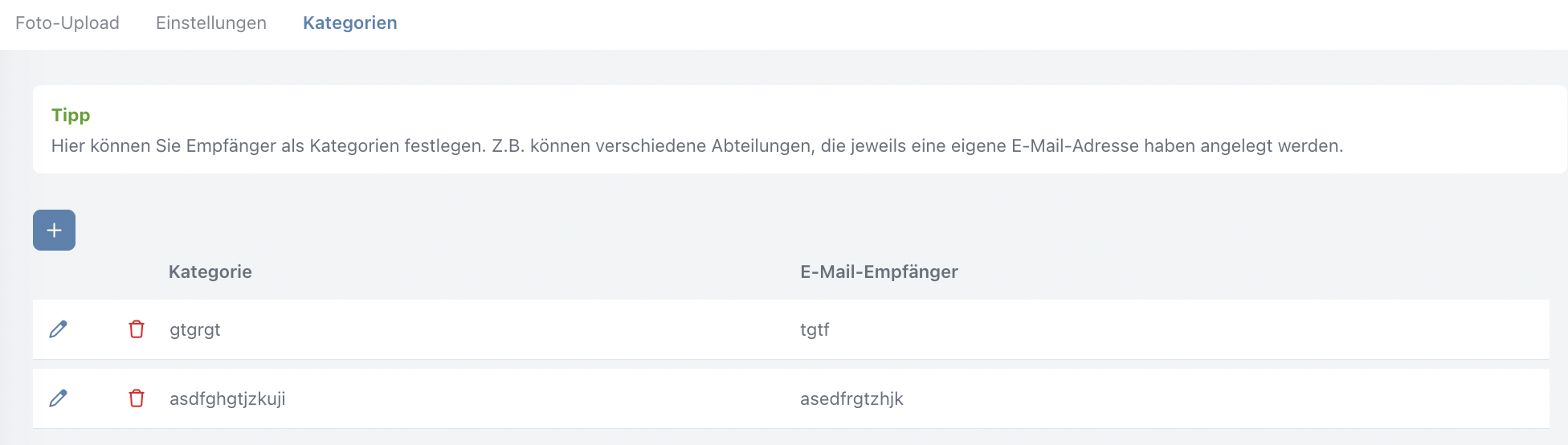
Hier können Sie Kategorien erstellen und jeder einen eigenen E-Mailempfänger zuweisen. Das Feld "Standardempfänger: E-Mail Benachrichtigung" unter dem Reiter "Einstellungen" hat dann keine Funktion mehr.
Klicken Sie einfach auf das "+" um eine neue Kategorie zu erstellen. Dann einfach nur Name der Kategorie und den E-Mailempfänger eingeben und speichern.
Zum nachträglichen Bearbeiten klicken Sie einfach auf das Stiftsymbol, zum Löschen auf den Papierkorb.