Umfrage (Modul)
Erklärvideo
Das zeigen wir u.a. im Video:
-
Allgemeine Einstellungen
-
Fragen-/Antwortzuweisung
-
Umfragesteuerung
Mit dem Umfragemodul können Sie, auch abhängig von den Rollen der Nutzer, eine oder mehrere Umfragen erstelllen.
Einstellungen
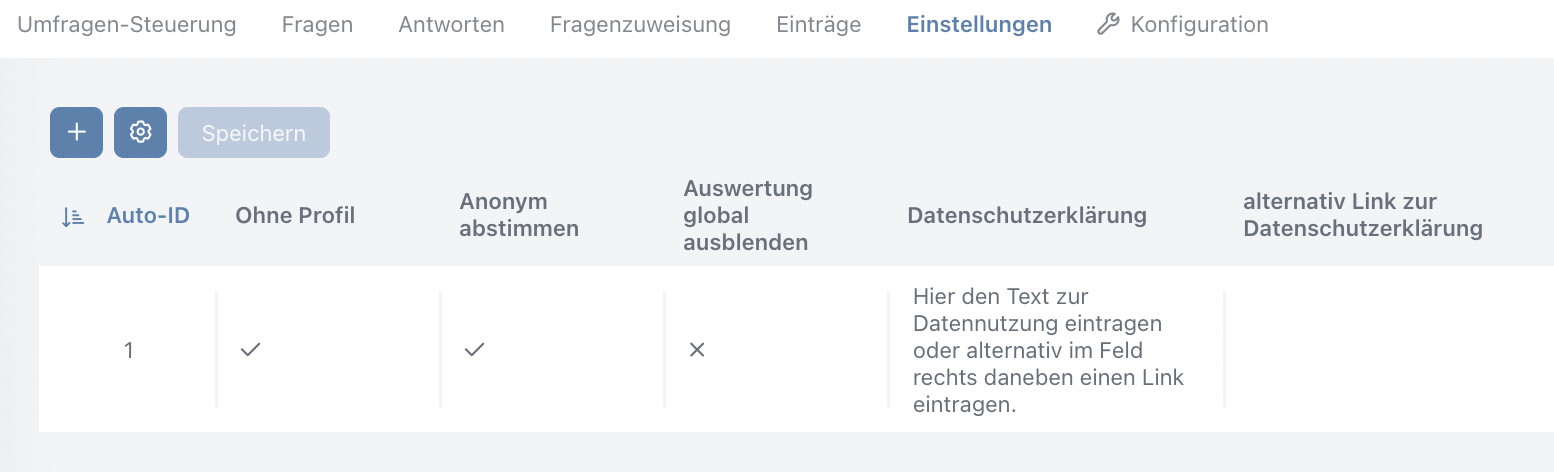
Alle Felder können mit einem Doppelklick bearbeitet werden. Es sollte nur ein Datensatz vorhanden sein. Dafür einfach auf "Neuer Datensatz" klicken.
Ohne Profil: Hier können auswählen, ob auch Nutzer ohne registriertes Profil in der App mitabstimmen dürfen.
Anonym abstimmen: Falls ein Nutzer ein registriertes Profil besitzt, können Sie hier einstellen, ob der Name übermittelt werden soll oder nicht.
Auswertung global ausblenden: Blendet die Auswertung(en) der Umfrage(n) komplett aus, fall das Häkchen gesetzt wird.
Datenschutzerklärung: Geben Sie hier einen Text zum Datenschutz der Umfrage ein, lassen Sie das Feld leer, wenn Sie mit dem nächsten Feld auf eine Seite verlinken möchten.
alternativ Link zur Datenschutzerklärung: Geben Sie hier einen Link zur Datenschutzerklärung ein und lassen Sie das Feld davor leer.
Umfragen-Steuerung
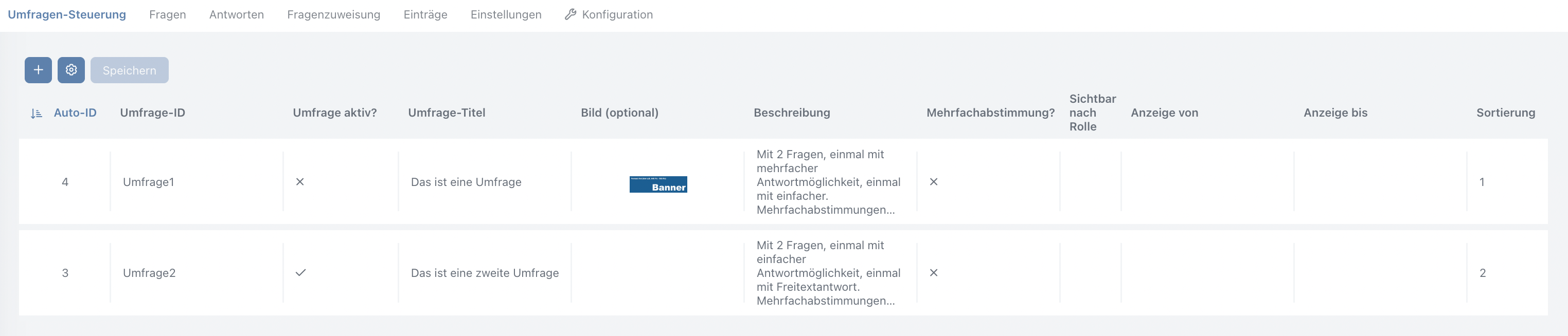
Alle Felder können mit einem Doppelklick bearbeitet werden. Pro Umfrage bitte einen neuen Datensatz erstellen und die Felder per Doppelklick bearbeiten. Speichern nach erfolgten Änderungen nicht vergessen. Hier erstellen Sie das Grundgerüst der einzelnen Umfragen.
Umfrage-ID: Hier weisen Sie der Umfrage eine eindeutige ID zu. Der Name darf weder Leer- noch Sonderzeichen enthalten.
Umfrage aktiv?: Hier können Sie auswählen, ob die Umfrage generell angezeigt wird.
Umfrage-Titel: Hier legen Sie den Titel der Umfrage fest.
Bild (optional): Hier können Sie ein Bild auswählen, das zur Umfrage angezeigt wird.
Beschreibung: Geben Sie hier bitte einen Beschreibungstext zur Umfrage ein.
Mehrfachabstimmung?: Hier können Sie auswählen, ob Nutzer mehrmals abstimmen dürfen.
Sichtbar nach Rolle: Hier können Sie die Profilrollen auswählen, für die die Umfrage angezeigt werden soll. Leer lassen für eine globale Anzeige.
Anzeige von: Hier können Sie auswählen, ab wann die Umfrage angezeigt wird.
Anzeige bis: Hier können Sie auswählen, bis wann die Umfrage angezeigt wird.
Sortierung: Legen Sie hier die Reihenfolge der einzelnen Umfragen fest.
Auswertung anzeigen: Hier können Sie auswählen, ob die Auswertung zu dieser Umfrage angezeigt wird.
Auswertung sichtbar nur für: Hier können Sie die Profilrollen auswählen, für die die Auswertung der Umfrage angezeigt werden soll. Leer lassen für eine globale Anzeige.
Freitext-Antworten anzeigen: Legt fest, ob auch die Freitext-Antworten der Nutzer in der Auswertung angezeigt werden sollen.
Fragen
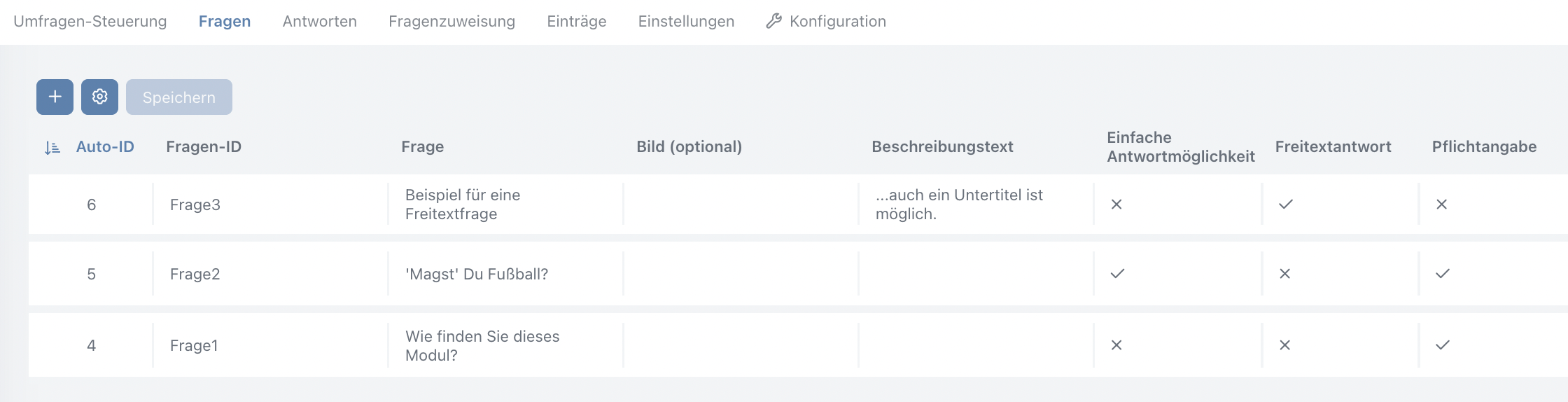
Alle Felder können mit einem Doppelklick bearbeitet werden. Pro Frage bitte einen neuen Datensatz erstellen und die Felder per Doppelklick bearbeiten. Speichern nach erfolgten Änderungen nicht vergessen. Hier erstellen Sie die Fragen, die Sie einer oder mehreren Umfragen zuweisen können.
Fragen-ID: Hier weisen Sie der Frage eine eindeutige ID zu. Der Name darf weder Leer- noch Sonderzeichen enthalten.
Frage: Formulieren Sie hier Ihre Frage.
Bild (optional): Hier können Sie ein Bild auswählen, das zur Frage angezeigt wird.
Beschreibungstext: Geben Sie hier optional einen Text zu dieser Frage ein.
Einfache Antwortmöglichkeit: Wählen Sie hier, ob der Nutzer mehrere Antworten zu dieser Frage ankreuzen darf oder nur eine.
Freitextantwort: Wählen Sie hier, ob der Nutzer die Antwort zu dieser Frage ausformulieren oder ankreuzen muss.
Pflichtangabe: Wählen Sie hier, ob diese Frage den Nutzer zu einer Eingabe verpflichtet.
Antworten
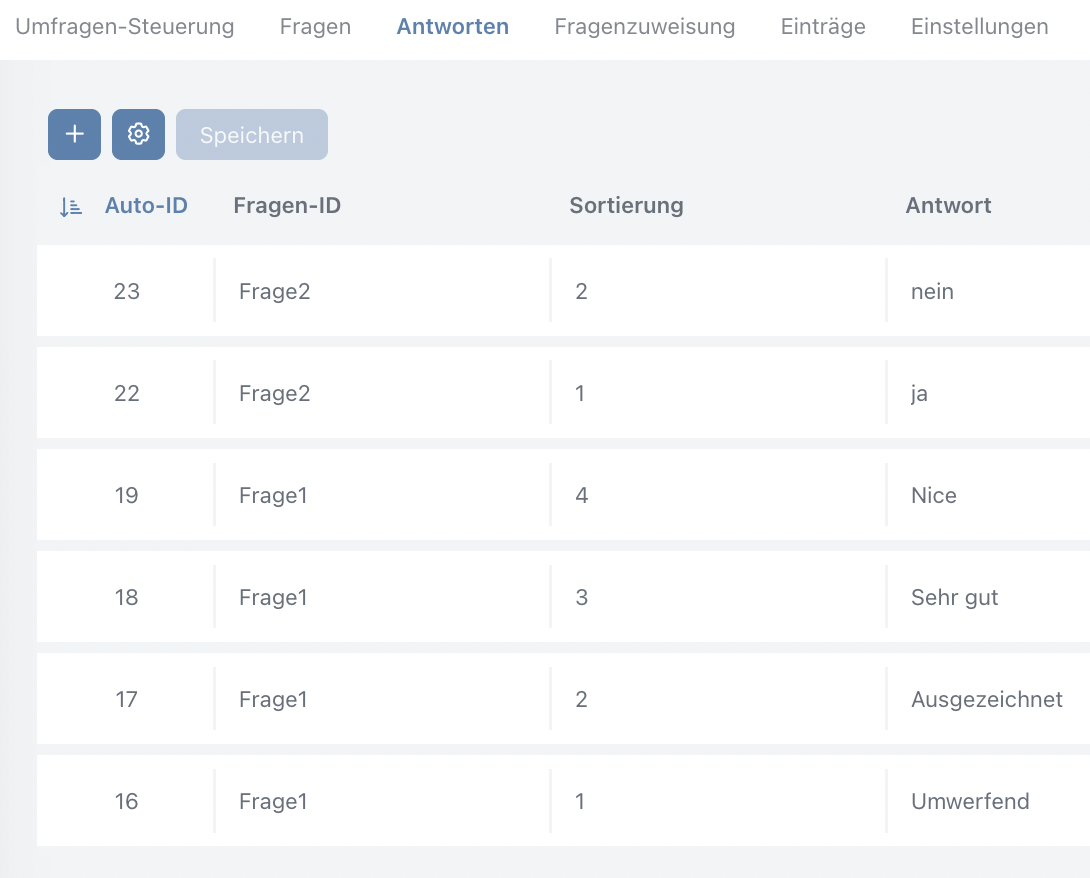
Alle Felder können mit einem Doppelklick bearbeitet werden. Pro Antwort bitte einen neuen Datensatz erstellen und die Felder per Doppelklick bearbeiten. Speichern nach erfolgten Änderungen nicht vergessen. Hier erstellen Sie die Antwort(en) zu den Fragen, es sei denn es handelt sich um eine Freitextantwort, dann müssen Sie für diese Frage keine Antwort hier erstellen.
Fragen-ID: Hier weisen Sie der Antwort die eindeutige ID der Frage zu, zu welcher sie gehört.
Sortierung: Legen Sie hier die Reihenfolge der Antworten zu der jeweiligen Frage fest.
Antwort: Formulieren Sie hier Ihre Antwort aus.
Antwort-Untertitel: Geben Sie hier optional einen Subtext zu dieser Antwort ein.
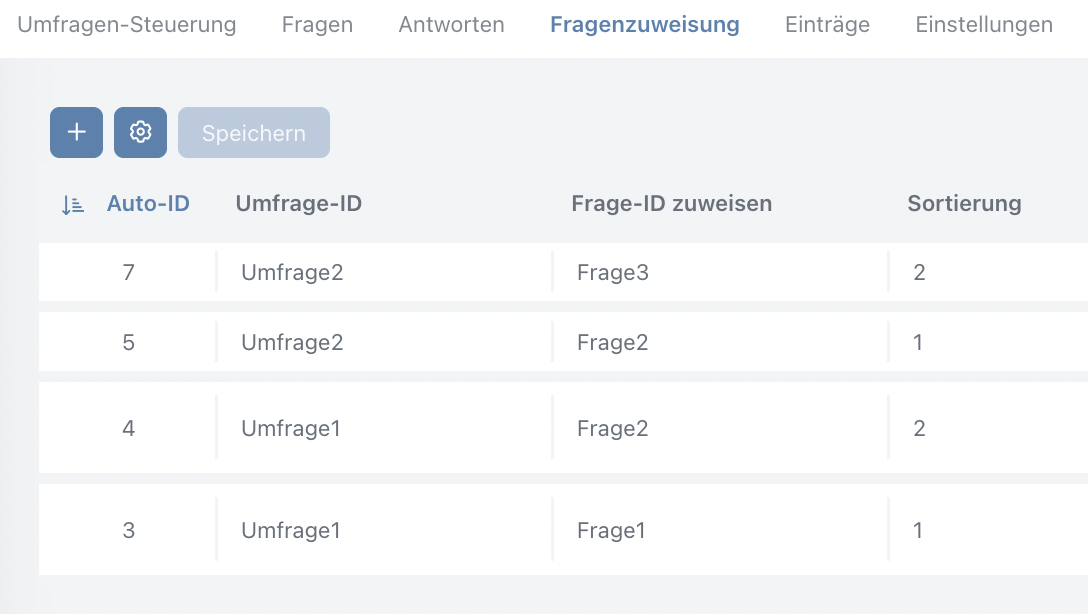
Fragenzuweisung
Alle Felder können mit einem Doppelklick bearbeitet werden. Pro Zuweisung bitte einen neuen Datensatz erstellen und die Felder per Doppelklick bearbeiten. Speichern nach erfolgten Änderungen nicht vergessen. Hier weisen Sie die Frage(n), die Sie erstellt haben, einer oder mehreren Umfragen zu.
Umfrage-ID: Geben Sie hier die eindeutige ID der Umfrage an, welcher Sie eine Frage zuweisen möchten.
Frage-ID zuweisen: Geben Sie hier die eindeutige ID der Frage an, welche Sie der zuvor gewählten Umfrage zuweisen möchten.
Sortierung: Legen Sie hier die Reihenfolge der Fragen in der jeweiligen Umfrage fest.
Einträge
Hier werden die Einträge der Nutzer gespeichert, die bei an der Umfrage teilnehmen.
