Sponsoren (Modul)
Mit diesem Modul können Sie Ihre Sponsoren, Partner, Unterstützer oder Förderer in Ihrer App präsentieren.
Einstellungen
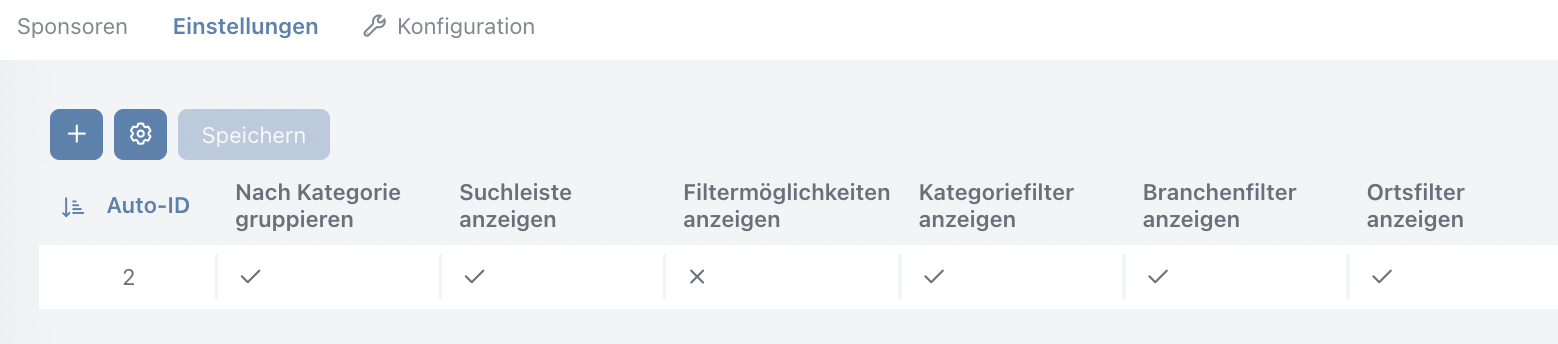
Alle Felder können mit einem Doppelklick bearbeitet werden. Es darf nur ein Datensatz vorhanden sein. Wenn noch keiner vorhanden sein sollte, einfach auf "Neuer Datensatz" klicken. Nach Abschluss speichern nicht vergessen.
Nach Kategorie gruppieren: Hier können auswählen, ob die Einträge nach den Kategorien gruppiert werden sollen, die Sie im Feld "Kategorie" unter dem Reiter "Sponsoren" vergeben können.
Suchleiste anzeigen: Hier können Sie einstellen, ob eine Freitext-Suchleiste angezeigt werden soll.
Filtermöglichkeiten anzeigen: Hier können Sie Filtermöglichkeiten zusätzlich zur Suchleiste anzeigen lassen.
Kategoriefilter anzeigen: Zeigt den Kategoriefilter bei gesetzten Häkchen bei "Suchleiste anzeigen" und "Filtermöglichkeiten anzeigen" an.
Branchenfilter anzeigen: Zeigt den Branchenfilter bei gesetzten Häkchen bei "Suchleiste anzeigen" und "Filtermöglichkeiten anzeigen" an.
Ortsfilter anzeigen: Zeigt den Ortsfilter bei gesetzten Häkchen bei "Suchleiste anzeigen" und "Filtermöglichkeiten anzeigen" an.
Sponsoren
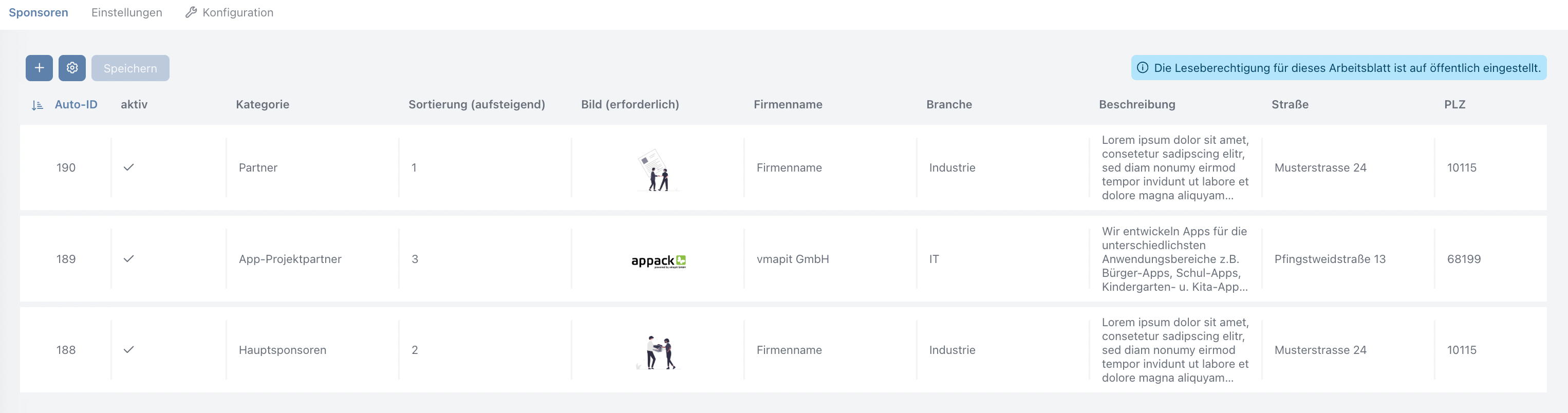
Alle Felder können mit einem Doppelklick bearbeitet werden. Um einen neuen Sponsoreneintrag zu erzeugen, einfach auf "Neuer Datensatz" klicken. Nach Abschluss speichern nicht vergessen.
aktiv: Setzen Sie hier das Häkchen, um den Eintrag anzeigen zu lassen.
Kategorie: Geben Sie hier einen Kategorienamen ein. Einträge der gleichen Kategorie können unter dem Reiter "Einstellungen" gruppiert angezeigt werden lassen.
Sortierung (aufsteigend): Hier können Sie Zahlen eingeben und aufsteigend nach diesen sortieren lassen.
Bild (erforderlich): Geben Sie hier das Firmenlogo, o.ä. an. Dieses ist ein Pflichtfeld.
Firmenname: Geben Sie hier den Firmennamen an.
Branche: Geben Sie hier die Branche an.
Beschreibung: Hier können Sie eine kurze Beschreibung des Sponsors eingeben.
Straße: Geben Sie hier die Straße an.
PLZ: Geben Sie hier die Postleitzahl ein.
Stadt / Ort: Geben Sie hier den Ort oder die Stadt an.
E-Mail: Geben Sie hier die E-Mail-Adresse des Sponsors ein.
Telefonnummer: Geben Sie hier die Telefonnummer des Sponsors ein.
Webseite: Geben Sie hier die URL der Webseite des Sponsors ein.
Facebook: Geben Sie hier die URL des Facebook-Profils des Sponsors ein.
Instagram: Geben Sie hier die URL des Instagram-Profils des Sponsors ein.
Text extra Button: Lassen Sie hier einen zusätzlichen Button anzeigen und geben Sie den Text, der auf dem Button stehen soll ein.
Link extra Button: Geben Sie hier die URL ein, auf die der Button verweisen soll.
Im Slider anzeigen: Falls in Ihrer App ein Sponsoren-Slider irgendwo verbaut ist, können Sie hier einstellen, ob der Eintrag dort angezeigt werden soll.