Quiz (Modul)
Video: Das Quizmodul aus App-Nutzer-Perspektive
Das zeigen wir u.a. im Video:
-
Quizbeispiel
-
Persönliche Auswertung
-
Gewinnspieloption
Einstellungen
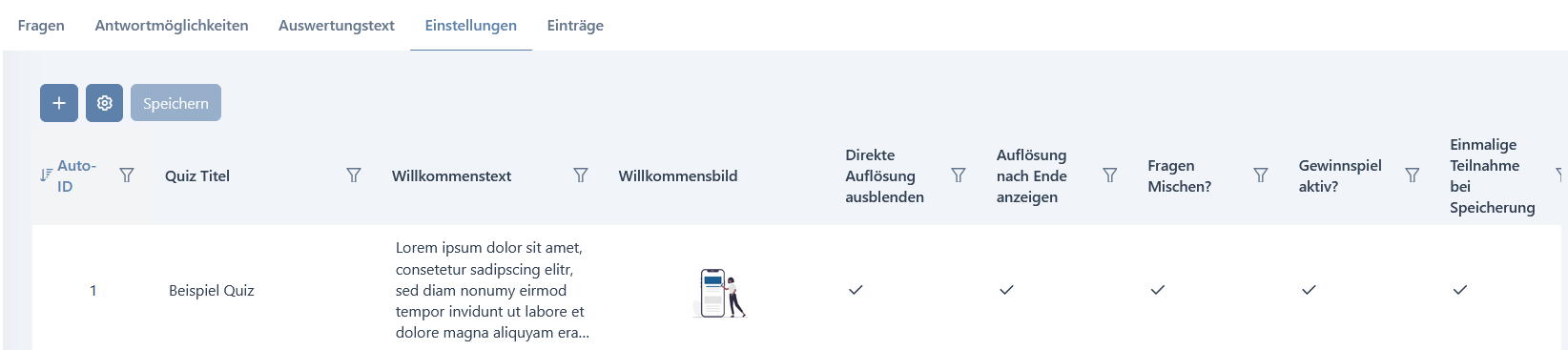
Alle Felder können mit einem Doppelklick bearbeitet werden. Es sollte nur ein Datensatz vorhanden sein. Dafür einfach auf "Neuer Datensatz" klicken.
Willkommenstext: Hier können Sie den Text eingeben, der auf der Startseite des Quiz angezeigt wird.
Willkommensbild: Hier können Sie das Bild auswählen, das auf der Startseite des Quiz angezeigt wird.
Fragen mischen?: Hier können Sie auswählen, ob die Fragen in festgelegter Reihenfolge erscheinen oder nicht.
Gewinnspiel aktiv?: Aktiviert oder deaktiviert die Gewinnspielfunktion.
Einmalige Teilnahme?: Legt fest, ob ein Nutzer nur einmal teilnehmen darf am Quiz.
Eintrag überschreiben?: Legt fest, ob das Ergebnis des Nutzers überschrieben wird bei mehrmaliger Teilnahme, oder ob der erste Eintrag gilt.
Zusatztext für Formular: Hier können Sie den Text eingeben, der bei aktivierter Gewinnspieloption im Formular angezeigt wird, z.B, als Hinweis auf den Datenschutz.
E-Mail Pflichtfeld: Hier können Sie auswählen, ob im Gewinnspielformular die E-Mail eine Pflichtangabe ist.
Adresse Pflichtfeld: Hier können Sie auswählen, ob im Gewinnspielformular die Adresse eine Pflichtangabe ist.
Fragen
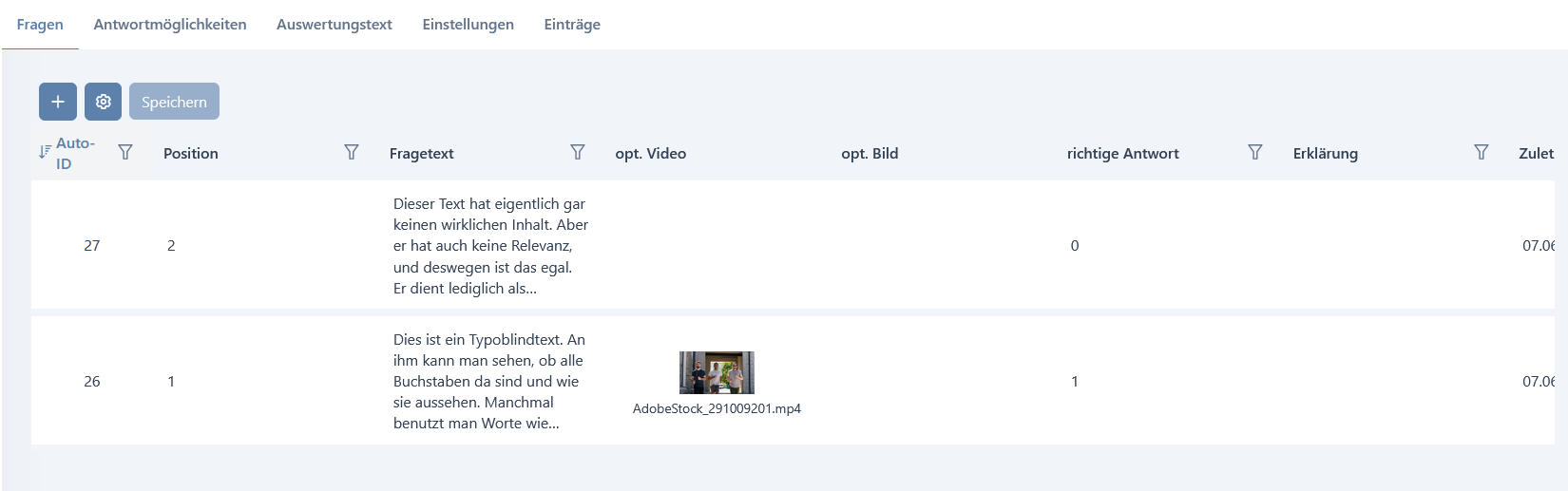
Hier legen Sie die Fragen fest, welche in Ihrem Quiz gestellt werden. Pro Frage bitte einen neuen Datensatz erstellen und die Felder per Doppelklick bearbeiten. Speichern nach erfolgten Änderungen nicht vergessen.
Position: Hier können Sie auswählen, an welcher Stelle der Reihenfolge die Frage erscheinen soll. Der Wert muss für jede Frage eindeutig sein.
Fragetext: Formulieren Sie hier Ihre Frage aus.
opt. Video: Hier können Sie ein Video auswählen, das optional zum Fragetext angezeigt wird.
opt. Bild: Hier können Sie ein Bild auswählen, das optional zum Fragetext angezeigt wird.
richtige Antwort: Hier die richtige Antwort zur Frage festlegen, dies ist der Wert des Feldes "Position" unter dem Reiter "Antwortmöglichkeiten".
Erklärung: Hier können Sie einen Text eingeben, der nach Beantwortung der Frage angezeigt wird.
Antwortmöglichkeiten
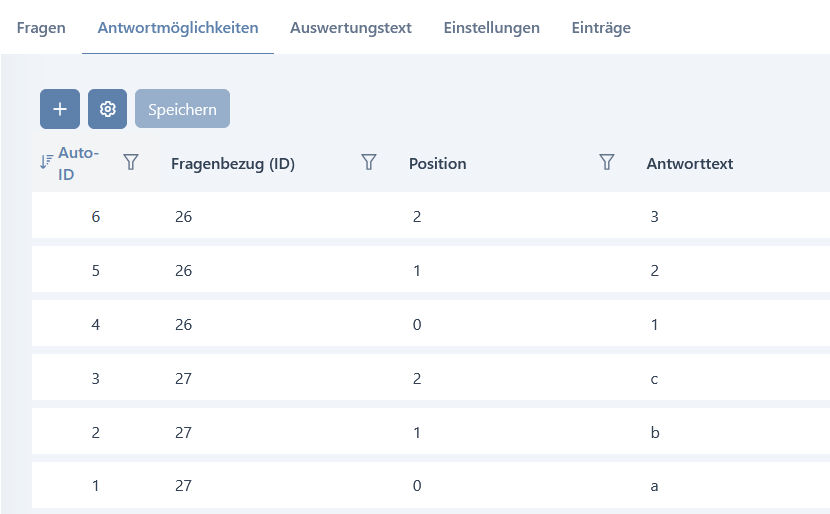
Hier legen Sie die Antwortmöglichkeiten fest, und weisen diese den Fragen Ihres Quiz zu. Pro Antwortmöglichkeit bitte einen neuen Datensatz erstellen und die Felder per Doppelklick bearbeiten. Speichern nach erfolgten Änderungen nicht vergessen.
Fragenbezug (ID): Wählen Sie hier die Frage aus, für welche die Antwortmöglichkeit gelten soll. Den Wert finden Sie im Feld "Automatische ID" unter dem Reiter "Fragen".
Position: Wählen Sie hier aus, an welcher Stelle die Antwortmöglichkeit erscheinen soll. Dieser Wert bestimmt auch den Wert im Feld "richtige Antwort" unter dem Reiter "Fragen". Die Werte für jede Frage müssen bei "0" beginnen und für jede Antwortmöglichkeit pro Frage eindeutig sein (siehe Bild).
Antworttext: Formulieren Sie hier Ihre Antwortmöglichkeit aus.
Auswertungstext
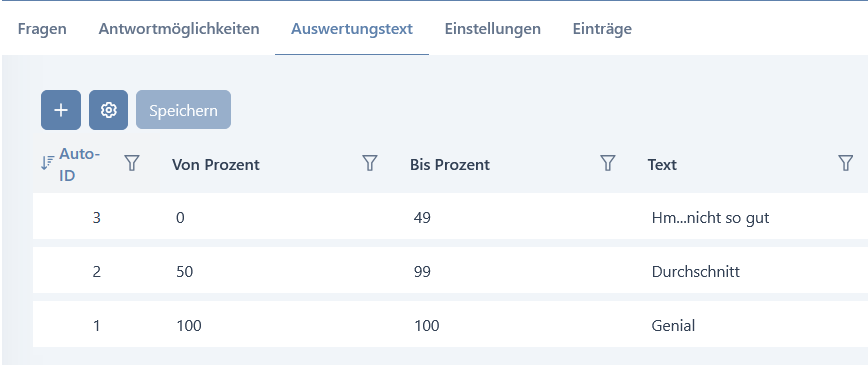
Hier legen Sie Texte fest, welche nach Ende des Quiz für den Nutzer je nach Erfolg angezeigt werden. Pro Prozentbereich bitte einen neuen Datensatz erstellen und die Felder per Doppelklick bearbeiten. Speichern nach erfolgten Änderungen nicht vergessen.
Von Prozent: Wählen Sie hier aus, ab wieviel Prozent richtig beantworteter Fragen der Text angezeigt werden soll.
Bis Prozent: Wählen Sie hier aus, bis wieviel Prozent richtig beantworteter Fragen der Text angezeigt werden soll.
Antworttext: Formulieren Sie hier den Text aus.
Einträge
Hier werden die Einträge der Nutzer gespeichert, die bei aktivierter Gewinnspieloption am Quiz teilnehmen.
