News (Modul)
Einleitung zum News-Modul
Das News-Modul, eingeführt Ende 2024, bietet eine optimierte Weiterentwicklung der bisherigen News-Wall. Wie zuvor können mehrere News-Quellen zentral gebündelt und übersichtlich präsentiert werden. Unterstützt werden:
-
Manuelle News / App-News
-
RSS-Feeds
-
Instagram Page-Feeds
-
Facebook Page-Feeds
-
Facebook Chronik-Fotos
Für jede dieser Quellen können beliebig viele Verknüpfungen angelegt werden.
Besucht ein Nutzer das News-Modul, erhält er automatisch Push-Benachrichtigungen zu neuen Beiträgen. Diese Einstellungen können von den Nutzern über das Modul individuell angepasst werden, um festzulegen, zu welchen Quellen Push-Benachrichtigungen gesendet werden sollen.
Im folgenden Leitfaden erfahren Sie Schritt für Schritt, wie Sie die verschiedenen News-Quellen einrichten und verknüpfen können. Überspringen Sie Kapitel, die für Sie nicht relevant sind.
Soziale Netzwerke hinzufügen
Um Inhalte von Instagram oder Facebook im News-Modul anzeigen zu können, müssen die entsprechenden Konten mit dem System verknüpft werden. Gehen Sie wie folgt vor:
-
Navigieren Sie im CMS zu „Projekt“ > „Soziale Netzwerke“: (https://cms.appack.de/de/project-settings/social)
-
Klicken Sie auf den „+“-Button, um eine neue Verbindung einzurichten.
-
Geben Sie einen Namen für die Verbindung ein (z. B. „Verein Instagram“ oder „Herrenmannschaft Facebook“).
-
Wählen Sie, ob es sich um eine Instagram- oder Facebook-Verknüpfung handelt.
-
Klicken Sie auf „Anmelden“, um die Verbindung herzustellen.
Instagram-Verknüpfung
Um Instagram erfolgreich zu verbinden:
-
Nach dem Klick auf „Anmelden“ werden Sie zu Instagram weitergeleitet. Melden Sie sich mit Ihren Zugangsdaten an.
-
Voraussetzung: Es muss sich um ein professionelles Konto (Creator- oder Business-Konto) handeln. Falls erforderlich, kön*nen Sie Ihr Konto entsprechend umstellen. Weitere Informationen zu professionellen Konten finden Sie hier.
-
Sobald das Konto umgestellt ist, schließen Sie die Verbindung ab.
Im CMS wird der Verbindungsstatus angezeigt:
-
„Link“-Symbol: Verbindung aktiv.
-
Durchgestrichenes „Link“-Symbol: Verbindung nicht aktiv.

*Wie Sie Ihr Konto in ein professionelles Konto umwandeln, erklären wir in folgendem Video aus App-Perspektive:
Facebook-Verknüpfung
Bei Facebook können Beiträge aus Page-Feeds oder Chronik-Fotos eingebunden werden:
-
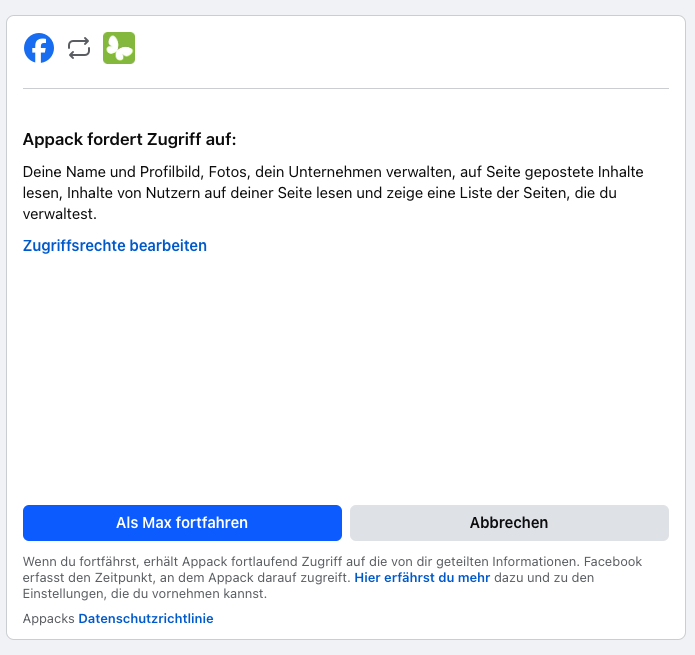
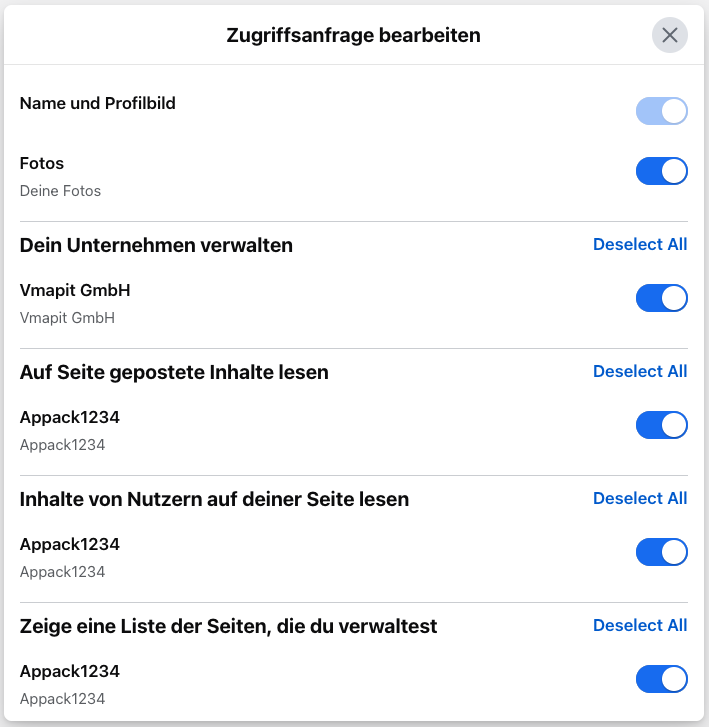
Nach dem Klick auf „Anmelden“ werden Sie zu Facebook weitergeleitet. Melden Sie sich an und gewähren Sie Zugriff auf die erforderlichen Inhalte.
-
Überprüfen Sie ggf. die angeforderten Zugriffsrechte. Für die Darstellung von Beiträgen und Fotos sind diese Rechte notwendig.
-
Klicken Sie auf „Als [Vorname] fortfahren“, um die Verknüpfung abzuschließen.
News-Quellen definieren
Im Bereich „News-Quellen“ können Sie alle relevanten Quellen für das News-Modul anlegen und verwalten. Gehen Sie folgendermaßen vor:
-
Navigieren Sie im CMS zu „News-Quellen“ in der Seitenleiste und klicken Sie auf den „+“-Button.
-
Wählen Sie einen der drei verfügbaren Typen:
  * **Manuelle News:** Direkte Erstellung im CMS oder in der App.

  * **RSS-News:** Beiträge aus einem RSS-Feed.

  * **Soziales Netzwerk:** Inhalte von Facebook oder Instagram.
Manuelle News
Für administrativ gepflegte Inhalte. Ideal für News, die unabhängig von externen Quellen erstellt werden.
Wählen Sie den Typ "Manuelle News".
-
Titel: Geben Sie einen passenden Namen ein, z. B. „Allgemein“ oder „Events“.
-
Farbe: Wählen Sie eine Hintergrundfarbe für das Label.
-
Berechtigung: Wählen Sie Gruppen aus, die Inhalte für diese Quelle erstellen dürfen.
-
Synchronisierung: Aktivieren, um die Quelle aktuell zu halten.
RSS-News
Verwenden Sie RSS-Feeds, um externe Inhalte einzubinden.
-
Titel: Z. B. „Presse“, „Homepage“ oder die Domain der Website.
-
Farbe: Hintergrundfarbe des Labels.
-
URL: Link zum RSS-Feed.
-
Aktualisierungsrate: Zeitintervall für Abrufe (z. B. alle 10 Minuten).
-
Synchronisierung: Aktivieren, um aktuelle Inhalte automatisch zu laden.
Nach dem Anlegen klicken Sie auf die drei Punkte neben der Quelle und wählen „Synchronisieren“.
Soziales Netzwerk
Um Facebook oder Instagram als News-Quelle zu nutzen, muss die Verknüpfung zuvor im Bereich „Projekt“ > „Soziale Netzwerke“ eingerichtet worden sein.
-
Titel: Z. B. „Instagram Verein“ oder „Facebook Team-News“.
-
Farbe: Hintergrundfarbe des Labels.
-
Quelle: Wählen Sie die gewünschte Social-Media-Verbindung aus.
-
Synchronisierung: Aktivieren, um Inhalte automatisch aktuell zu halten.
News-Einstellungen anpassen
Quellen aktivieren
-
Navigieren Sie in der Modulverwaltung zum News-Modul und öffnen Sie den Reiter News-Einstellungen.
-
Hier werden unter „Verwendete Newsquellen“ alle zuvor angelegten News-Quellen angezeigt. Aktivieren Sie die gewünschten Quellen, indem Sie die entsprechenden Häkchen setzen.
Darstellung der News
Bilddarstellung im News-Eintrag:
Wählen Sie aus zwei Optionen, wie Bilder innerhalb der News dargestellt werden sollen:
* **Halbe Breite des News-Eintrags:** Das Bild nimmt nur die Hälfte der Breite ein.
- Gesamte Breite des News-Eintrags: Das Bild wird über die gesamte Breite dargestellt, um es prominenter hervorzuheben.
**Einleitungstext (optional): **
Geben Sie einen Einleitungstext ein, der oberhalb der News-Einträge angezeigt wird, z. B. „Entdecken Sie die neuesten Updates aus unserer Organisation!“. Dieses Feld ist optional und kann leer gelassen werden.
Manuelle News hinzufügen
Navigieren zur News-Vorschau
-
Öffnen Sie die Modulverwaltung und navigieren Sie zum News-Modul.
-
Wenn Sie Manuelle News als Quelle aktiviert haben, können Sie über den Reiter "Vorschau" neue Beiträge erstellen. (Hinweis: Beiträge aus RSS-News oder sozialen Netzwerken können hier nicht bearbeitet werden, da diese automatisch synchronisiert werden.)
Neue News hinzufügen
-
Klicken Sie auf das „+“-Symbol, um einen neuen News-Beitrag zu erstellen.
-
Geben Sie die folgenden Informationen ein:
-
Quelle: Wählen Sie die gewünschte Manuelle News-Quelle aus.
-
Titel: Geben Sie eine prägnante Überschrift ein, die in der App angezeigt wird.
-
Vorschaubilder/Videos: Wählen Sie Bilder oder Videos aus Ihrer Medienbibliothek, die als Vorschau angezeigt werden sollen.
-
Inhalt (optional): Fügen Sie den Haupttext des News-Beitrags ein, falls erforderlich.
-
Link (optional): Verlinken Sie auf weiterführende Inhalte, z. B. eine Website
-
Veröffentlichungsdatum: Standardmäßig ist das aktuelle Datum vorausgewählt. Sie können jedoch ein anderes Datum festlegen.
-
Expiration Date (optional): Optional können Sie ein Ablaufdatum angeben. Nach diesem Datum wird der Beitrag nicht mehr angezeigt.
-
Autor (optional): Geben Sie den Autor des Beitrags an.
-
Aktiv: Lassen Sie dieses Kontrollkästchen aktiviert, damit der Beitrag sichtbar ist.
Benachrichtigungseinstellungen für App-Nutzer
In der App können Nutzer individuell festlegen, von welchen Quellen sie Push-Benachrichtigungen erhalten möchten.
Öffnen Nutzer das News-Modul, sehen sie die gleiche Ansicht wie im CMS unter Vorschau.
Zusätzlich erscheint in der App oben rechts ein Zahnrad-Symbol. Über dieses Symbol können Nutzer:
-
Auswählen, für welche Quellen sie Benachrichtigungen aktivieren möchten.
-
Quellen deaktivieren, von denen sie keine Push-Benachrichtigungen erhalten möchten.