Liste (Modul)
Liste
Hier können Sie Einträge in einer Listensicht neu anlegen, löschen, bearbeiten oder sortieren. Außerdem können Sie die Sichtbarkeit von Einträgen an bzw. ausschalten. Im Folgenden werden u.a. die einzelnen Listenspalten erläutert, aus denen ein Listeneintrag bestehen kann. Es gibt Spalten, die, je nach Anwendungsfall der Liste, in der App ggf. nicht ausgeliefert werden / keinen Effekt haben. Das ist u.a. abhängig davon, ob die Liste nativ verwendet wird oder die Liste mit einer dynamischen Seite verknüpft ist. Über den Code der dynamischen Seite wird bestimmt, welche Spalten ausgeliefert werden und auch in welcher Form.
Felderklärungen:
Plus Zeichen: Erstellt einen neuen Listeneintrag.
Listensymbol: Öffnet die Listenverwaltung (siehe Abschnitt "Listenverwaltung").
Zusätzliche Spalten: Erweitert die Listenelemente um zusätzliche Spalten (siehe Abschnitt "Zusätzliche Spalten").
Einstellungen: Öffnet die erweiterten Einstellungen (siehe Abschnitt "Einstellungen").
Listenelement
Das Listenelement stellt einen Eintrag in der Liste dar und kann über folgende Felder verwaltet werden:
Felderklärungen:
Stiftsymbol: Zur Bearbeitung eines Listenelements.
Grüner Haken: Erscheint in der Bearbeitung eines Listenelements. Speichert die vorgenommenen Änderungen am Listenelement.
Rotes Kreuz: Erscheint in der Bearbeitung eines Listenelements. Verwirft die vorgenommenen Änderungen am Listenelement.
Titel: Angezeigter Titel / Name Ihres Listeneintrags.
Untertitel: Angezeigter Untertitel für die Angabe zusätzlicher Informationen.
Beschreibung: Beschreibungstext des Listeneintrags. Dieser wird nicht in der App angezeigt, sofern die Liste nicht als Datenbank für eine dynamische Seite benutzt wird, welche dessen Darstellung unterstützt.
Seitenlink: Definiert die Detailseite, die beim Klick auf den Listeneintrag geöffnet wird. Das ist eine Seite, welche zuvor bei "Seiten" im Portal angelegt wurde (eigene, externe oder dynamische). Bitte beachten Sie, der Eintrag funktioniert nicht in Kombination mit einem Eintrag im Feld "Navigationslink".
Navigationslink: Anstelle einer HTML-Detailseite kann hinter einem Listeneintrag alternativ auch auf ein Modul der App verlinkt werden. Hier bieten sich insb. Untermodule an, die im Hauptmenü der App nicht sichtbar sind.
Rollen-Sichtbarkeit: Hier können Sie die Sichtbarkeit des Eintrags durch die Angabe von Benutzerrollen steuern. Bei den hier aufgeführten Rollen handelt es sich um die der Benutzerverwaltung (App Nutzer -> Rollen).
Aktiv: Haken hier setzen, um den Listeneintrag in der App sichtbar zu machen.
Bild (Vorschau): Hier können Sie ein Bild einhängen, welches in der App als kleines Icon (Listenicon) links neben dem Listeneintrag angezeigt wird. Das ideale Format ist quadratisch 300x300 Pixel.
Listenverwaltung
Über das Listensymbol können Listenelemente einzeln oder kummulativ verwaltet werden.
Felderklärungen:
Duplizieren: Duplizieren aller ausgewählten Listenelemente.
Löschen: Entfernen aller ausgewählten Listenelemente.
Zusätzliche Spalten
Hier können Sie die Listenelemente um zusätzliche Spalten erweitern.
Felderklärungen:
Adresse: Ein in älteren Modulen verwendetes Feld zum Hinterlegen der Adressdaten.
Audio: Dieses Feld bietet die Möglichkeit einen Audioinhalt auszuwählen, der auf der Detailseite in Form eines Audioplayers eingehängt und durch den App-Nutzer abgespielt werden kann. Um diese Funktion nutzen zu können, benötigt Ihr App-Projekt die entsprechende Berechtigung hierfür.
Bild: Zusätzliche Spalte zum Einblenden eines Bildes.
Erstelldatum: Erstelldatum des Listeneintrags.
Event Ende: End-Termin mit Datum und Uhrzeit eintragen >> Ein klickbarer Kalenderbutton erscheint in der App am Listeneintrag. Die Funktion eignet sich in Kombination mit der Pushfunktion ideal dazu Termine zu kommunizieren und App-Nutzer zu animieren, sich diese Termine in Ihrem Kalender zu merken.
Event Start: Hier können Sie Ihren Listeneintrag mit einem Termin verknüpfen, den sich der App-Nutzer durch Klick auf einen Kalender-Button am Listeneintrag direkt in seinen persönlichen Handykalender übertragen kann. Definieren Sie hierzu zuerst den Starttermin mit Datum und Uhrzeit, dann in der nächsten Spalte das Ende des Termin, auch mit Datum und Uhrzeit.
Hintergrundfarbe: Hier kann zum Hervorheben eines Eintrags pro Listeneintrag eine Hintergrundfarbe definiert werden. Die Standardfarbe ist weiß. Die Farbe muss als Hexadezimal-Farbcode angegeben werden, also bspw. #c3c3c3.
Letzte Änderung: Letzte Änderung des Listeneintrags.
Link: Feld zum Hinterlegen einer URL, auf welche das Listenelement nach Klicken weiterleitet.
Nachricht: wird in der nativen Liste nicht angezeigt. Kann über eine mit der Liste verknüpfte dynamische Seite ausgeliefert werden. Das Feld wird allerdings kaum noch verwendet.
Pin Code: Der Pin Code wird im Audio Guide verwendet, um dem Listenelement eine ID zuzuweisen, nach der gesucht werden kann.
POI: Frei wählbare Nummer, wird verwendet, falls die Liste als Audioguide dient.
Teilen: Ermöglicht das Teilen der URL des verknüpften Elements.
Veröffentlicht bis: Endzeitpunkt der Sichtbarkeit des Listeneintrags mit Datum und Uhrzeit.
Veröffentlicht von: Anfangszeitpunkt der Sichtbarkeit des Listeneintrags mit Datum und Uhrzeit. Voraussetzung ist, dass die Funktion: "Zeitbasierte Publikation" bei "erweiterte Einstellungen" aktiviert ist.
Video Download: Sonderfunktion um Video-Dateien einzubinden, sprechen Sie uns hierzu bitte an.
Zoom: Macht die eingehängte Seite zoombar.
Zusätzliches Bild: Zusätzliche Spalte zum Einblenden eines Bildes.
Einstellungen
Weitere Einstellungen für die Verwaltung und den Gebrauch der Liste.
Sortierung
Sortiertyp: Erlaubt das Sortieren der Liste anhand verschiedener Kriterien sowohl auf- als auch absteigend.
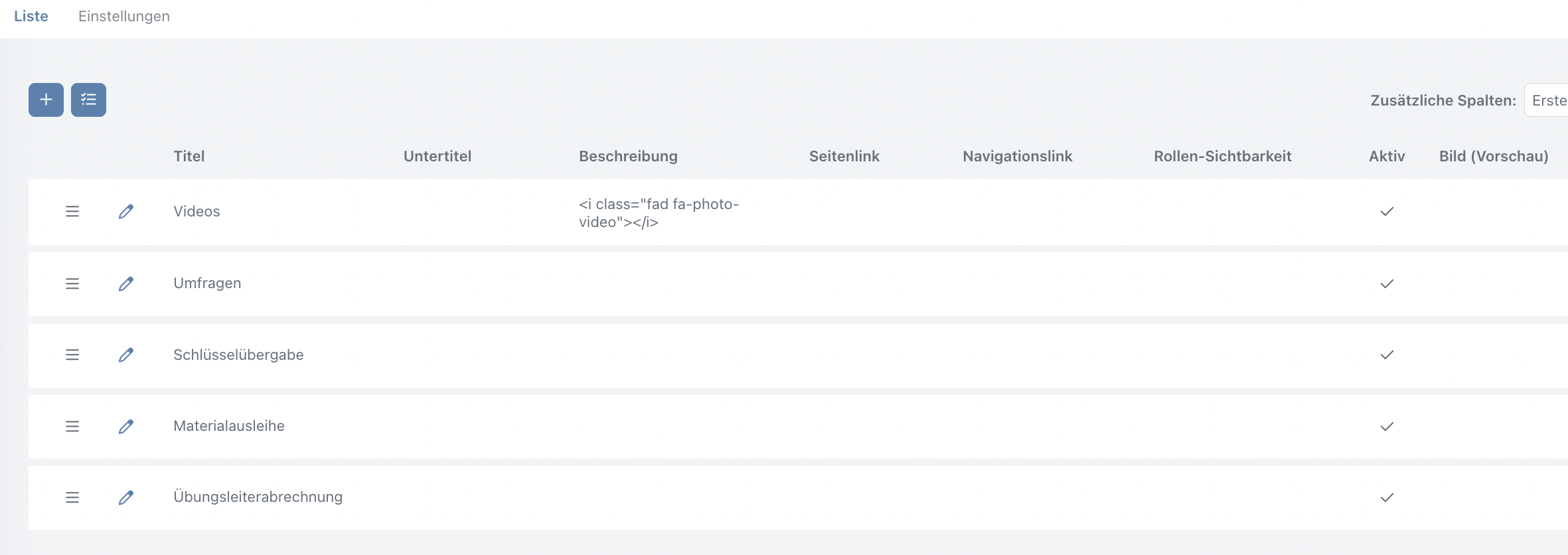
- Drag & Drop: Diese Option erweitert die linke Seite der Listenelemente um ein Burgermenü, welches das manuelle Verschieben der Listenelemente ermöglicht. Hinweis: Bei längeren Listen muss das zu verschiebende Element auf Höhe der Spaltentitel gezogen werden (siehe rote Linie unten), um die Scrollfunktion nach oben zu starten. Wird es zu hoch oder zu tief gezogen, wird diese nicht gestartet.
Allgemein
Zeitbasierte Publikation: Möchten Sie, dass Listeneinträge nur zu bestimmten Zeitspannen in der App sichtbar sind, aktivieren Sie diese Funktion und definieren Sie an den Listeneinträgen die Felder "Veröffentlicht ab" und "Veröffentlicht bis".
Pre-Caching: Aktivieren Sie diese Funktion, erscheint oben rechts im Banner der Listenansicht ein Downloadbutton. Der Nutzer kann sich hier bei Bedarf die komplette Liste inkl. aller HTML-Seiten und ggf. damit verknüpften Audiofiles offline auf sein Handy laden. Die Funktion ist insb. für Audioguides gedacht, um Inhalte auch bei schlechtem Netzempfang offline verfügbar zu machen.
Alphabetische Schnellsuche: Die Listeneinträge werden autom. alphabetisch nach dem Titel sortiert. Die Buchstabenbereiche A-Z sind durch den App-Nutzer direkt erreichbar. Die Funktion erleichtert das schnelle Auffinden von alphabetisch sortierten Informationen in langen Listen.
Hintergrundfarbe: Hintergrundfarbe global für alle Listeneinträge. Die Standardfarbe ist weiß.
Audioguide
Aktiviert: Aktivieren Sie diese Funktion, wird die Liste als Audioguide verwendet. Hier müssen Sie die Spalten Titel, Seitenlink, Audio und Pin Code unter "Liste" befüllen.
-
Hintergrundbild: Laden Sie hier ein Bild hoch, welches als Menüseite des Guides dient und ein Moodbild oder nützliche Hinweise enthalten sollte.
-
Komponenten-Referenz: Auch wenn es das Feld noch gibt, wird es nicht (mehr) verwendet.
News-Quellen
Akiviert: Aktivieren Sie diese Funktion, befüllt sich die Liste autom. mit den entsprechenden Informationen aus einer News-Quelle.
-
Push-Nachricht bei neuem Eintrag verschicken?: Aktivieren Sie diese Funktion, wenn Sie möchten, dass mit jedem neuen Beitrag eine automatisch Pushnachricht verschickt wird mit dem Titel des Beitrags.
-
Push-Kanäle: Wählen Sie optional einen Pushkanal aus, über den die Pushnachricht verschickt werden soll. Falls kein Kanal ausgewählt ist, wird die Pushnachricht an alle App-Nutzer geschickt, die die Benachrichtigung der App erlaubt haben.
-
Einsprungsmodul: Wählen Sie optional ein Modul aus, in das der App-Nutzer nach Klick auf die Pushnachricht direkt in die App einspringen soll. Häufig ist der Einsprung in das der Liste übergeordnete Modul sinnvoll (bspw. "News"), damit die App-Nutzer die gerade erhaltene Pushnachricht nochmal sehen/nachvollziehen können, ggf. auch mit weiteren Infos.