Karte (Modul)
Im Kartenmodul können Sie Points of Interest (POI) auf einer Weltkarte setzen, die für Ihr App-Projekt relevant sind, z.B. Ihre Büroanschrift, Ihre Geschäftsstelle, Filialen oder Sportstätten.
Karte
Hier können Sie neue POI erstellen, bereits vorhandene verwalten oder per Excel-Import einlesen.
Wenn Sie einen Excel-Import durchführen möchten, nehmen Sie bitte diese Datei (Rechtsklick, speichern unter)** als Vorlage.
Um einen neuen Punkt zu erstellen, klicken Sie auf das "+" und es öffnet sich eine Eingabemaske.
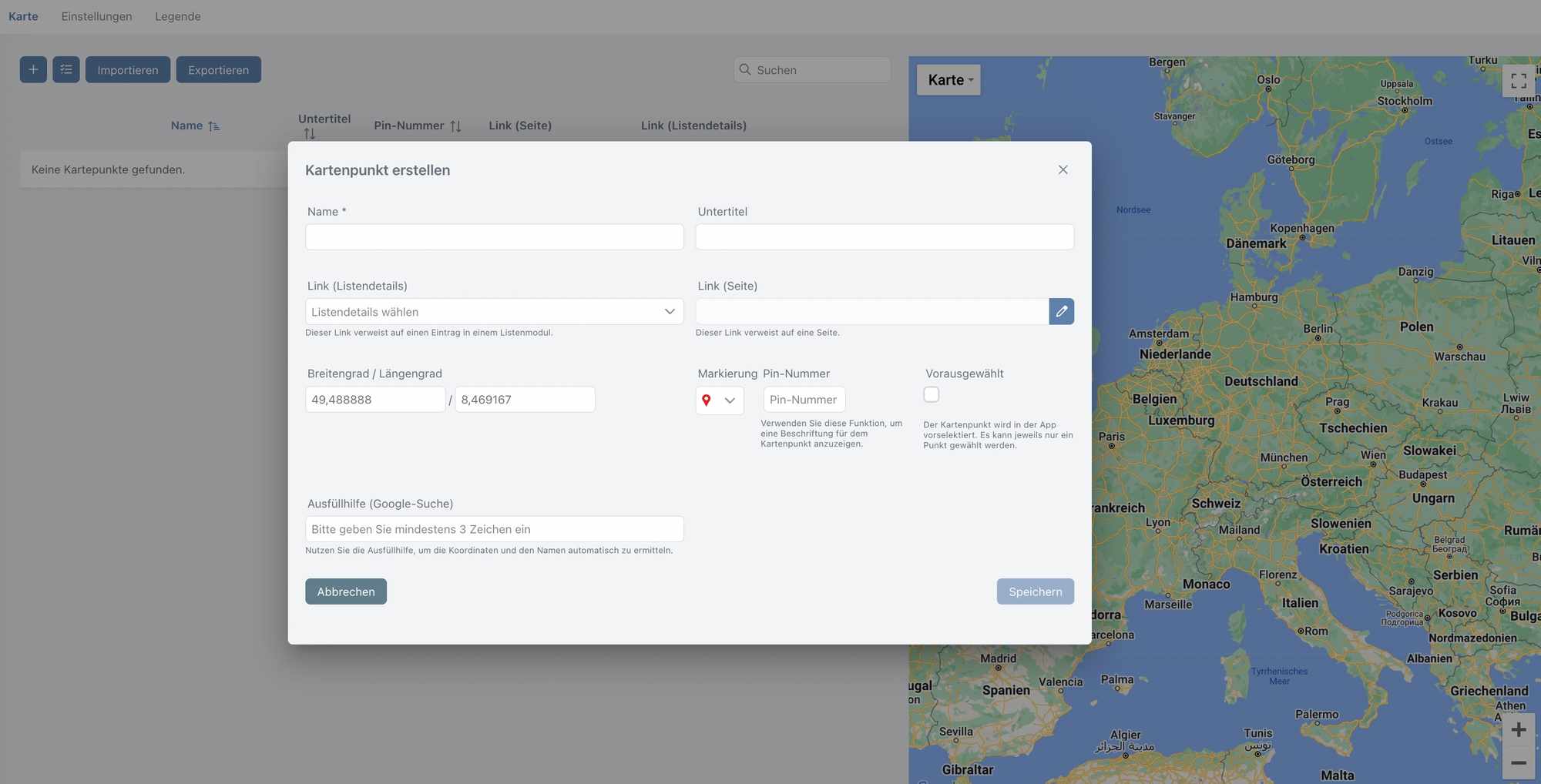
Befüllen Sie die Felder und klicken Sie anschließend auf "Speichern" und der neue Pin ist angelegt.
Name: Geben sie hier die Bezeichnung des Punktes ein.
Untertitel: Geben Sie hier optional einen Untertitel ein.
Link (Listendetails): Wählen Sie hier optional einen Listenunterpunkt aus, auf den der Pin verweisen soll. Es kann nur entweder ein Seitenlink oder ein Listenlink ausgewählt werden.
Link (Seite): Wählen Sie hier optional eine HTML-Seite aus, auf den der Pin verweisen soll. Es kann nur entweder ein Seitenlink oder ein Listenlink ausgewählt werden.
Breitengrad / Längengrad: Geben Sie hier die Koordinaten des Punktes ein oder nutzen Sie die "Ausfüllhilfe (Google-Suche)".
Markierung: Wählen Sie hier die Farbe des Pins aus.
Pin-Nummer: Wählen Sie hier optional eine Nummer für den Pin aus.
Vorausgewählt: Setzen Sie hier das Häkchen, wenn der Punkt auf der Karte beim Öffnen vorausgewählt sein soll. Es kann nur bei einem Punkt gesetzt werden.
Ausfüllhilfe (Google-Suche): Geben Sie hier Ihren Suchbegriff für den Punkt ein, z.B. Firmenname, Adresse, etc.. Bei Auswahl eines Vorschlags werden die Felder "Name", "Untertitel" automatisch befüllt und können ggf. noch angepasst werden. Auch die Koordinaten werden automatisch befüllt.
Zum Bearbeiten eines vorhandenen Punktes, klicken Sie einfach auf das Stiftsymbol an der rechten Seite des Eintrags, zum Löschen auf das Papierkorbsymbol. Ein Klick auf das Kartensymbol zentriert die Vorschaukarte auf diesen Punkt.
Um mehere POI zu löschen, klicken Sie auf das Listensymbol rechts neben dem "+" und setzen Sie vor den gewünschten Punkten das Häkchen und klicken anschließend auf "Löschen".
Um einen POI manuell zu verschieben, ziehen Sie mit der linken Maustaste gedrückt den Kartenpunkt in der Karte auf der rechten Seite an die gewünschte Stelle (Drag & Drop). Sie können in der Karte auch rein- und rauszoomen, zudem springen Sie mit Klick auf das Kartensymbol an der rechten Seite des Eintrags zu dem POI in der Karte.
Um eine Excel-Datei einzulesen, klicken Sie auf das Dokumentensymbol und folgen Sie den Anweisungen in der Eingabemaske. Bitte benutzen Sie ausschließlich die oben verlinkte Datei als Vorlage.
Einstellungen
Hier können Sie die Darstellung der Karte bearbeiten.
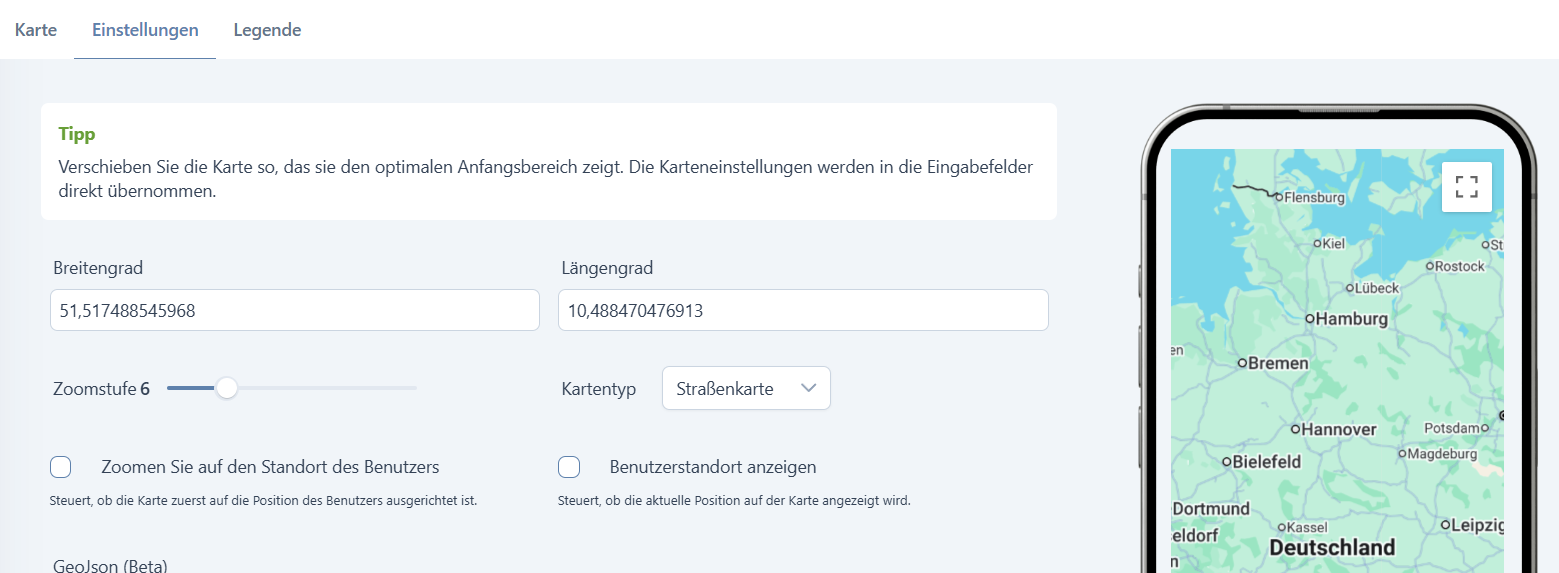
Breitengrad: Geben Sie hier den Breitengrad des Kartenausschnitts an, der initial angezeigt werden soll oder bewegen Sie den Cursor mit der linken Maustaste gedrückt über die Kartenvorschau rechts.
Längengrad: Geben Sie hier den Längengrad des Kartenausschnitts an, der initial angezeigt werden soll oder bewegen Sie den Cursor mit der linken Maustaste gedrückt über die Kartenvorschau rechts.
Zoomstufe: Wählen Sie hier aus, wie weit in den Kartenausschnitt hineingezoomt werden soll.
Kartentyp: Wählen sie die Kartenanzeige aus "Roadmap", "Hybrid" und "Satellit" aus.
Zoomen Sie auf den Standort des Benutzers: Zoomt initial auf den Standort des Benutzers, wenn dieser die Standortfunktion auf seinem Gerät aktiviert hat.
Benutzerstandort anzeigen: Zeigt den Standort des Benutzers auf der Karte an, wenn dieser die Standortfunktion auf seinem Gerät aktiviert hat.
Legende
Hier können Sie den einzelnen Farben der Pins (Kategorie-)Namen zuweisen und diese in der App in einer Legende anzeigen lassen, um nach diesen filtern zu können.
Klicken Sie auf das "+", um eine neue Zuweisung zu machen und folgen Sie den Anweisungen in der Eingabemaske.
Pinfarben und deren Bezeichnung bei einem Import
Falls Sie die Karte mit einem Excel-Import befüllen möchten, geben Sie in der Spalte "marker" die englische Bezeichnung der gewünschten Farbe an, wie im Folgenden aufgeführt.
Lila - purple Rot - red Blau - blue Grün - green Gelb - yellow Orange - orange Magenta - magenta Weiß - white Dunkelrot - darkred Mittelrot - mediumred Dunkelorange - darkorange Hellorange - lightorange Hellgelb - lightyellow Hellgrün - lightgreen Oliv - olive Dunkelgrün - darkgreen Mittelgrün - mediumgreen Türkis - turquoise Hellblau - lightblue Mittelblau - mediumblue Petrol - petrol Dunkelblau - darkblue Dunkelgrau - darkgrey Hellgrau - lightgrey
Video: Anwendungsbeispiel zum Einsatz von GeoJSON
Das zeigen wir u.a. im Video:
-
Kennzeichnung von Flächen und Strecken mithilfe von GeoJSON
-
Einbindung des generierten Codes in Kartenmodul
Tipp: Einsatz von KI
Befüllen der POI mithilfe von ChatGPT
-
Öffnen Sie die Excel-Datei, die für den Import der POI in unser Kartenmodul verwendet wird. Download der Excel-Datei
-
Öffnen Sie ChatGPT in Ihrem Browser
-
Geben Sie Ihren Befehl (Prompt) in folgender Form ein und ersetzen Sie "Sehenswürdigkeiten von Mannheim" mit Ihren gewünschten Suchkriterien:
Prompt
E*rstelle uns eine Tabelle mit folgenden Spalten/Überschriften: ***
title subtitle latitude longitude**
Befülle diese Tabelle mit Sehenswürdigkeiten von Mannheim.**
title: Name der Sehenswürdigkeit subtitle: Adresse latitude: Breitengrad mit mind. 6 Nachkommastellen und mit Komma statt mit Punkt getrennt longitude: Längengrad mit mind. 6 Nachkommastellen und mit Komma statt mit Punkt getrennt**
Folgende Tabelle haben wir von ChatGPT erhalten:
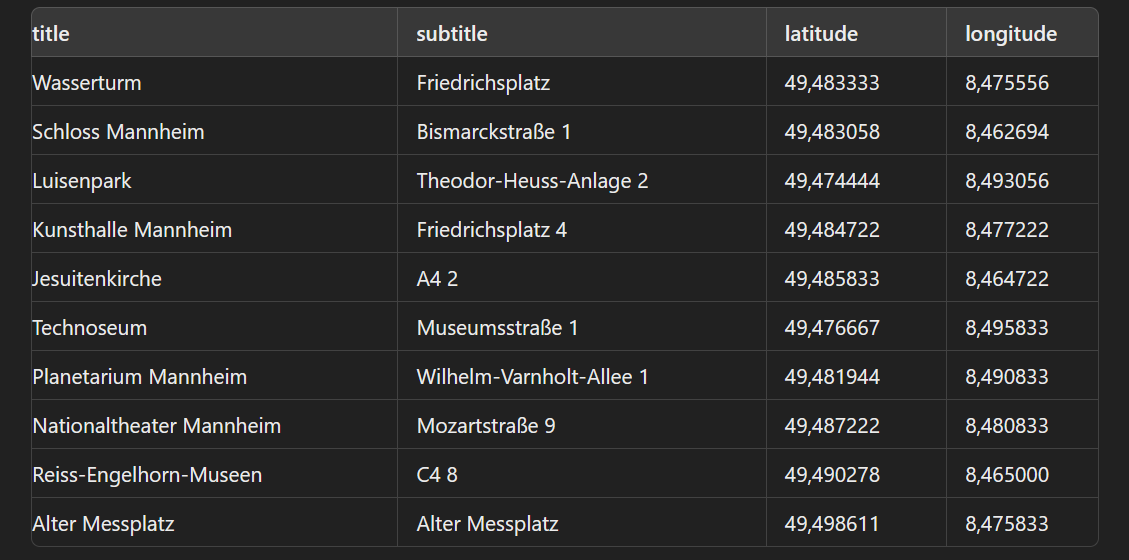
- Wir können in einem nächsten Schritt noch die Spalte "marker" angeben und den Einträgen einzeln eine Farbe zuordnen. Hierzu geben wir ChatGPT folgenden Befehl (Prompt):
Prompt
Ergänze die Spalte "marker" und ordne den Sehenswürdigkeiten die Farbe "Blau" zu. "Blau" bitte in Englisch und kleingeschrieben.
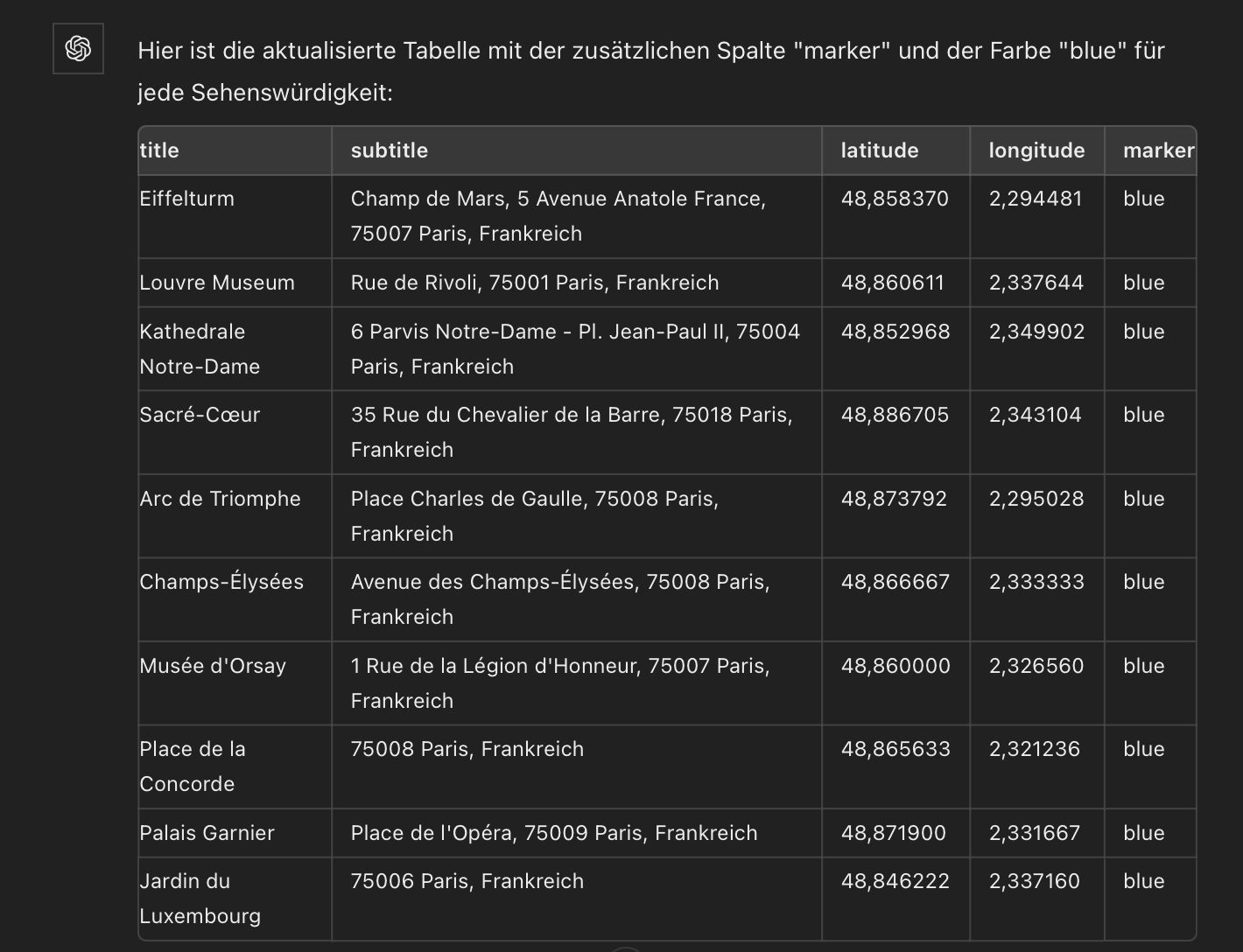
-
Kopieren Sie den Inhalt der Tabelle in die Zwischenablage und fügen ihn im Excel ein.
-
Importieren SIe das Excel im Kartenmodul. Das war's :-)
Video: KI-Einsatz für die Befüllung des Kartenmoduls
Das zeigen wir u.a. im Video:
-
Excel-Vorlage für den Import in das Kartenmodul
-
Liste der gewünschten Kartenpunkte generieren mithilfe von ChatGPT
-
Liste der Kartenpunkte kopieren und in das Excel einfügen
-
Excel in Kartenmodul hochladen