Gutscheine (Modul)
Das Gutscheinmodul unterteilt sich in zwei Teilbereiche:
-
Gutscheine
-
Statistik
Gutscheine anlegen
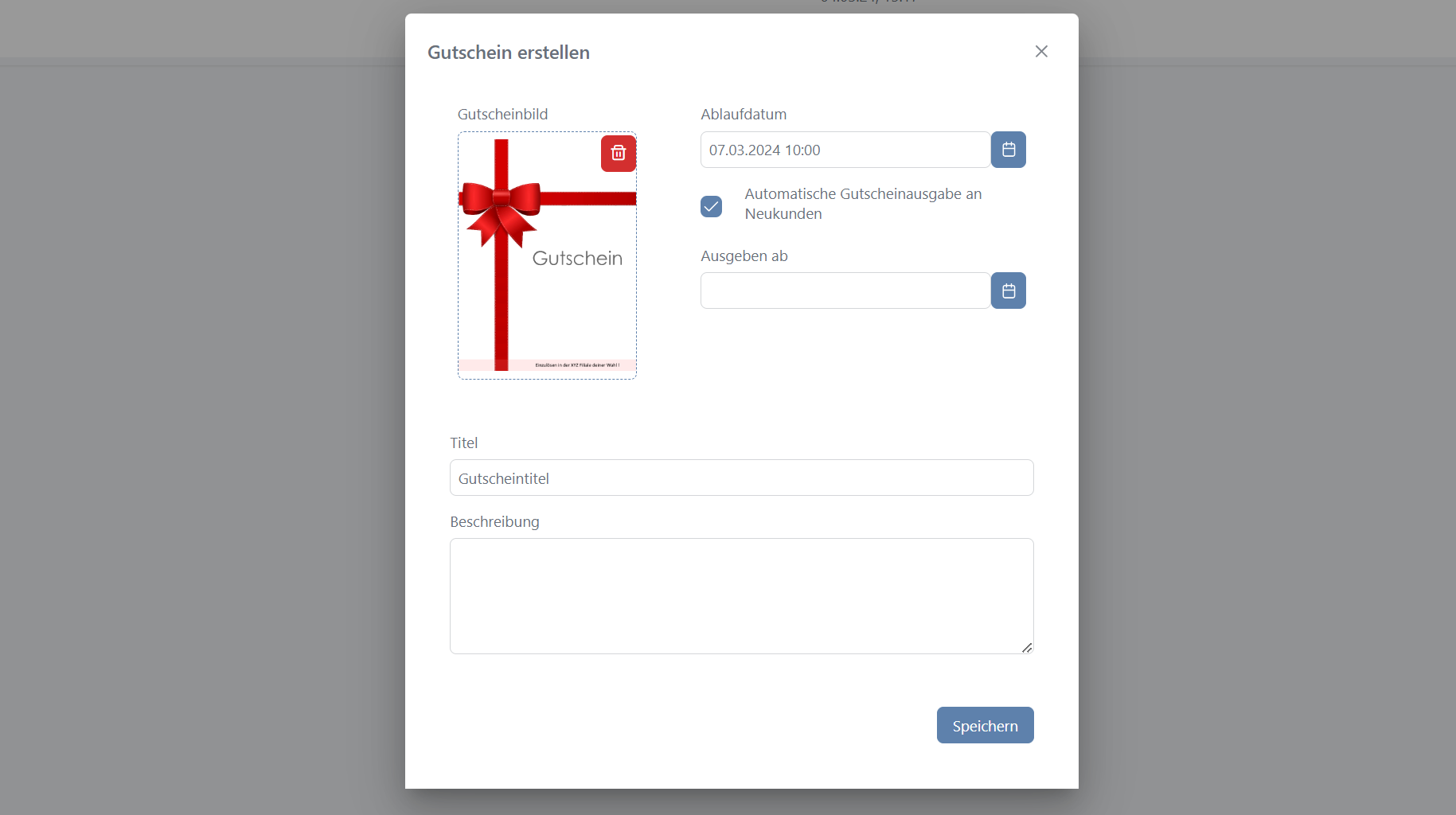
Klicken Sie unter "Gutscheine" auf den +-Button oben links, um einen neuen Gutschein anzulegen.
**Felderklärungen **
Gutscheinbild: Das Bild des Gutscheins beschreibt das Gutscheinversprechen (den Wert) sowie ggf. einschränkende Bedingungen des Gutscheins (z.B. gilt nur Mo-Fr). Das ideale Bildformat für einen Gutschein ist 640-734 Pixel.
Ablaufdatum: Das Ablaufdatum definiert den Zeitpunkt, zu dem der Gutschein autom. in den Zustand "abgelaufen" wechselt und damit für den Besitzer des Gutscheins nicht mehr einlösbar ist.
Automatische Gutscheinausgabe an Neukunden: Diese Funktion ermöglicht, dass alle Nutzer, die sich die App neu aus dem App-Store laden, sofort den entsprechenden Gutschein ausgeliefert und angezeigt bekommen. Das ist praktisch, da sich so niemand um den Versand der Gutscheine kümmern muss. Aber Achtung: Da Nutzer zumindest theoretisch Ihre App jederzeit deinstallieren und wieder neu installieren können, ist es für den Nutzer möglich sich mehrfach einen entsprechend markierten Gutschein zu verschaffen. Wir empfehlen deshalb diese Funktion nur für Gutscheine zu nutzen, deren Wertigkeit gering bzw. ein mehrfaches Einlösen durch Nutzer erlaubt sein soll.
Beachten Sie, dass Bestandskunden den Gutschein erst auf ihrem Gerät erhalten, wenn der Gutschein explizit versendet wird. Bestandskunden werden bei der automatischen Gutscheinausgabe an Neukunden also nicht berücksichtigt.
Ausgeben ab: Sofern das Häkchen bei "Automatische Gutscheinausgabe an Neukunden" gesetzt ist, kann (optional) ein bestimmter Zeitpunkt festgelegt werden, ab dem der Gutschein an Neukunden automatisch ausgegeben werden soll. Der Gutschein wird erst an Neukunden ausgegeben, die ab diesem Zeitpunkt die App auf ihrem Gerät installieren werden.
Titel: Der Titel des Gutscheins wird in der Gutscheinlistenansicht angezeigt. Es sollte ein kurzer ansprechender Titel gewählt werden, da der Platz für den Titel beschränkt ist.
Beschreibung: Das Eingabefeld "Beschreibung" dient Ihrer eigenen Dokumentation. Hier kann man sich Notizen zu Gutscheinvorlagen machen. Diese Notizen werden nicht in der App angezeigt.
Gutscheine versenden
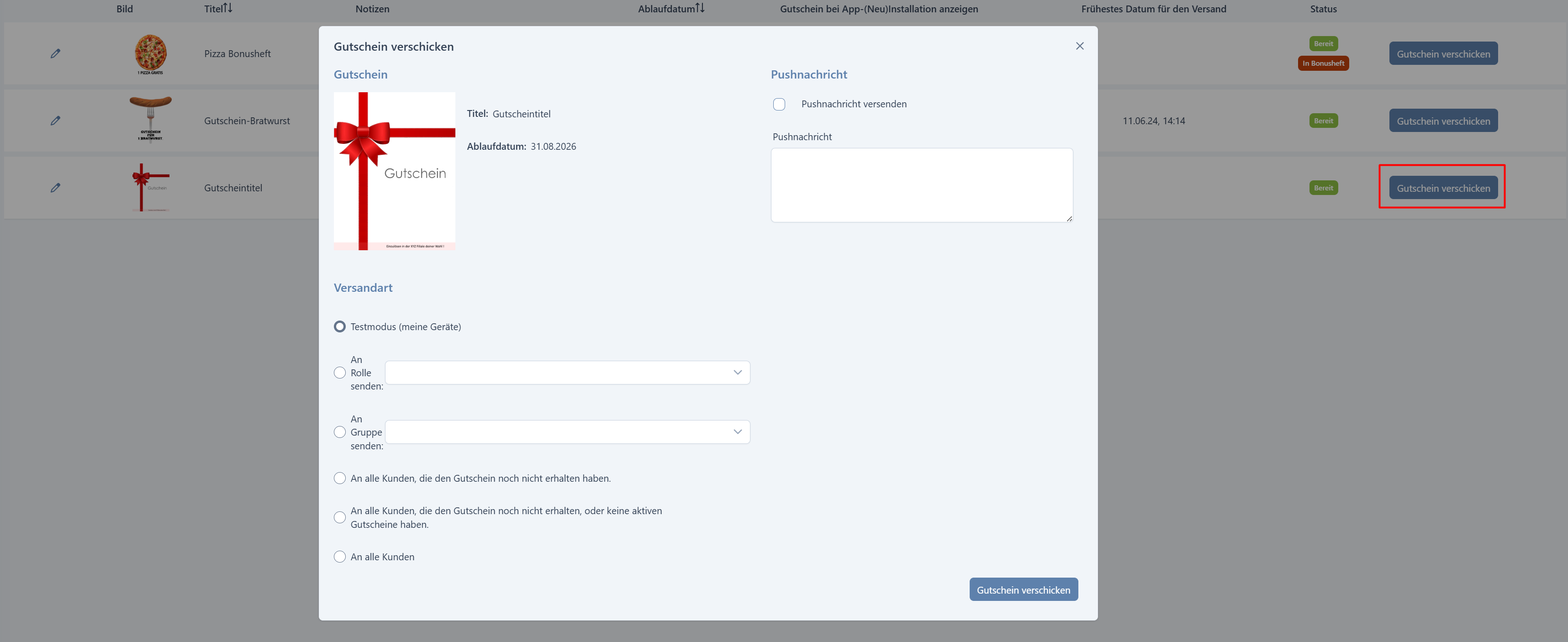
Nachdem ein Gutschein erstellt wurde, können Sie diesen an App-Nutzer verschicken oder erneut ausgeben. Klicken Sie hierfür auf den Button „Gutschein verschicken“ und wählen Sie anschließend die gewünschte Versandart aus. Optional können Sie die App-Nutzer per Pushnachricht über den neu ausgegebenen Gutschein informieren.
**Felderklärungen **
Test-Modus (meine Geräte): Der Gutschein wird ausschließlich an Ihre eigenen Admin-Geräte ausgegeben. Welche Geräte mit Ihrem CMS-Admin-Account verknüpft sind, können Sie prüfen, indem Sie oben rechts auf das User-Symbol klicken und anschließend zu Einstellungen > Geräte navigieren.
An Rolle senden: Wählen Sie eine oder mehrere Rollen aus, an die der Gutschein ausgegeben werden soll.
An Gruppe senden: Wählen Sie eine oder mehrere Gruppen aus, an die der Gutschein ausgegeben werden soll.
An alle Kunden, die den Gutschein noch nicht erhalten haben: Diese Versandart eignet sich beispielsweise, wenn der Gutschein automatisch an alle Neukunden ausgegeben wird. Hierüber würden nun zusätzlich alle Bestandskunden erreicht, die den Gutschein bisher nicht erhalten haben.
An alle Kunden, die den Gutschein noch nicht erhalten, oder keine aktiven Gutscheine haben: Neben Nutzern, die den Gutschein bisher nicht erhalten haben, werden hier auch solche berücksichtigt, die den Gutschein bereits eingelöst haben und daher keinen aktiven Gutschein mehr besitzen.
An alle Kunden: Der Gutschein wird ausnahmslos an alle App-Nutzer ausgegeben.
Pushnachricht / Pushnachricht versenden: Hierüber können Sie eine Pushnachricht an alle Empfänger verschicken, die den Gutschein erhalten. Die Pushnachricht ist optional und wird gemeinsam mit der Gutscheinausgabe versendet.
Gutscheine bearbeiten
Über den Button mit Stift-Symbol, das bei aufgeklapptem Gutschein zu sehen ist, kann ein Gutschein bearbeitet werden.
Es ist technisch jederzeit möglich, den Inhalte eines Gutscheins (Bild, Titel u. Ablaufdatum) zu ändern - auch für bereits ausgegebene Gutscheine! Bitte bedenken Sie bei Änderungen immer, dass ein Nutzer, der einen Gutschein auf seinem Gerät zur Kenntnis genommen hat, sicherlich unerfreut darüber wäre, wenn er nachträglich plötzlich seine ihm versprochene Leistung wesentlich ggf. zu seinem Nachteil geändert sieht.
Gutscheine löschen
Klicken Sie auf den Button mit Mülleimer-Symbol, um einen Gutschein zu löschen. Aktiv ausgegebene Gutscheine zu löschen sollte allerdings wohl überlegt sein, da App-Nutzer ggf. irritiert sein könnten, wenn dieser nicht mehr in der Übersicht der Gutscheine erscheint und das Ablaufdatum eigentlich noch nicht erreicht gewesen wäre.
Tipp
Schränken Sie ggf. die Einlösbarkeit des Gutscheins ein, um das Einlöseverhalten der App-Nutzer in Ihrem Sinne zu steuern. Z.B. "Dieser Gutschein gilt nur Mo-Fr" / "Dieser Gutschein gilt nur in Kombination mit ...". Betrachten Sie jede Gutscheinvorlage als eine eigene Gutscheinaktion oder Kampagne. Möchten Sie eine Gutscheinaktion wiederholen legen Sie unbedingt eine neue Gutscheinvorlage für die neue Aktion an, mit neuem Ablaufdatum. Tun Sie dies nicht und ändern Sie bloß das Ablaufdatum, um eine Aktion sozusagen "wiederzubeleben", würde das die Gutscheinstatistik extrem intransparent machen. Man kann den Erfolg einer Aktion dann nicht mehr einer Gutscheinvorlage zuordnen! Daher unbedingt pro Gutscheinaktion und Zeitraum jeweils eine neue Gutscheinvorlage nutzen.
Statistik
**Felderklärungen **
Bild: Angezeigte Bilddatei des Gutscheins
Titel: Angezeigter Name des Gutscheins
ausgegebene Gutscheine: Anzahl der Gutscheine, die an App-Nutzer ausgegeben wurden
aktive Gutscheine: Anzahl der aktiven Gutscheine im Umlauf
inaktive Gutscheine: Anzahl der inaktiven Gutscheine im Umlauf
abgelaufende Gutscheine: Anzahl der abgelaufenen Gutscheine
eingelöste Gutscheine: Anzahl der eingelösten Gutscheine
Erklärvideo
Das zeigen wir u.a. im Video:
-
Erstellung von Gutscheinen
-
Versenden und Einlösen von Gutscheinen