Geschäftsstelle (Modul)
Einsatzbereiche und Funktionen
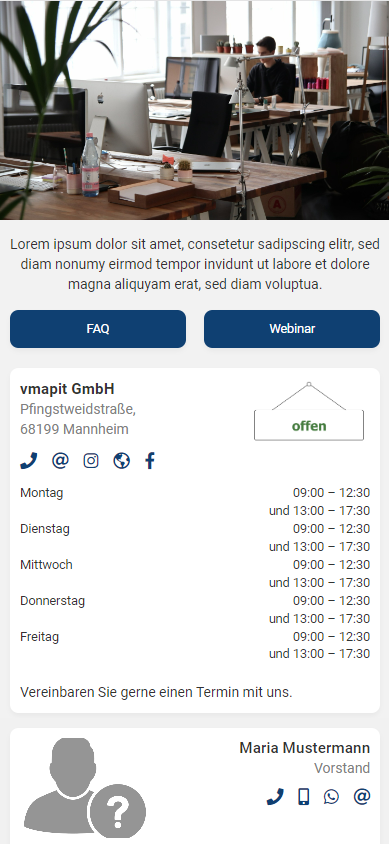
Das Modul „Geschäftsstelle“ dient insbesondere dazu, dem App-Nutzer grundlegende Informationen Ihres Vereins / Organisation / Un gebündelt zur Verfügung zu stellen. Das Modul kann aus folgenden Einzelbereichen bestehen, wobei diese jeweils auch ausgeblendet werden können, falls nicht benötigt:
-
Bild
-
Beschreibungstext
-
Buttons mit Verlinkungen zu anderen Modulen oder Seiten
-
Anschrift und allg. Kontaktinformationen
-
Öffnungszeiten
-
Ansprechpartner
Alle Inhalte werden über eine Datenbank gepflegt. Die Datenbank enthält folgende Arbeitsblätter:
-
Beschreibung
-
Buttons
-
Kontakt
-
Öffnungszeiten
-
Ansprechpartner
-
Einstellungen
Einstellungen

Bevor Inhalte eingepflegt werden, empfehlen wir zunächst die allgemeinen Einstellungen vorzunehmen. In erster Linie stellen Sie hier ein, ob bestimmte Bereiche angezeigt oder ausgeblendet werden sollen. Zudem können für die Buttons eine Text- und Hintergrundfarbe definiert werden.
Das Arbeitsblatt "Einstellungen" besteht nur aus genau einem Datensatz, der entsprechend bearbeitet werden kann. Bitte nicht mehrere Datensätze anlegen, da dies zu Darstellungsfehlern führen kann.
Beschreibung Aktiv: blendet die Beschreibung und das Bild entweder ein oder aus
Buttons Aktiv: blendet Buttons ein / aus
Buttons Textfarbe: Textfarbe der Buttons. Die Farben werden als Hexadezimal-Code angegeben, mit oder ohne ‚#‘ – beides funktioniert. Falls nichts angegeben wird, ist die Standardfarbe #333333 (dunkelgrau).
Buttons Hintergrundfarbe: Hintergrundfarbe der Buttons ebenfalls als Hexadezimal-Code. Falls nichts angegeben wird, ist die Standardfarbe #FFFFFF (weiß).
Kontakt Aktiv: Kontaktdaten der Geschäftsstelle können hier ein-/ ausgeblendet werden
Öffnungszeiten Aktiv: Öffnungszeiten anzeigen / ausblenden
Geschlossene Tage anzeigen: Tage, an denen die Geschäftsstelle geschlossen hat, anzeigen / ausblenden
Ansprechpartner Aktiv: Ansprechpartner anzeigen / ausblenden
Beschreibung

Das Arbeitsblatt "Beschreibung" besteht nur aus genau einem Datensatz, der entsprechend befüllt werden kann. Bitte nicht mehrere Datensätze anlegen, da dies zu Darstellungsfehlern führen kann.
Bild: das Bild kann mit einem Doppelklick in das Feld "Bild" eingefügt werden. Damit das gewünschte Bild ausgewählt werden kann, muss es vorher in der Mediathek hochgeladen sein.
Beschreibung: hinterlegen Sie bei Bedarf einen Beschreibungstext zur Geschäftsstelle oder anderen wichtigen Informationen.
Buttons
Es können bis zu 12 Buttons belegt werden. Ein Button wird nur angezeigt, wenn sowohl ein Text als auch ein Link angegeben ist.
Das Arbeitsblatt "Buttons" besteht nur aus genau einem Datensatz, der entsprechend befüllt werden kann. Bitte nicht mehrere Datensätze anlegen, da dies zu Darstellungsfehlern führen kann.

Text Button: Der hier eingegebene Text wird auf dem Button angezeigt. Wir empfehlen, den Text möglichst kompakt zu halten.
Link Button: Es gibt 3 Arten, wie Sie die Buttons verlinken können:
1. **Modulverlinkung:**
Navigation innerhalb der App: hier wird nach folgendem Schema auf ein Modul verlinkt: nav://techn.Name.des.Moduls. Den technischen Namen finden Sie unter "Modulverwaltung" -> suchen Sie das gewünschte Modul -> Technische ID -> auf den C-Button klicken und hinter "nav://" einfügen.

-
Seitenverlinkung (1): ** verlinken Sie eine externe oder im CMS-Portal unter "Seiten" angelegte Seite, indem Sie die URL einfügen**. Die Seite wird im Webview der App geöffnet.
-
Seitenverlinkung (2): verlinken Sie eine (externe) Seite, sodass diese sich außerhalb der App im Standardbrowser des Gerätes öffnet, indem Sie vor die URL noch ein ext:// setzen.
Kontakt
Das Arbeitsblatt "Kontakt" besteht nur aus einem Datensatz, der entsprechend befüllt werden kann. Bitte nicht mehrere Datensätze anlegen, da dies zu Darstellungsfehlern führen kann.

Vereinsname: Angabe des Vereins / Organisation / Unternehmens
Adresse / Postleitzahl / Ort: Angabe des Standortes / der Geschäftsstelle
Telefon: Angabe der Telefonnummer. Die Nummer wird verlinkt sein.
E-Mail: Angabe der E-Mail-Adresse. Die E-Mail-Adresse wird verlinkt sein.
Instagram: falls vorhanden, geben Sie hier die vollständige URL Ihres Instagram-Accounts an.
Webseite: Angabe der vollständigen URL Ihrer Webseite.
Facebook: falls vorhanden, geben Sie hier die URL Ihres Facebook-Accounts an.
Öffnungszeiten
Das Arbeitsblatt "Öffnungszeiten" besteht nur aus genau einem Datensatz, der entsprechend befüllt werden kann. Bitte nicht mehrere Datensätze anlegen, da dies zu Darstellungsfehlern führen kann.
Anhand der Öffnungszeiten, die Sie einpflegen, wird den Nutzern in der App mit einem Hinweisschild neben den Öffnungszeiten angezeigt, ob die Geschäftstelle gerade geschlossen oder geöffnet ist.

Bundesland: die Angabe des Bundeslandes ist wichtig, damit die Feiertage berücksichtigt werden können. Für eine korrekte Funktionsweise muss das Länderkürzel angegeben werden. Die Kürzel finden Sie bspw. hier.
Montag öffnen: geben Sie die Uhrzeit an, wann die Geschäftsstelle montags öffnet.
Montag Beginn Mittagspause: falls am jeweiligen Tag, bspw. wegen Mittagspause, nicht durchgängig geöffnet ist, geben Sie hier die Uhrzeit an, zu der die Pause beginnt.
Montag Ende Mittagspause: geben Sie hier entsprechend die Uhrzeit an, zu der die Pause beendet ist.
Montag schließen: geben Sie die Uhrzeit an, zu der montags die Geschäftsstelle geschlossen wird.
Falls die Geschäftsstelle montags geschlossen ist, tragen Sie einfach nichts in die den Montag betreffenden Felder ein. Wenn bei "Geschlossene Tage anzeigen" in den Einstellungen "ja" eingestellt ist, wird der Montag mit "geschlossen" angezeigt - andernfalls werden nur die Tage, an denen geöffnet ist, angezeigt.
Tragen Sie die Öffnungszeiten für die weiteren Wochentage entsprechend ein.
Für Samstag und Sonntag sowie die Feiertage gibt es noch eine zusätzliche Einstellung: Samstag ausblenden / Sonntag ausblenden / Feiertag ausblenden Falls an den Tagen also geschlossen ist und bei "Geschlossene Tage anzeigen" unter den allgemeinen Einstellungen auf "ja" gestellt ist, können Sie für diese Tage nochmal separat entscheiden, ob sie angezeigt werden sollen oder nicht.
Zusatztext Öffnungszeiten: geben Sie hier bei Bedarf bspw. eine Art Hinweistext an. Der Text erscheint unter den Öffnungszeiten.
Saisonbeginn / Saisonende: geben Sie bei Bedarf jeweils ein Datum oder den jeweiligen Monat an, an dem die Saison beginnt bzw. endet. Diese Angaben wären gleichbedeutend mit dem Zeitraum, wann die Geschäftsstelle grundsätzlich geöffnet ist. Es steht an letzter Stelle im Bereich der Öffnungszeiten dann folgender Text:
"Wir haben von 01. März bis 30. September für Sie geöffnet."
- März wäre in dem Fall die Angabe bei "Saisonbeginn" und 30. September die Angabe bei "Saisonende".
Ansprechpartner
Zusätzlich zu den allgemeinen Kontaktinformationen haben Sie auch die Möglichkeit konkrete Ansprechpartner anzulegen. Alle Angaben sind optional, daher nicht irritieren lassen, dass bei dem Datenbankfeld "Beschreibung" noch zusätzlich "(optional)" dabei steht.

Sortierung: legen Sie pro Ansprechpartner eine Zahl fest. Die Sortierung erfolgt aufsteigend.
Logo: hinterlegen Sie hier bspw. ein Bild der Ansprechperson.
Ansprechpartner: Name des Ansprechpartners.
Funktion: hinterlegen Sie bei Bedarf eine konkrete Funktion des Ansprechpartners.
Beschreibung (optional): (kurze) Beschreibung / Vorstellung des Ansprechpartners.
Handy-Nr.: damit auch die Whatsapp-Verknüpfung funktioniert, muss die Nummer mit +49... (bzw. die jeweilige Ländervorwahl) angegeben werden.
Telefon-Nr.: geben Sie hier bspw. die Büronummer an.
Profile-ID (Direkt-Chat): hinterlegen Sie hier die Profil-ID, damit App-Nutzer direkt über den Chat der App Kontakt aufnehmen können. Die Profil-ID finden Sie im CMS unter "App-Nutzer" -> Bereich "Entwickler" des jeweiligen Profils -> "Technische-ID".
E-Mail: hinterlegen Sie hier die E-Mail-Adresse des Ansprechpartners.
Instagram / Homepage / Facebook: hinterlegen Sie bei Bedarf jeweils eine vollständige URL.