File-Share (Modul)
Zweck des File-Share-Moduls
Das File-Share-Modul ermöglicht es berechtigten Personen, Dokumente und Dateien hochzuladen und anderen Nutzern zum Download zur Verfügung zu stellen.
In Gruppenräumen kann das gleiche Modul von Gruppenleitern eingerichtet werden. In diesem Kontext nennen wir es „Team-Share“. Dieses Kapitel beschreibt das Modul außerhalb des Gruppenkontexts, wo es „File-Share“ genannt wird.
Einstellungen (CMS)

Im Vergleich zum früheren Download-Modul kann das File-Share-Modul mehrfach innerhalb einer App verwendet werden und es besteht die Möglichkeit Ordner anzulegen. Die Einstellungen sowie die optionale Verknüpfung einer Hilfeseite werden über das CMS verwaltet.
Für jedes File-Share-Modul werden die Lese- und Schreibrechte gruppenbasiert festgelegt.
-
Lesezugriff: Wählen Sie die Gruppe(n), die Lesezugriff auf die Dateien haben sollen. Wird keine Gruppe ausgewählt, erhält jeder Nutzer Leserechte. Nutzer mit Lesezugriff können die Dateien ansehen und herunterladen.
-
Schreibzugriff: Wählen Sie die Gruppe(n), die Schreibrechte erhalten sollen. Wird keine Gruppe ausgewählt, hat niemand Schreibrechte, außer die Gruppe bzw. Rolle „App-Administrator“, die standardmäßig über Admin-Rechte verfügt.
Schreibzugriff umfasst die folgenden Rechte:
-
Dateien hochladen
-
Dateien löschen
-
Dateien umbenennen
-
Dateien ausschneiden/einfügen
-
Ordner erstellen
-
Ordner löschen
-
Ordner umbenennen
-
Ordner ausschneiden/einfügen
-
Aktivitätenprotokoll einsehen
Hilfeseite (CMS)
Optional können Sie eine Hilfeseite verknüpfen, die den Nutzern die Funktionsweise des Moduls erklärt. Diese Seite kann im CMS unter „Seiten“ erstellt oder bearbeitet werden. Ist eine Hilfeseite verknüpft, wird in der App ein Info-Button oben rechts angezeigt, über den die Seite aufgerufen werden kann.
Vorschau (CMS/App)
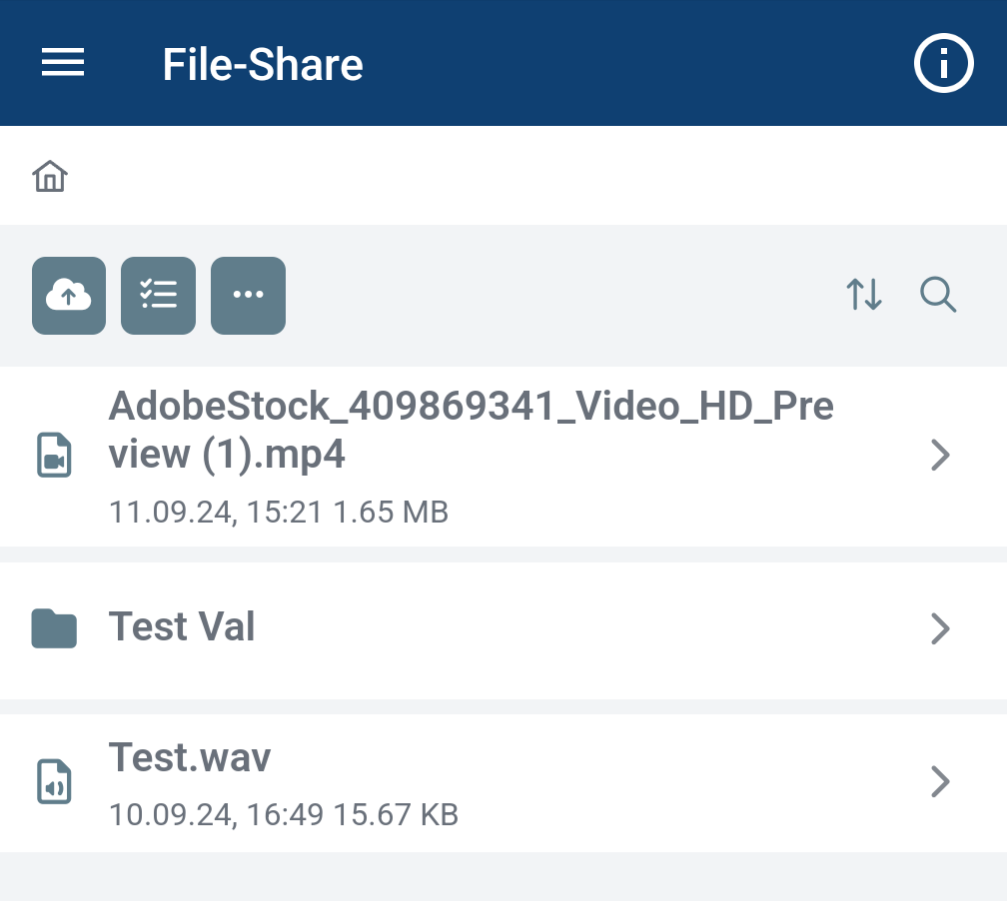
Die Vorschau ist sowohl über das CMS als auch über die App verfügbar und zeigt die eigentliche Benutzeroberfläche des Moduls. Im Folgenden werden die Funktionalitäten für Nutzer mit Leserechten und mit Schreibrechten näher beschrieben.
Funktionalitäten für Nutzer mit Leserechten
-
Download von Dateien: Es gibt drei Möglichkeiten, Dateien herunterzuladen:
- Über den Mehrfachauswahl-Button können mehrere Dateien gleichzeitig ausgewählt und heruntergeladen werden.
-
Durch langes Drücken (Longpress) auf eine Datei erscheint die Option, diese herunterzuladen.
-
Durch kurzes Tippen auf die Datei oder auf den rechts ausgerichteten Pfeil, dann auf die drei Punkte, um die Option „Download“ auszuwählen.
-
Sortierung von Dateien: Nutzer können Dateien nach folgenden Kriterien sortieren:
-
Dateiname (alphabetisch aufsteigend)
-
Datum der letzten Änderung (absteigend)
-
Dateityp
-
-
Suche: Über die Lupe können Nutzer nach Dateien suchen. Die Suche umfasst auch Informationen darüber, wer die Datei erstellt oder zuletzt geändert hat.
Funktionalitäten für Nutzer mit Schreibrechten
-
Upload von Dateien: Über den Upload-Button können Dateien ausgewählt und hochgeladen werden.
-
Löschen von Dateien: Es gibt drei Möglichkeiten, Dateien zu löschen:
-
Mehrere Dateien können mit dem Mehrfachauswahl-Button gleichzeitig ausgewählt und anschließend über die drei Punkte mit der Option 'Löschen' entfernt werden.
-
Durch langes Drücken (Longpress) auf eine Datei erscheint die Option, diese zu löschen.
-
Durch kurzes Tippen auf die Datei oder den rechts ausgerichteten Pfeil, gefolgt von einem Tippen auf die drei Punkte, kann die Option „Löschen“ ausgewählt werden.
-
Umbenennen von Dateien: Dateien können über die gleichen Wege umbenannt werden, mit dem Unterschied, dass bei der Mehrfachauswahl die Option „Umbenennen“ nur erscheint, wenn genau eine Datei ausgewählt ist.
-
Ausschneiden/Einfügen von Dateien: Das Ausschneiden von Dateien erfolgt über die drei genannten Methoden. Nach dem Ausschneiden navigiert man zur gewünschten Stelle im Modul, tippt auf die drei Punkte und wählt die Option, die Datei(en) oder den Ordner dort einzufügen.
-
Erstellen von Ordnern: Über die drei Punkte kann ein neuer Ordner erstellt werden. Der Ordner wird auf der aktuell ausgewählten Ebene angelegt.
-
Löschen von Ordnern: Das Löschen von Ordnern erfolgt wie bei Dateien über die drei bekannten Wege. Vor dem Löschen erscheint ein Hinweis, dass alle darin enthaltenen Ordner und Dateien ebenfalls gelöscht werden. Diese Warnung muss bestätigt werden, um die Löschaktion endgültig auszuführen.
-
Umbenennen von Ordnern: Das Umbenennen von Ordnern funktioniert genauso wie das Umbenennen von Dateien.
-
Ausschneiden/Einfügen von Ordnern: Das Ausschneiden und Einfügen von Ordnern erfolgt auf dieselbe Weise wie bei Dateien.
-
Einsehen des Aktivitätenprotokolls: Aktionen wie das Hinzufügen oder Löschen von Dateien können im Aktivitätenprotokoll nachverfolgt werden. Dieses lässt sich über die drei Punkte aufrufen.