Chat (Modul)
Dieses Kapitel bezieht sich auf das neu entwickelte Chatmodul, das ab Juni 2025 einsatzbereit sein wird. Es ermöglicht eine datenschutzkonforme Kommunikation innerhalb der App – mit rollen- und gruppenbasierter Zugriffskontrolle. Es wurde entwickelt, um eine einfache und intuitive Kommunikation innerhalb der App zu ermöglichen – sowohl im direkten Austausch als auch in Gruppen.
Chat-Einstellungen
Bevor Sie mit dem Anlegen von Chat-Kanälen beginnen, empfehlen wir, zunächst die grundlegenden Einstellungen für das Chatmodul zu überprüfen und ggf. anzupassen:
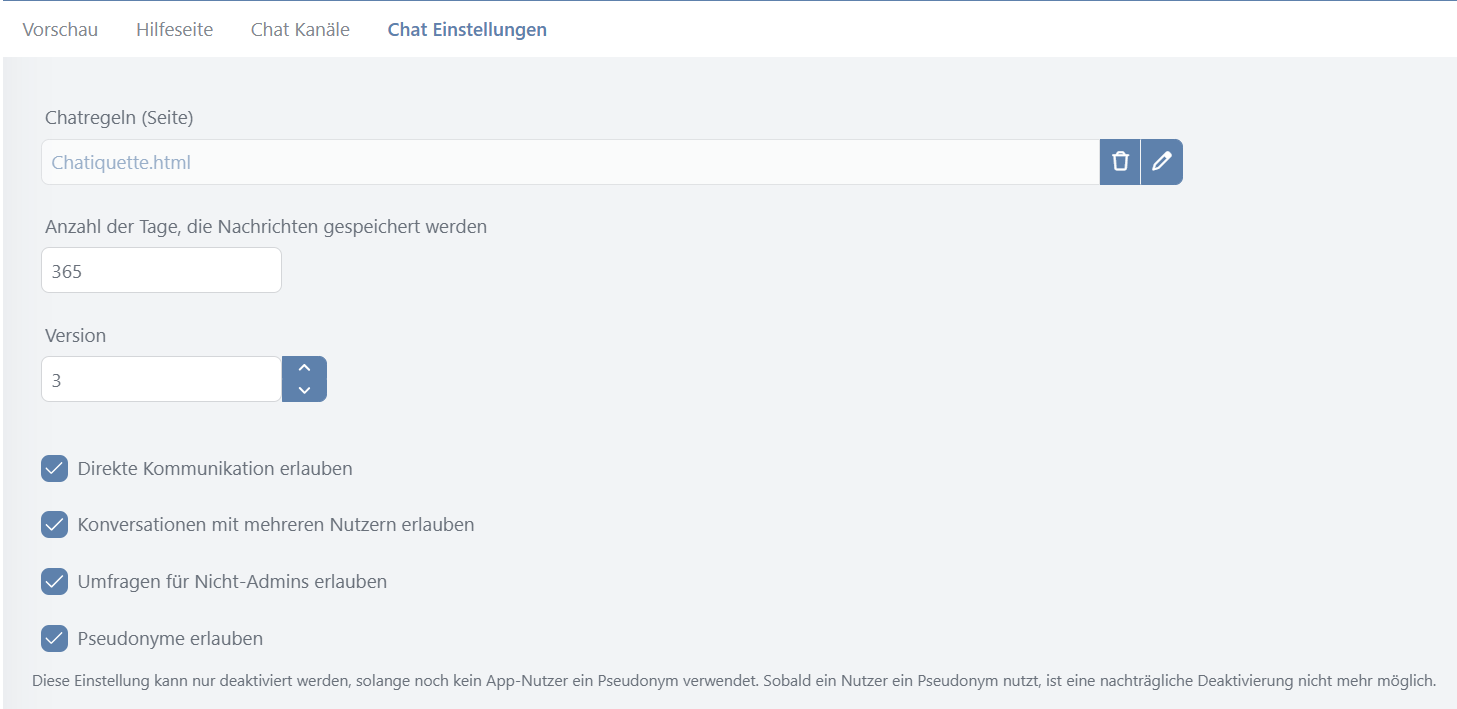
Chatregeln (Seite)
Hier können Sie eine Seite mit den Chatregeln hinterlegen. Diese wird dem Nutzer vor der ersten Nutzung des Chats angezeigt. Die Regeln müssen einmalig als gelesen und akzeptiert bestätigt werden.
Anzahl der Tage, die Nachrichten gespeichert werden
Legen Sie fest, wie viele Tage lang Nachrichten rückwirkend gespeichert werden sollen. Danach werden sie automatisch gelöscht.
Direkte Kommunikation erlauben
Bestimmen Sie, ob neben den von Ihnen angelegten Chat-Kanälen auch die Möglichkeit besteht, direkte 1:1-Nachrichten zwischen Nutzern zu ermöglichen.
Konversationen mit mehreren Nutzern erlauben
Wenn die direkte Kommunikation aktiviert ist, können Sie zusätzlich festlegen, ob Nutzer eigene Gruppenchats erstellen dürfen.
Umfragen für Nicht-Admins erlauben
Legen Sie fest, ob nur Administratoren Umfragen in Chat-Kanälen erstellen dürfen oder ob dies auch normalen Teilnehmern erlaubt ist.
Pseudonyme erlauben
Zunächst lässt sich systemweit im Bereich „App-Nutzer“ > „Konfiguration“ festlegen, ob Nutzer in ihrem Profil überhaupt ein Pseudonym hinterlegen dürfen. Ist diese Funktion aktiviert, können Nutzer optional ein Pseudonym eintragen.
Mit der folgenden Einstellung definieren Sie, ob im Chat statt des Klarnamens das hinterlegte Pseudonym angezeigt werden soll – sofern eines vorhanden ist. Nutzer ohne Pseudonym werden automatisch weiterhin mit ihrem Klarnamen angezeigt.
Chat-Nutzung am Desktop
Über den angegebenen Link lässt sich der Chat auch im Browser auf dem Desktop nutzen. Beim Aufruf des Links kann sich der Nutzer einen Anmeldelink per E-Mail zusenden lassen, um sich direkt im Chat anzumelden.
Teilen Sie diesen Link idealerweise mit Ihren App-Nutzern und hinterlegen Sie ihn auch auf der Chat-Erklärseite – sofern dort noch nicht vorhanden. So können Nutzer den Link bei Bedarf selbst kopieren und sich per E-Mail zusenden, um bequem vom Desktop auf den Chat zuzugreifen.
Hilfeseite
Hier können Sie eine Hilfeseite für die App-Nutzer hinterlegen. Diese Seite ist für die Nutzer direkt im Chatmodul zugänglich:
Wenn ein Nutzer sich auf der obersten Ebene des Chatmoduls befindet, kann er über das „i“-Symbol oben rechts auf die hinterlegte Hilfeseite zugreifen.
Chat-Kanäle
In diesem Bereich können neue Chat-Kanäle erstellt werden. Zudem erhalten Sie eine Übersicht über alle bereits vorhandenen Kanäle, die Sie hier auch bearbeiten oder löschen können.
In der Übersicht wird außerdem angezeigt, welche Kanäle zu einem digitalen Gruppenraum gehören. Diese Kanäle wurden nicht über das CMS, sondern direkt in der App durch die jeweilige Gruppenleitung im entsprechenden Gruppenraum erstellt und verwaltet.
Neuen Chat-Kanal erstellen
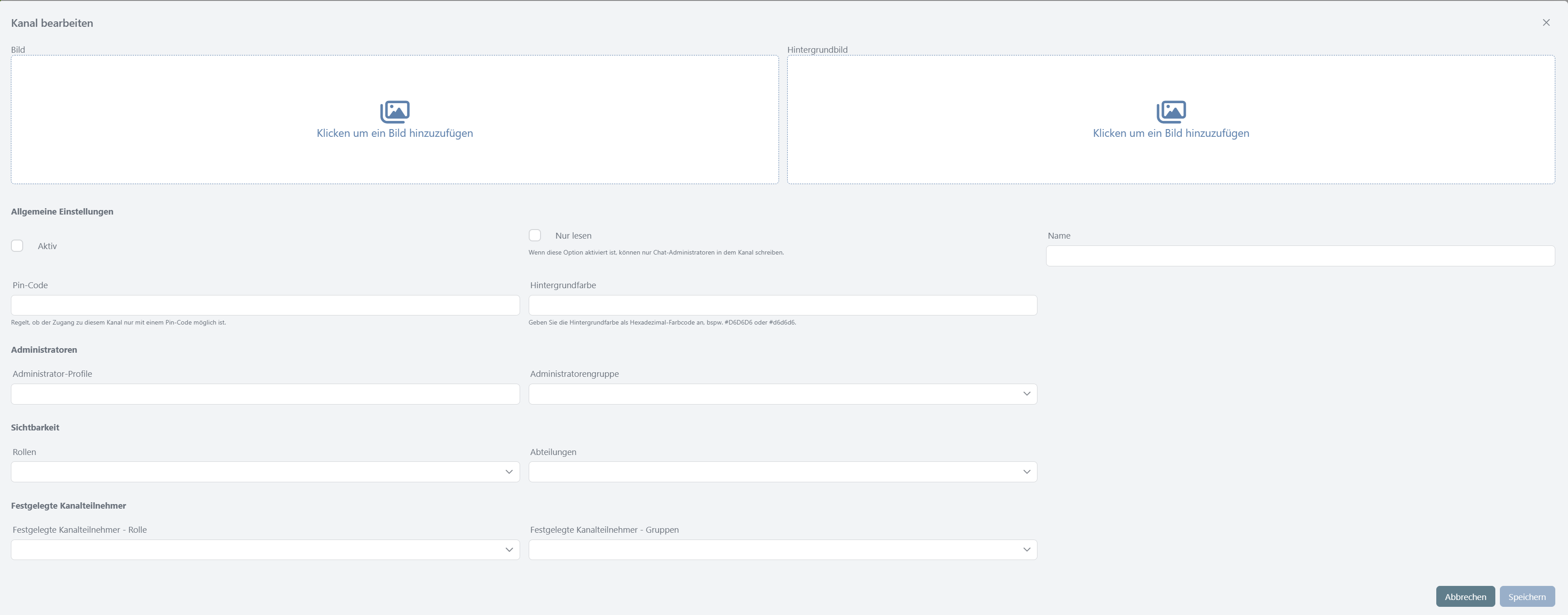
Klicken Sie oben links auf den Plus-Button, um einen neuen Chat-Kanal anzulegen. Daraufhin öffnet sich die Eingabemaske für die Konfiguration des Kanals:
-
Bild: Optionales Vorschaubild, das in der Kanalübersicht der App angezeigt wird.
-
Hintergrundbild: Optionales Bild, das im Kanal als Chat-Hintergrund angezeigt wird.
-
Aktiv: Setzen Sie dieses Häkchen, wenn der Kanal in der App erscheinen und für Nutzer sichtbar sein soll.
-
Nur lesen: Aktivieren Sie diese Option, wenn nur Administratoren im Kanal schreiben dürfen (z. B. für einen Liveticker oder einen Info-Kanal).
-
Name: Geben Sie dem Chat-Kanal einen eindeutigen Namen.
-
Pin-Code: Optional kann der Kanal mit einem Pin-Code geschützt werden (Zahlen und/oder Buchstaben).
-
Hintergrundfarbe: Legen Sie optional eine Hintergrundfarbe im Hexadezimal-Format fest.
-
Administrator-Profile: Wählen Sie einzelne Personen aus, die den Kanal verwalten dürfen. Bei der Eingabe werden Ihnen passende Nutzerprofile zur Auswahl vorgeschlagen.
-
Administratorengruppe: Alternativ können Sie eine ganze Gruppe als Administratoren festlegen. Die Gruppenverwaltung erfolgt im CMS unter „App-Nutzer“ > „Gruppen“.
-
Rollen: Der Kanal kann so konfiguriert werden, dass er nur für bestimmte Rollen sichtbar ist.
-
Abteilungen: Zusätzlich oder alternativ kann die Sichtbarkeit auf bestimmte Abteilungen beschränkt werden.
Eine Kombination aus Rollen-, Abteilungs-Sichtbarkeit und Pin-Code ist möglich. Wenn sowohl Rollen und Abteilungen definiert sind, müssen Nutzer beides erfüllen, um den Kanal sehen und beitreten zu können.
-
Festgelegte Kanalteilnehmer - Rolle: Wählen Sie eine oder mehrere Rollen aus. Nutzer mit diesen Rollen werden dem Kanal automatisch hinzugefügt. Diese Kanäle erscheinen nicht in der Liste der beitretbaren Kanäle.
-
Festgelegte Kanalteilnehmer - Gruppen: Ebenso können bestimmte Gruppen festgelegt werden. Mitglieder dieser Gruppen werden automatisch hinzugefügt. Auch diese Kanäle erscheinen nicht in der öffentlichen Kanalübersicht.
Chat-Kanal löschen
Um einen bestehenden Chat-Kanal zu löschen, gehen Sie wie folgt vor:
-
Klicken Sie in der Übersicht auf den gewünschten Kanal, sodass dieser hervorgehoben bzw. markiert wird.
-
Rechts neben dem Plus-Button erscheint nun ein Mülleimer-Symbol.
-
Klicken Sie auf das Mülleimer-Symbol, um den ausgewählten Kanal zu löschen.
Hinweis: Die Löschung muss in der Regel noch einmal bestätigt werden, um unbeabsichtigtes Entfernen zu vermeiden.
Vorschau
Im Bereich "Vorschau" wird Ihnen das Chatmodul angezeigt und ist auch hierüber bedienbar.
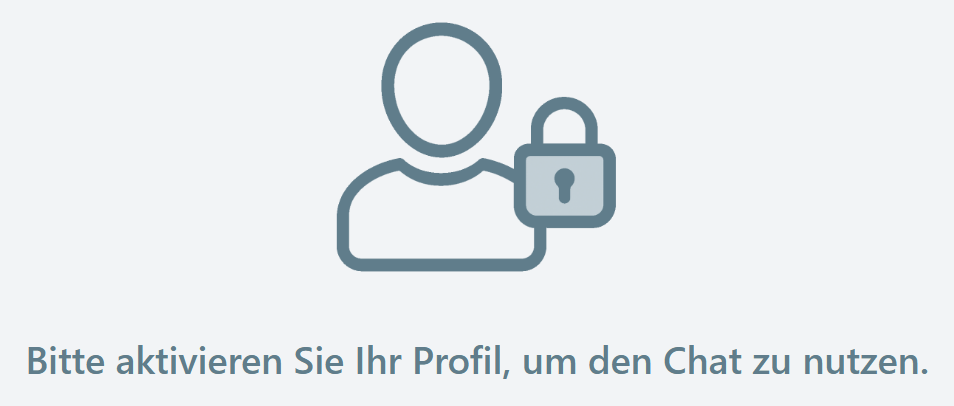
Hinweis zur Profilaktivierung
Damit die Vorschau des Chatmoduls verfügbar ist, muss Ihr Profil zunächst in der App aktiviert und mit Ihrem CMS-Konto verknüpft werden. Die Vorgehensweise unterscheidet sich je nachdem, ob Ihre App sich noch im Preview-Modus befindet oder bereits live ist.
Schritt-für-Schritt-Anleitung:
-
Öffnen Sie die Preview-App auf Ihrem Smartphone.
-
Falls Ihre Preview-App bereits in Ihre eigene App „verwandelt“ wurde:
-
Navigieren Sie zum Hilfe-Modul (meist über das Impressum verlinkt).
-
Folgen Sie ab Schritt 5 dieser Anleitung: Zur PDF-Anleitung
-
Falls die App noch nicht verwandelt wurde:
-
Tippen Sie auf den Button „In Preview-Modus der eigenen App wechseln“.
-
Folgen Sie ebenfalls ab Schritt 5 der o. g. Anleitung.
Hinweis: Beim Arbeiten mit der Preview-App ist ein zweifacher Scan des Login-Codes erforderlich: 1. Scan: Die Preview-App wird in Ihre App umgewandelt. 2. Scan: Ihr App-Nutzerprofil wird erstellt und automatisch mit Ihrem CMS-Administratoren-Account verknüpft.
- Melden Sie sich nach dem zweiten Scan erneut im CMS an und öffnen Sie das Chatmodul. Die Vorschau sollte nun sichtbar sein.
Schritt-für-Schritt-Anleitung:
-
Öffnen Sie Ihre App auf dem Smartphone.
-
Navigieren Sie zum Hilfe-Modul (in der Regel über das Impressum verlinkt).
-
Folgen Sie wie oben ab Schritt 5 der Anleitung: Zur PDF-Anleitung
-
Melden Sie sich danach erneut im CMS an und rufen Sie das Chatmodul auf. Die Chat-Oberfläche sollte jetzt angezeigt werden.