Pushnachrichten
Allgemeines
Was sind Pushnachrichten?
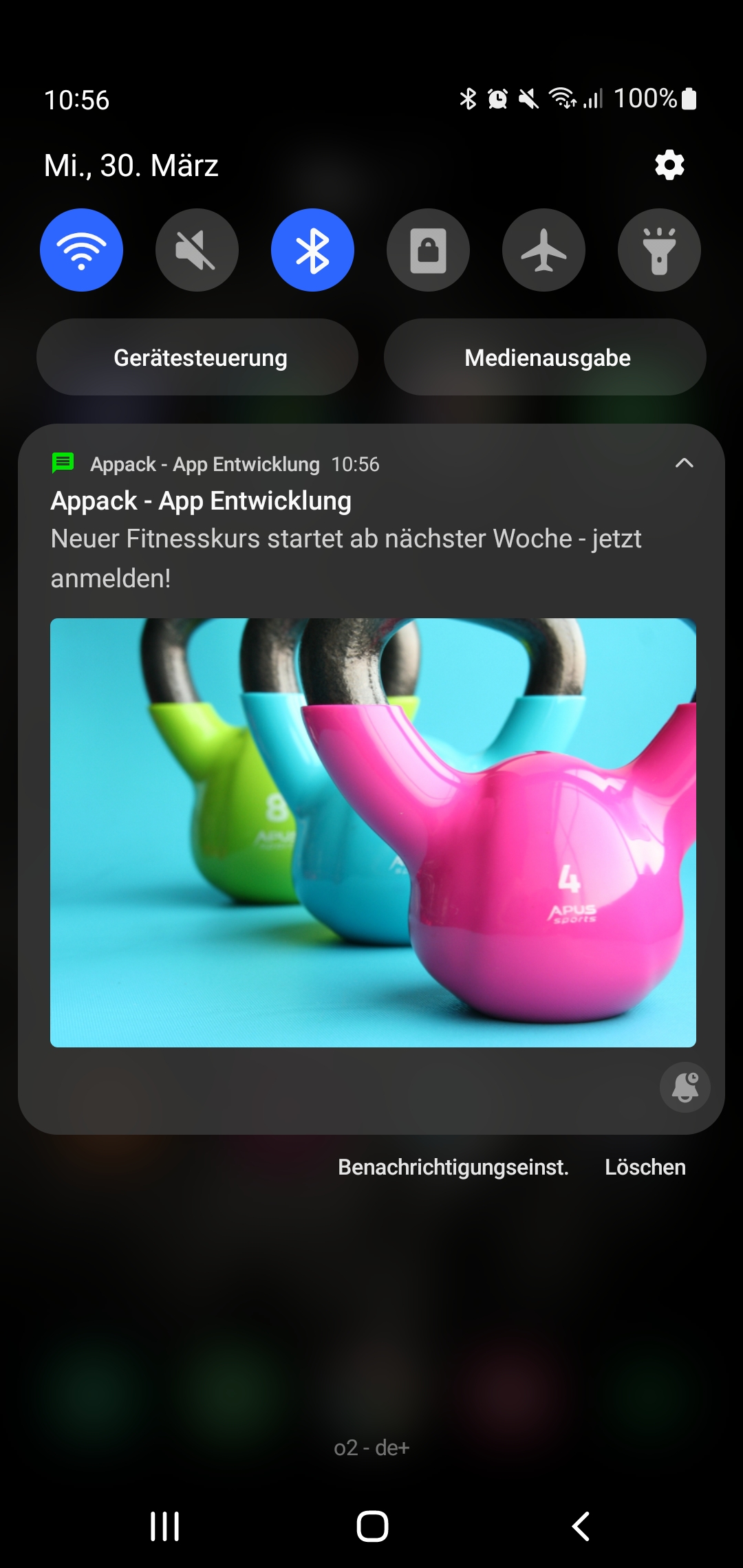
Pushnachrichten zählen zu den wichtigsten Funktionen einer App. Dieser Dienst wird direkt vom Betriebssystem des mobilen Endgeräts bereitgestellt, sei es von Apple (iOS) oder Google (Android).
Pushnachrichten sind kurze Mitteilungen, die in der Regel nur einen Text (Titel) und optional ein Bild enthalten. Weitere Informationen erhält der Nutzer, indem er auf die Nachricht klickt und die App öffnet.
Ein wesentlicher Vorteil von Pushnachrichten gegenüber anderen Kommunikationsmitteln besteht darin, dass App-Nutzer auch dann erreicht werden, wenn sie die App gerade nicht aktiv nutzen. Die Nachricht erscheint dennoch auf dem mobilen Gerät.
Es ist jedoch wichtig, dass Nutzer jederzeit die Möglichkeit haben, Pushnachrichten zu deaktivieren oder bestimmte Themenbereiche (Push-Kanäle) abzubestellen. Zusätzlich bieten die Betriebssysteme geräte- bzw. systemabhängige Optionen, um festzulegen, wie und in welcher Form Pushnachrichten auf dem Gerät angezeigt werden.
Pushnachricht verschicken
Berechtigung zum Versand von Pushnachrichten über die App
Pushnachrichten können nicht nur über das CMS, sondern auch direkt über die App verschickt werden. Das ist besonders praktisch, da man nicht immer Zugriff auf das CMS hat, das Handy jedoch in der Regel immer verfügbar ist.
Folgende Bedingungen berechtigen zum Versand von Pushnachrichten über die App:
-
Die Profilrolle „App-Administrator“
-
Die Gruppenzugehörigkeit „Push-Administratoren“
In vielen Apps ist eine sogenannte News-Wall integriert, auf der berechtigte Nutzer den Button „+ Eine Pushnachricht verschicken“ sehen. Ergänzend oder alternativ ist das Modul für den Push-Versand häufig auch im App-Menü eingebunden.

Empfängerkreis einschränken
Sie können den Empfängerkreis einer Pushnachricht gezielt über die Auswahl von Kanälen, Rollen, Abteilungen und Gruppen einschränken. Weiter unten finden Sie eine Erklärung zu den jeweiligen Auswahlmöglichkeiten.
Wenn keine Einschränkungen vorgenommen werden, erhalten alle App-Nutzer, die Pushbenachrichtigungen für die App aktiviert haben, die Nachricht.
Alle Filteroptionen sind miteinander UND-verknüpft. Das bedeutet, wenn Sie beispielsweise einen Kanal und eine Rolle auswählen, wird die Pushnachricht nur an Nutzer gesendet, die sowohl den gewählten Kanal abonniert haben als auch die entsprechende Rolle innehaben.
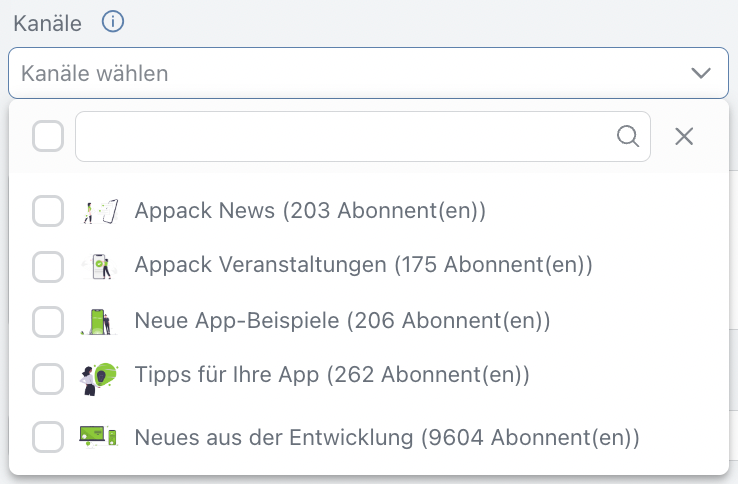
Kanäle
Pushkanäle dienen als thematische Kategorien für Pushnachrichten. Diese Kanäle können zum Beispiel in einem Mehrsparten-Sportverein den einzelnen Abteilungen oder Sparten zugeordnet sein.
Bleiben wir bei diesem Beispiel: Wenn Sie als Administrator eines Mehrspartenvereins eine Pushnachricht über den Sieg der 1. Damen-Mannschaft im Tennis versenden möchten, werden Sie wahrscheinlich den Pushkanal „Tennis“ auswählen. Auf diese Weise schränken Sie den Empfängerkreis ein, sodass nur App-Nutzer die Nachricht erhalten, die den Kanal „Tennis“ abonniert haben. Sie erreichen somit nur diejenigen, die sich für Tennis interessieren und über solche Ereignisse informiert werden möchten. Ein Nutzer, der den Kanal „Tennis“ nicht abonniert hat, wird die Nachricht nicht erhalten.
Bei einer Pushnachricht können Sie einen oder mehrere Kanäle auswählen. Die Abonnenten dieser Kanäle erhalten die Nachricht, sofern keine weiteren Filterkriterien gesetzt sind, die den Empfängerkreis weiter einschränken (siehe Abschnitt „Empfängerkreis einschränken“).
Bitte beachten Sie: Wenn Sie mehrere Kanäle für eine Pushnachricht auswählen, kann es vorkommen, dass einige Nutzer, die mehrere dieser Kanäle abonniert haben, die Nachricht mehrfach erhalten.
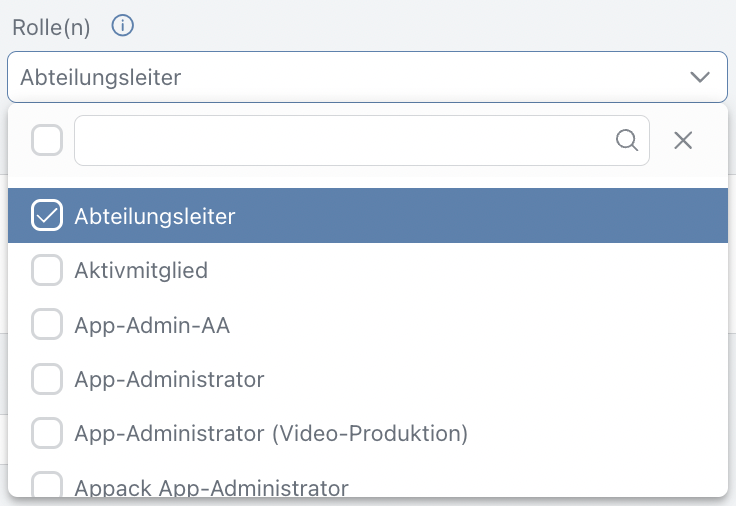
Rolle(n)
Über die Rollenauswahl können Sie festlegen, dass eine Pushnachricht nur an bestimmte Rollen oder an mehrere Rollen gesendet wird. Das bedeutet, dass nur die App-Nutzer die Nachricht erhalten, die in ihrem Nutzerprofil die entsprechende Rolle hinterlegt haben.
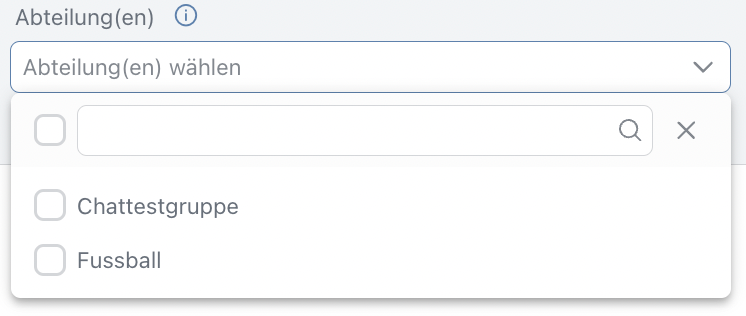
Abteilung(en)
Wenn Sie Abteilungen eingerichtet haben, können Sie über diese Option steuern, dass eine Pushnachricht nur an App-Nutzer mit einer bestimmten Abteilungszugehörigkeit gesendet wird.
Gruppe(n)
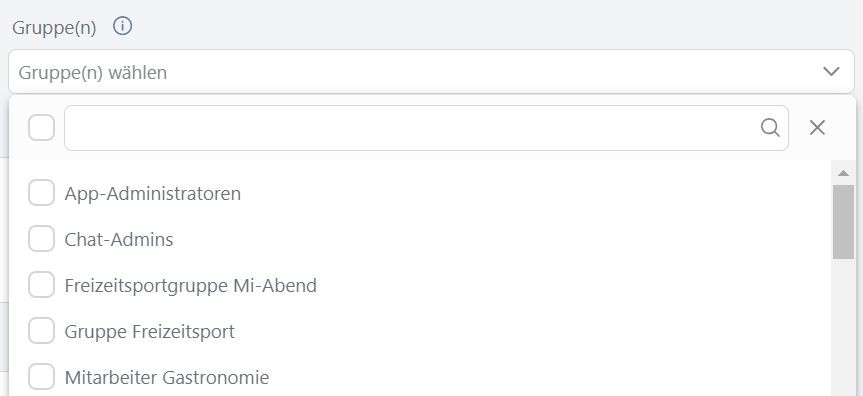
Wenn Sie Gruppen innerhalb Ihrer App definiert haben, können Sie festlegen, dass eine Pushnachricht nur an App-Nutzer gesendet wird, die einer oder mehreren ausgewählten Gruppen angehören. Auf diese Weise erreichen Sie gezielt die Mitglieder der ausgewählten Gruppen.
Nachricht
Der textliche Inhalt einer Pushnachricht ist in der Regel sehr knapp gehalten. Ihr Hauptzweck ist es, dem App-Nutzer direkt bei der Anzeige auf dem Gerät einen Hinweis darauf zu geben, ob die Nachricht für ihn interessant sein könnte. Wenn der Nutzer neugierig wird, wird er wahrscheinlich auf die Pushnachricht klicken, wodurch die App geöffnet wird. Dort können dann gegebenenfalls weiterführende Informationen bereitgestellt werden, falls die Pushnachricht selbst nicht ausreicht.
Beispiele von Pushnachrichten:
-
Leider muss unser Yoga-Kurs heute um 18:00 Uhr ausfallen.
-
Neue Stellenangebote sind jetzt in unserer Jobbörse verfügbar.
-
Unsere 1. Damen hat heute wieder gewonnen! Den Spielbericht findet ihr in der App.
-
Denkt daran, heute um 18:00 Uhr ist Mitgliederversammlung. Wir freuen uns auf zahlreiches Erscheinen!
-
Es gibt eine neue Umfrage in der App zur Verwendung der finanziellen Mittel in diesem Jahr.
Bild
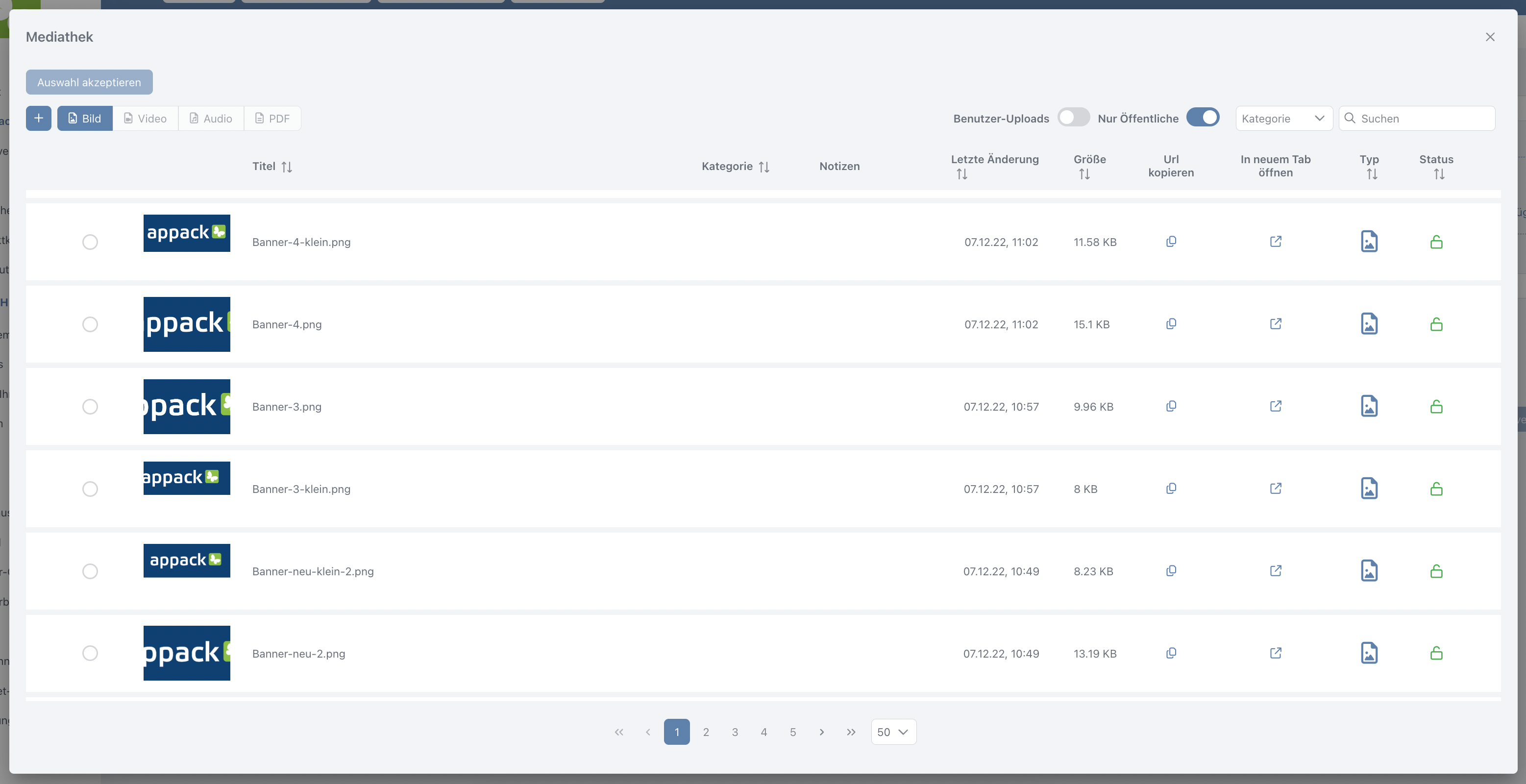
Neben dem kurzen Text kann eine Pushnachricht auch durch ein Bild ergänzt werden. Für die Auswahl eines Bildes stehen Ihnen folgende Optionen zur Verfügung:
-
Mediathek: Wählen Sie ein Bild aus Ihrer Mediathek aus, das bereits hochgeladen wurde, und bestätigen Sie Ihre Auswahl mit „Auswahl akzeptieren“.
-
Nutzer-Uploads: Aktivieren Sie die Option „Benutzer-Uploads“, um Bilder zu durchsuchen, die von App-Nutzern über ein Bilder-Upload-Modul eingesendet wurden.
-
Bild hochladen: Klicken Sie auf „+“, um ein Bild von Ihrem lokalen Gerät hochzuladen und es anschließend in der Mediathek für die Pushnachricht auszuwählen.
Hinweis: Für die beste Darstellung empfehlen wir ein Bild im Querformat oder im quadratischen Format.
In Modul einspringen
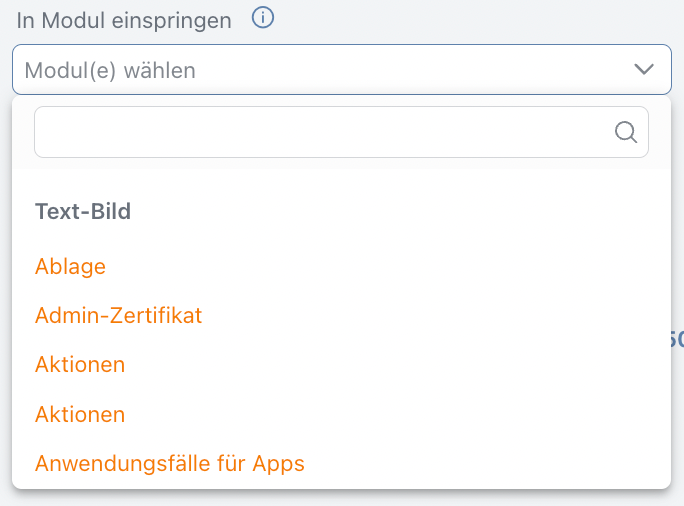
Hier können Sie festlegen, in welches Modul der App-Nutzer nach dem Antippen der Pushnachricht direkt weitergeleitet wird. Wird kein Modul ausgewählt, landet der Nutzer auf der Startseite der App. Das ist meist nicht optimal, da die Startseite oft keinen direkten Bezug zur erhaltenen Pushnachricht hat. Es empfiehlt sich daher häufig, das Modul auszuwählen, in dem die letzten Pushnachrichten einsehbar sind – oft das „News“-Modul oder ein ähnliches. So hat der Nutzer die gerade erhaltene Nachricht direkt vor sich und kann sie besser nachvollziehen.
Je nach Inhalt der Pushnachricht kann jedoch ein anderes Modul sinnvoller sein.
Beispiele:
-
Neue Gutscheine verfügbar: Der Moduleinsprung könnte das „Gutschein“-Modul sein.
-
Spielbericht zum Sieg der 1. Damen: Der Moduleinsprung könnte das Modul für Spielberichte sein.
-
Freie Plätze für den morgigen Ausflug: Der Moduleinsprung könnte das „Termin“-Modul sein, wo der Nutzer sich für den Ausflug anmelden kann.
Link / URL

Beim Einfügen eines Links in eine Pushnachricht sind zwei Punkte zu beachten:
-
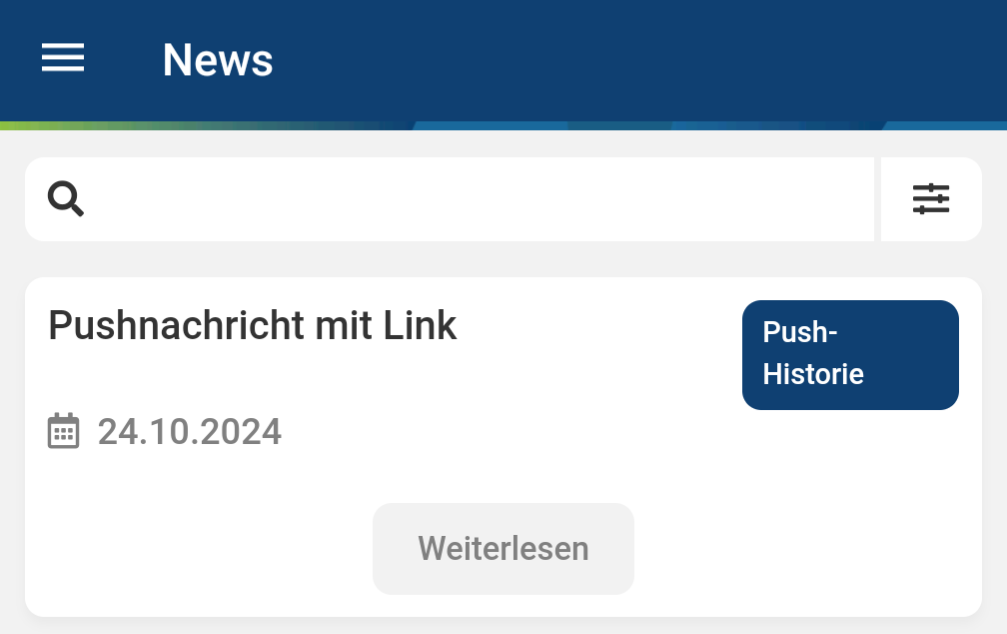
Der Link erscheint nicht direkt in der Pushnachricht, die auf dem Gerät angezeigt wird, sondern in der Übersicht der letzten Pushnachrichten bei der jeweiligen Nachricht. In vielen Apps ist dies das News-Modul, in dem frühere Pushnachrichten angezeigt werden. Wenn Sie eine Pushnachricht mit einem Link versenden, ist es daher sinnvoll, in das Modul zu springen, in dem die Nachricht nochmals eingesehen werden kann und der Link sichtbar ist – in unserem Beispiel (s. unteres Bild) über den Button „Weiterlesen“.
-
Damit der Link aufgerufen werden kann, muss die vollständige URL angegeben werden. Die Eingabe von z. B. „www.appack.app“ funktioniert nicht. Stattdessen muss die vollständige URL „https://www.appack.app“ verwendet werden.
Sound abspielen
Wenn hier der Haken gesetzt ist, dann wird beim App-Nutzer ein Benachrichtigungssound zusätzlich zur Pushnachricht ausgelöst. Ob der Sound und in welcher Form er auf dem jeweiligen Endgerät ausgelöst wird, ist immer abhängig von den jeweiligen Geräteeinstellungen. Ist ein Endgerät auf lautlos eingestellt, so wird auch kein Benachrichtigungssound bei der Pushnachricht ausgelöst.
Zeitgesteuerter Versand
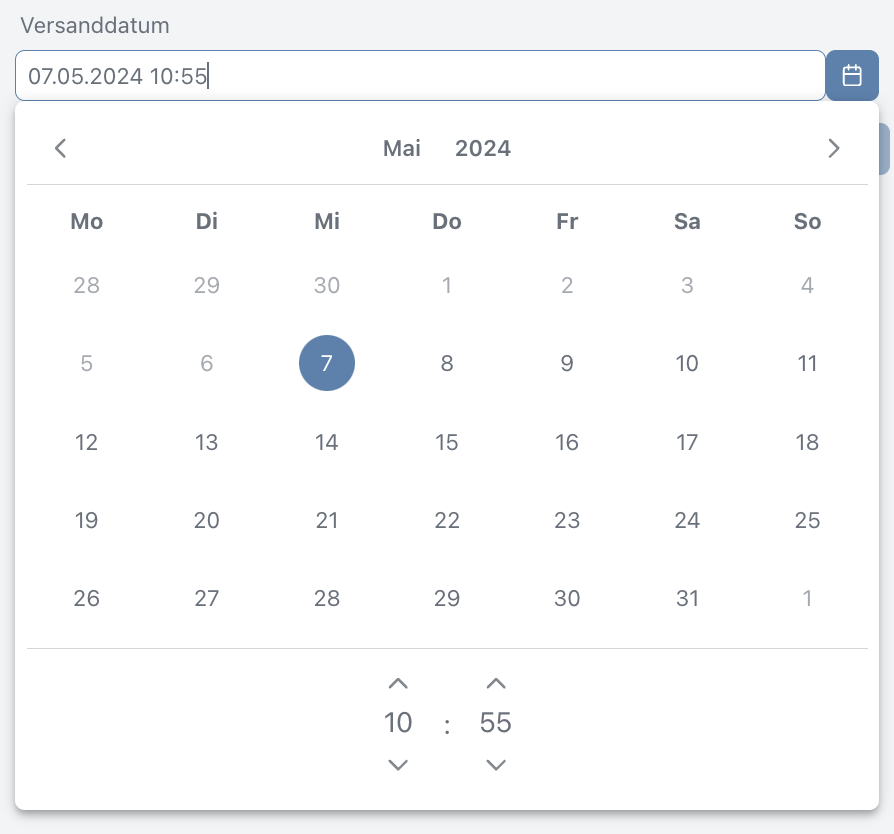
Die Funktion des zeitgesteuerten Versands ermöglicht es Ihnen, Pushnachrichten zu einem festen Datum und einer bestimmten Uhrzeit im Voraus zu planen. Dies ist besonders nützlich, wenn Sie bereits im Voraus wissen, wann die Nachricht relevant ist oder besondere Anlässe abdecken möchten. Sie können die Pushnachricht im System vorbereiten und dann so einstellen, dass sie automatisch zum gewünschten Zeitpunkt an die Empfänger gesendet wird, ohne dass Sie zum Zeitpunkt des Versands manuell eingreifen müssen. Das spart Zeit und sorgt dafür, dass wichtige Nachrichten pünktlich ankommen.
Potenziell erreichbare Geräte

Bei der Auswahl der Empfänger und den gesetzten Filterkriterien wird Ihnen stets die Anzahl der potenziell erreichbaren Endgeräte angezeigt, die diese Kriterien erfüllen. Sobald die Pushnachricht versendet wird, erscheint ein kurzes Dialogfeld, das Ihnen zeigt, wie viele Endgeräte tatsächlich erreicht wurden. Diese Informationen können Sie auch unter "Versendete Nachrichten" einsehen.
Die Zahl der potenziell erreichbaren Geräte kann von der Zahl der tatsächlich erreichten Geräte abweichen (meist höher). Gründe hierfür sind, dass nicht alle App-Nutzer den Empfang von Pushnachrichten aktiviert haben oder die App möglicherweise deinstalliert wurde.
Testnachricht verschicken
Damit eine Testnachricht, die Sie über das CMS an eines oder mehrere Ihrer Geräte verschicken möchten, auch zugestellt wird, muss Ihr Profil mit dem CMS-Account verknüpft sein. Dadurch werden die mit Ihrem Profil verbundenen Geräte als autorisierte Empfänger im System erkannt. Ohne diese Verknüpfung kann das CMS Ihre Geräte nicht eindeutig identifizieren, was dazu führen könnte, dass die Testnachricht nicht zugestellt wird.
Es ist auch möglich, eine Testnachricht direkt über die App zu versenden. In diesem Fall wird die Nachricht automatisch an das Gerät gesendet, von dem aus die Testnachricht verschickt wurde, sowie an alle weiteren Geräte, die mit Ihrem Profil verknüpft sind.
Geplante Nachrichten
Alle zeitgesteuerten Pushnachrichten, die noch nicht versendet wurden, erscheinen unter "Geplante Nachrichten" und können hierüber noch bearbeitet oder gelöscht werden, bis der Zeitpunkt erreicht ist, an dem die Nachricht verschickt werden soll. Sie sehen hier zudem weitere Detailinformationen zur geplanten Nachricht.
Bitte beachten, dass die Zahl der potentiell erreichten Geräte, vom Zeitpunkt ausgeht, an dem die geplante Nachricht angelegt/importiert wurde. Die Zahl der erreichten Geräte, zum Zeitpunkt des eigentlichen Versands der Pushnachricht, wird ggf. eine andere sein.

Excel-Import von geplanten Pushnachrichten
Über den rechts oben befindlichen Button (in obigem Bild rot umrandet), können geplante Pushnachrichten zudem via Excel importiert werden.
Für den Import haben wir diese Excelvorlage.
Hierbei gilt es Folgendes zu beachten:
-
Date: das Datum, wann die Pushnachricht versendet werden soll. Das Datum kann auch im Format TT.MM.JJJJ angegeben werden und wird automatisch in das Format JJJJ-MM-TT umgewandelt.
-
Time: die Uhrzeit, wann die Pushnachricht versendet werden soll im Format hh:mm:ss.
-
Channel: falls die Nachricht über einen Push-Kanal versendet werden soll, wird hier die Nummer des Push-Kanals angegeben. Die Nummern von Push-Kanälen finden Sie unter dem Reiter "Kanäle".
-
ImageURL: sofern ein Bild mit einer Pushnachricht versendet werden soll, wird hier die Bild-URL hinterlegt. Die Bild-URL des gewünschten Bildes finden Sie in der Mediathek (Detailinformationen aufklappen und "Link in die Zwischenablage kopieren" klicken).
-
Nachricht: verfassen Sie in diesem Feld Ihre geplante Pushnachricht.
Versendete Nachrichten
Es erscheinen hier alle versendeten Pushnachrichten. Die Detailinformationen einer Pushnachricht beinhaltet u.a. die Zahl der iPhone- und Android-Empfänger.
Eine versendete Pushnachricht kann auch gelöscht oder bearbeitet werden. Dies hat dann ggf. Einfluss auf die Nachrichten-Historie, in der die letzten erhaltenen Pushnachrichten für den App-Nutzer erscheinen.
Wird eine Nachricht gelöscht, erscheint sie dementsprechend nicht mehr in der Historie.
Wird eine Nachricht bearbeitet, indem bspw. der weiterführende Link oder der Text der Pushnachricht geändert wird, ändert sich der Inhalt der Pushnachricht in der Historie.

Kanäle
Was sind Push-Kanäle?
Push-Kanäle sind die Themenbereiche von Pushnachrichten.
Beispiel:
Ein Sportverein hat mehrere Abteilungen. Damit der App-Nutzer selbst entscheiden kann, ob er zu "Abteilung A" Pushnachrichten erhalten möchte, legen die Administratoren der App für jede Abteilung einen eigenen Push-Kanal an.
Der App-Nutzer kann die Kanäle, die ihn interessieren, über die App abonnieren und jene, die ihn nicht interessieren, abonniert er dementsprechend nicht.
Die Administratoren der App versenden eine Pushnachricht, die lediglich die Abteilung A betrifft, über den hierfür eingerichteten Push-Kanal und können davon ausgehen, dass alle App-Nutzer die Pushnachricht erhalten, die darüber informiert werden möchten.
Wichtig ist zu bedenken, dass Push-Kanäle von jedem App-Nutzer abonniert oder nicht abonniert werden können. Nachrichten, die nur ein bestimmter Personenkreis (z.B. alle aus dem Vorstand) erhalten soll, werden am besten nicht über Kanäle verschickt, da man nicht genau weiß, wer den jeweiligen Kanal abonniert hat. Um möglichst konkret wissen zu können, wer eine Nachricht erhält, bietet sich ggf. an, dass man eine Pushnachricht an App-Nutzer mit bestimmter Profil-Rolle verschickt - oder den Chat der App dafür nutzt.
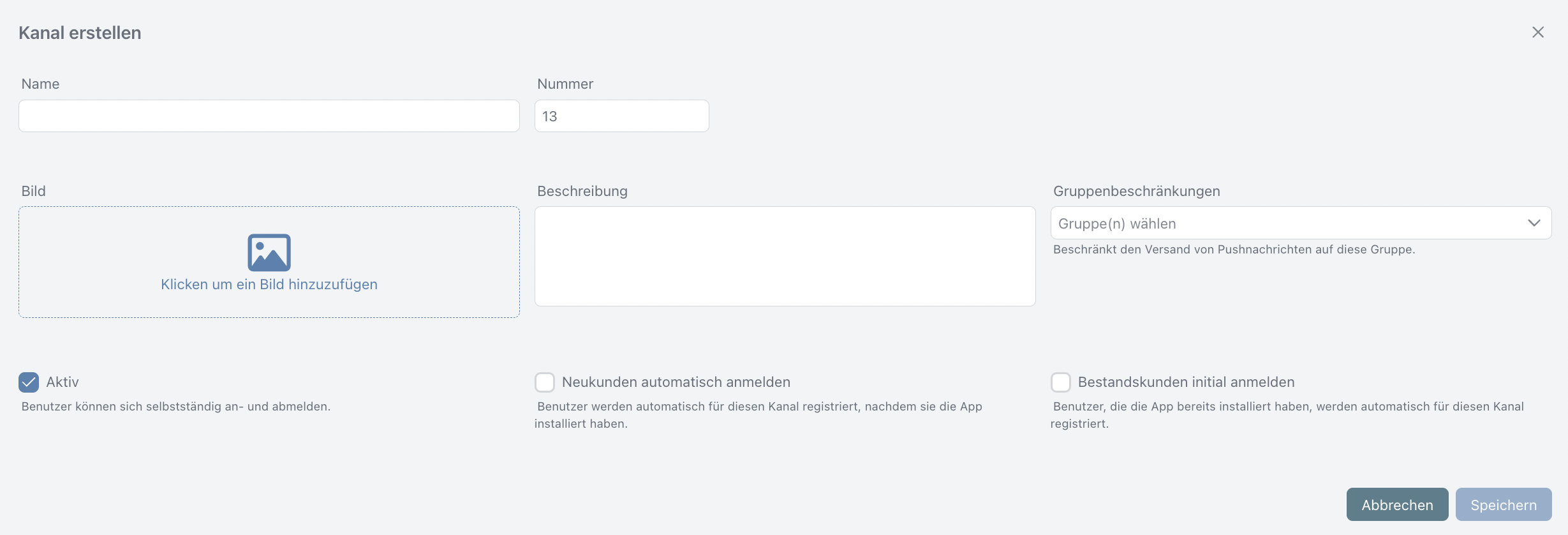
Kanal erstellen
-
Klicken Sie oben rechts auf das '+'-Zeichen, um einen neuen Push-Kanal zu erstellen.
-
Name: Geben Sie den Namen des Push-Kanals an.
-
Nummer: Definiert die Reihenfolge der Push-Kanäle bei den Push-Einstellungen für den App-Nutzer. Insbesondere wenn Sie viele Kanäle einrichten, gehen Sie hier ggf. in Zehnerschritten vor (10, 20, 30, ...), um leichter einen neuen Push-Kanal zwischen bestehende Kanäle einfügen zu können.
-
Bild wählen: Sie können ein Bild aus der Mediathek für Ihren Push-Kanal auswählen.
-
Gruppenbeschränkungen: Für den Versand von Pushnachrichten über die App sind spezifische Berechtigungen erforderlich. Nutzer müssen entweder die Rolle "App-Administrator" haben oder einer der Gruppen "Push-Administratoren" oder "App-Administratoren" angehören. Die Zugehörigkeit zur Gruppe "App-Administratoren" ist in der Regel mit der Rolle "App-Administrator" verbunden. Zusätzlich kann für jeden Kanal festgelegt werden, dass nur Mitglieder bestimmter Gruppen Pushnachrichten über diesen Kanal versenden dürfen.
-
Beschreibung: Ergänzen Sie, wenn Sie möchten, eine Beschreibung zu Ihrem Push-Kanal.
-
Aktiv: Damit der Kanal unter den Push-Einstellungen für den App-Nutzer erscheint und dementsprechend abonnierbar bzw. abwählbar ist, muss der Kanal auf "Aktiv" gestellt sein.
-
Neukunden: autom. anmelden: Wenn Sie einen Kanal einrichten und den Haken hier setzen, bedeutet das, dass jeder, der die App neu installiert, automatisch für den Kanal angemeldet ist und den Kanal selbst über die Push-EInstellungen proaktiv abwählen muss, wenn den App-Nutzer dieser Kanal nicht interessiert.
-
Bestandskunden: inital anmelden: Wenn die App bereits in Betrieb ist und Sie während des Betriebs einen neuen Push-Kanal einrichten möchten, können Sie hierüber entscheiden, ob alle, die die App auf ihrem Gerät bereits nutzen, für den neuen Push-Kanal automatisch angemeldet sein sollen oder nicht.
Einstellungen
Allgemein
Inhalt folgt.
Voreinstellungen
Inhalt folgt.