Mediathek
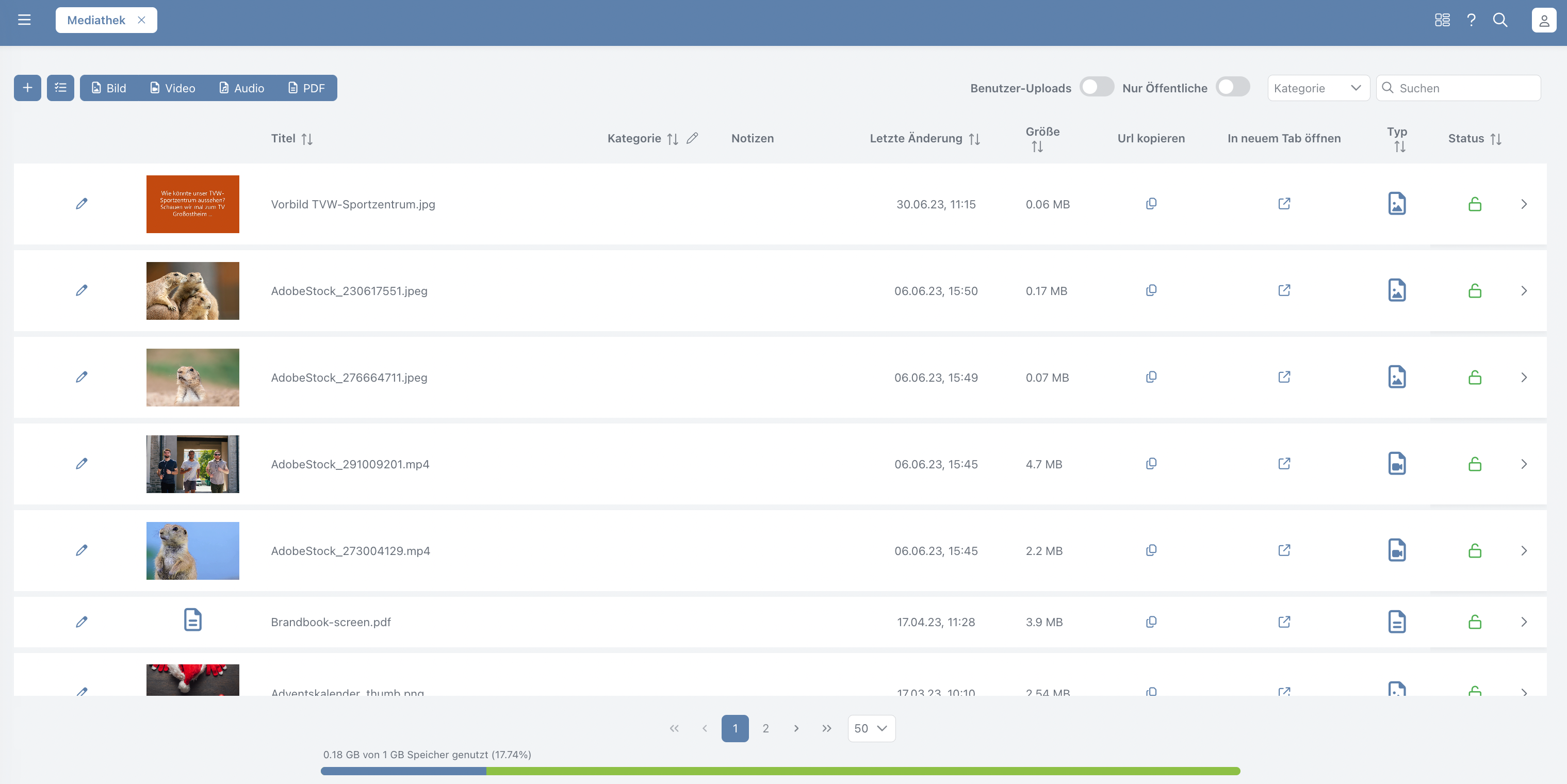
Die Mediathek dient als zentraler Speicherort für Bild-, Audio- und Videodateien sowie PDF-Dokumente, die Sie in Ihrem Projekt verwenden möchten. Ihnen stehen standardmäßig 1 GB Speicherplatz zur Verfügung. Bei Bedarf können Sie diesen Speicherplatz jederzeit kostenpflichtig erweitern.
Upload
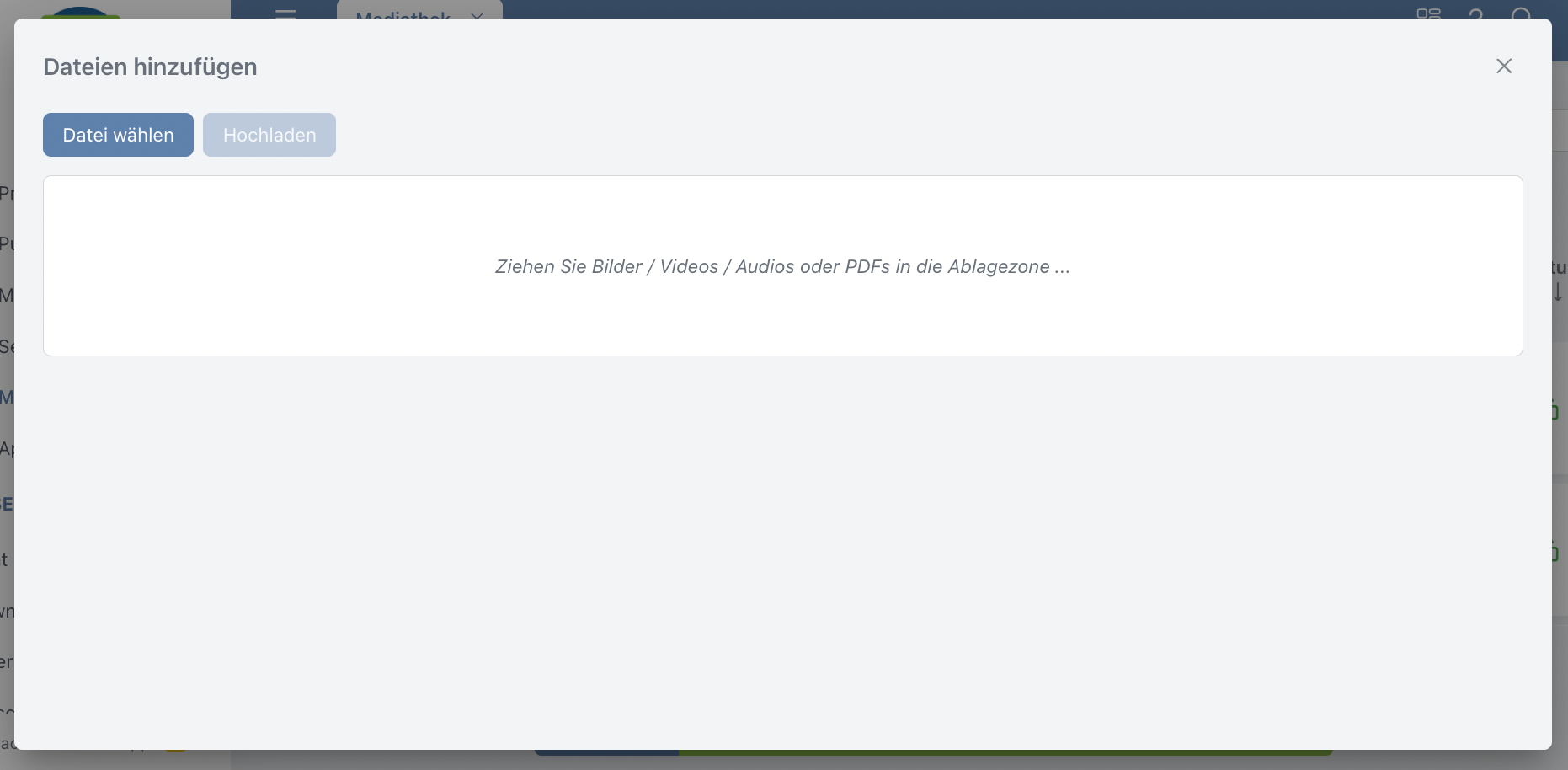
Um neue Dateien hochzuladen, klicken Sie oben links auf den „+“-Button, um die Auswahlmaske zu öffnen. Ziehen Sie die gewünschten Dateien per Drag-and-Drop in den Ablagebereich oder klicken Sie auf „Datei wählen“, um Dateien direkt aus Ihren Ordnern auszuwählen. Anschließend bestätigen Sie den Upload, indem Sie auf „Hochladen“ klicken.
Unterstützte Dateiformate:
-
Bilder: .jpg, .png, .svg, .gif
-
Videos: .mp4
-
Audiodateien: .mp3
-
Dokumente: PDF
Kategorien erstellen und bearbeiten
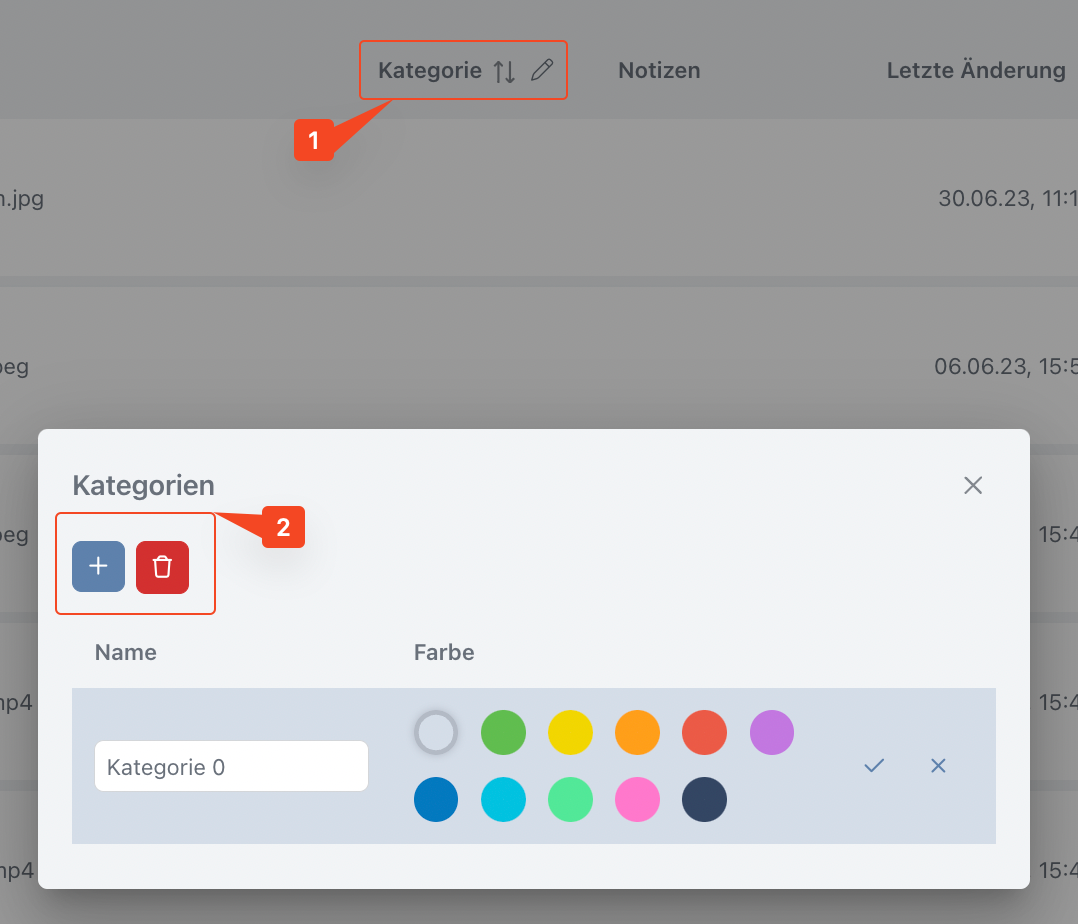
Um Ihre hochgeladenen Dateien besser zu organisieren, können Sie sie verschiedenen Kategorien zuweisen. Klicken Sie dazu auf das „Stift“-Symbol rechts neben dem Titel „Kategorie“, um neue Kategorien anzulegen oder bestehende zu bearbeiten.
Im geöffneten Fenster können Sie mit dem „+“-Button eine neue Kategorie erstellen. Nach der Erstellung können Sie die Kategorie durch Klicken auf das „Stift“-Symbol umbenennen und ihr eine Farbe zuweisen. Zum Löschen einer Kategorie wählen Sie diese zunächst aus. Daraufhin erscheint ein Papierkorb-Symbol, mit dem Sie die Kategorie entfernen können.
Dateien verwalten und Details anzeigen
Dateien anpassen
Um eine Datei zu bearbeiten, klicken Sie auf das „Stift“-Symbol neben der Datei. Ihnen stehen dabei folgende Optionen zur Verfügung:
-
Kategoriezuweisung: Ordnen Sie die Datei einer oder mehreren Kategorien zu.
-
Notizen hinterlegen: Fügen Sie interne Notizen hinzu, um zusätzliche Informationen zur Datei zu speichern.
-
Zugriff einstellen: Entscheiden Sie, ob die Datei öffentlich zugänglich und damit in Ihrer App nutzbar sein soll.
Schnellzugriff-Funktionen
Funktionen, die ohne den Bearbeitungsmodus verfügbar sind:
-
Url kopieren: Kopieren Sie die URL der Datei in die Zwischenablage, um sie an gewünschter Stelle in Ihrer App zu verknüpfen.
-
In neuem Tab öffnen: Öffnen Sie die Datei in einem separaten Browser-Tab.

Details und Dateitypspezifische Funktionen
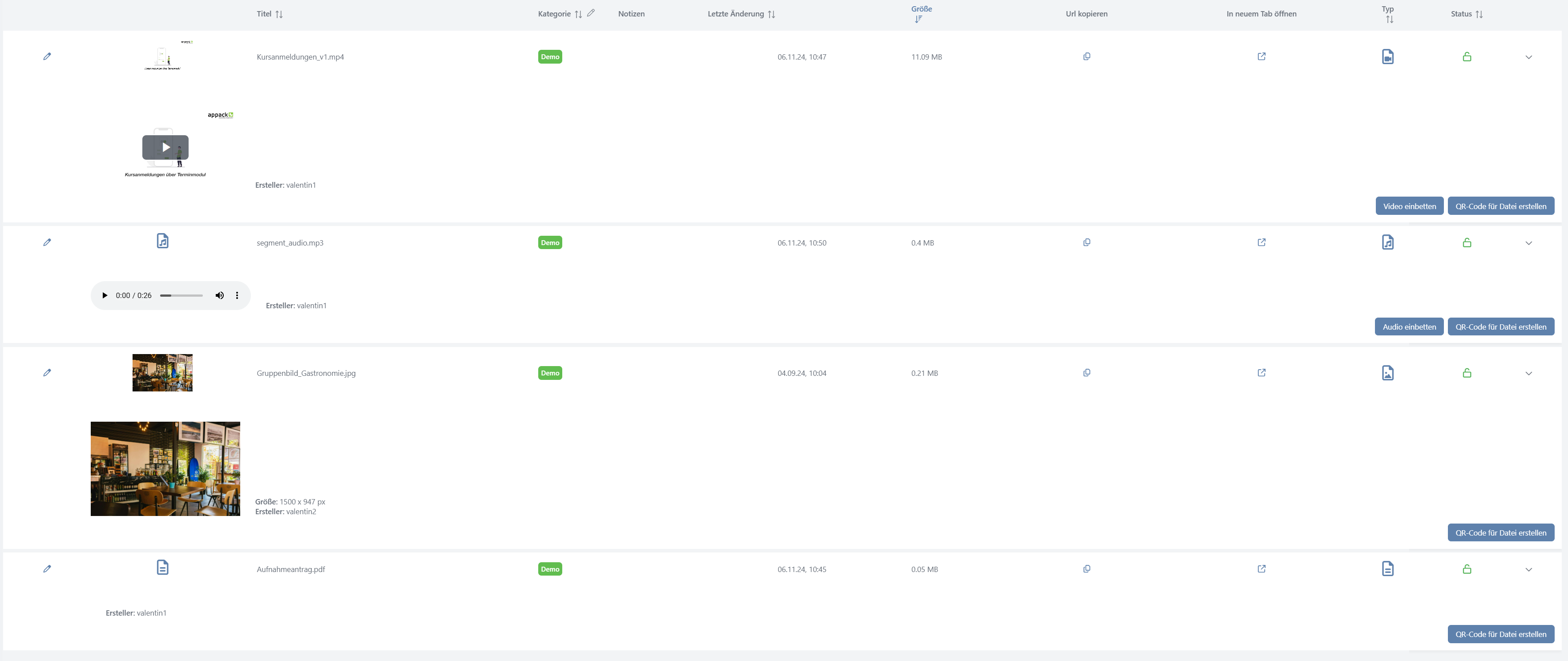
Durch Anklicken der Datei oder des rechtsbündigen Pfeils erhalten Sie folgende Detailansichten, je nach Dateityp:
-
Bilder: Vorschau, Bildgröße, Ersteller, QR-Code-Erstellung.
-
Videos: Abspielfunktion, Ersteller, Einbettungscode, QR-Code-Erstellung.
-
Audiodateien: Abspielfunktion, Ersteller, Einbettungscode, QR-Code-Erstellung.
-
PDFs: Ersteller, QR-Code-Erstellung.
Hinweis für QR-Codes Damit ein QR-Code für eine Datei funktioniert, darf der Dateiname keine Leerzeichen, Sonderzeichen oder Umlaute enthalten.
Sortier- und Filtermöglichkeiten
Um die Ansicht Ihrer Dateien zu optimieren, stehen Ihnen verschiedene Sortier- und Filteroptionen zur Verfügung, die Sie beliebig kombinieren können.
-
Suche und Kategorieauswahl: Oben rechts finden Sie ein Freitextfeld für die Dateisuche sowie ein Dropdown-Menü, in dem Sie eine spezifische Kategorie auswählen können, um nur Dateien dieser Kategorie anzuzeigen.
-
Dateitypen filtern: Links oben befinden sich vier Symbole, mit denen Sie die Anzeige von Bildern, Videos, Audios und PDFs steuern können. Ein blaues Symbol bedeutet, dass der Dateityp eingeblendet ist, ein graues Symbol zeigt an, dass er ausgeblendet ist.
-
Benutzer-Uploads umschalten: Mit dem Schalter „Benutzer-Uploads“ können Sie zwischen Dateien umschalten, die über das Portal hochgeladen wurden, und solchen, die App-Nutzer über den Foto-Uploader hinzugefügt haben.
-
Nur öffentliche Dateien anzeigen: Der Schalter „Nur Öffentliche“ ermöglicht es Ihnen, zwischen öffentlich freigegebenen und privaten Dateien zu wechseln.
-
Sortierung nach Spalten: In der zweiten Zeile können Sie durch Klicken auf die Spaltenüberschriften die Dateien auf- oder absteigend nach den jeweiligen Kriterien sortieren.

Dateien löschen
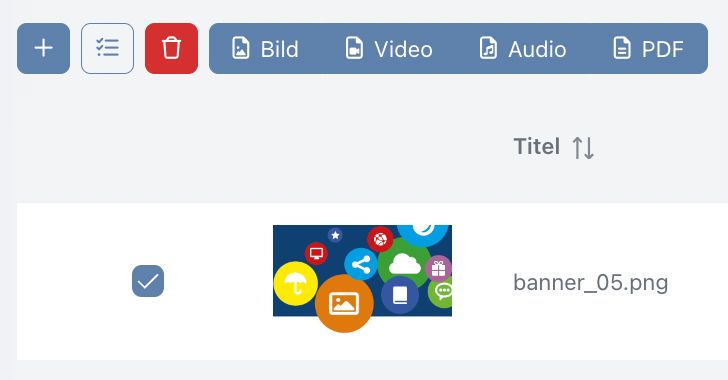
Um Dateien zu löschen, klicken Sie auf das Listen-Symbol oben links. Dadurch erscheinen Checkboxen links neben den Dateien. Markieren Sie die gewünschten Dateien, indem Sie das Häkchen setzen, und klicken Sie anschließend auf den „Löschen“-Button, um die Auswahl zu entfernen.