Familienmitgliedschaft
Was ist die Familienmitgliedschaft?
Mit der Familienmitgliedschaft können Beziehungen zwischen einzelnen Profilen in der App abgebildet werden. So lässt sich beispielsweise hinterlegen, dass Max Mustermann der Sohn von Erika Mustermann ist.
Diese Informationen sind für Sie als Admin in der Profilverwaltung sichtbar und ermöglichen – je nach Konfiguration – zusätzliche Funktionen in der App.
Voraussetzung zur Nutzung
Bevor die Familienmitgliedschaft genutzt werden kann, muss sie im CMS aktiviert werden:
App-Nutzer → Konfiguration → „Generell soll eine Familienmitgliedschaft unterstützt werden“
Erst wenn diese Option aktiviert ist, stehen weitere Einstellungsmöglichkeiten zur Verfügung.
Konfigurationsmöglichkeiten
Nach der Aktivierung erscheinen unter „Der Nutzer darf…“ zwei zusätzliche Optionen:
1. Familienangehörige als Hauptmitglied anlegen
Nutzer können selbstständig neue Profile für ihre Familienmitglieder erstellen und mit ihrem eigenen Profil verknüpfen.
2. Als Hauptmitglied Familienangehörige bearbeiten
Nutzer können die bereits verknüpften Profile ihrer Familienmitglieder selbst bearbeiten (z. B. Namen oder persönliche Daten anpassen).
Wann sollten welche Optionen aktiviert werden?
-
Die Verwaltung der Familienbeziehungen erfolgt vollständig zentral über das CMS.
-
App-Nutzer können keine Familienprofile selbst anlegen oder bearbeiten.
-
Änderungen müssen immer durch einen CMS-Admin vorgenommen werden.
Empfohlen, wenn eine zentrale Kontrolle erforderlich ist, insbesondere wenn im Hintergrund eine Vereinsverwaltungssoftware eingesetzt wird und die Beziehungen dort bereits gepflegt werden, oder wenn sensible Daten verwaltet werden.
-
App-Nutzer können Familienprofile eigenständig anlegen und bearbeiten.
-
Die Verwaltung der Familienmitgliedschaft wird weitgehend an die Nutzer übergeben.
Geeignet, wenn die Verwaltung unkritisch ist oder bewusst dezentral erfolgen soll.
In bestimmten Fällen kann es sinnvoll sein, nur eine der beiden Optionen zu aktivieren:
-
Nur Option 1: Nutzer dürfen Familienmitglieder anlegen, aber keine bestehenden bearbeiten. Änderungen müssen durch einen CMS-Admin erfolgen.
-
Nur Option 2: Nutzer dürfen bestehende Familienmitglieder bearbeiten, aber keine neuen anlegen. Neue Profile werden durch einen CMS-Admin erstellt.
Konfiguration für Chatkanäle
Pro Chatkanal, der über das CMS angelegt wird, gibt es die Einstellungsoption:
„Verknüpfte Beziehungsprofile unterstützen“

- Nutzer können pro Chatkanal auswählen, welches ihrer verknüpften Familienprofile sie im Kanal zusätzlich zu ihrem Hauptprofil anzeigen lassen möchten.
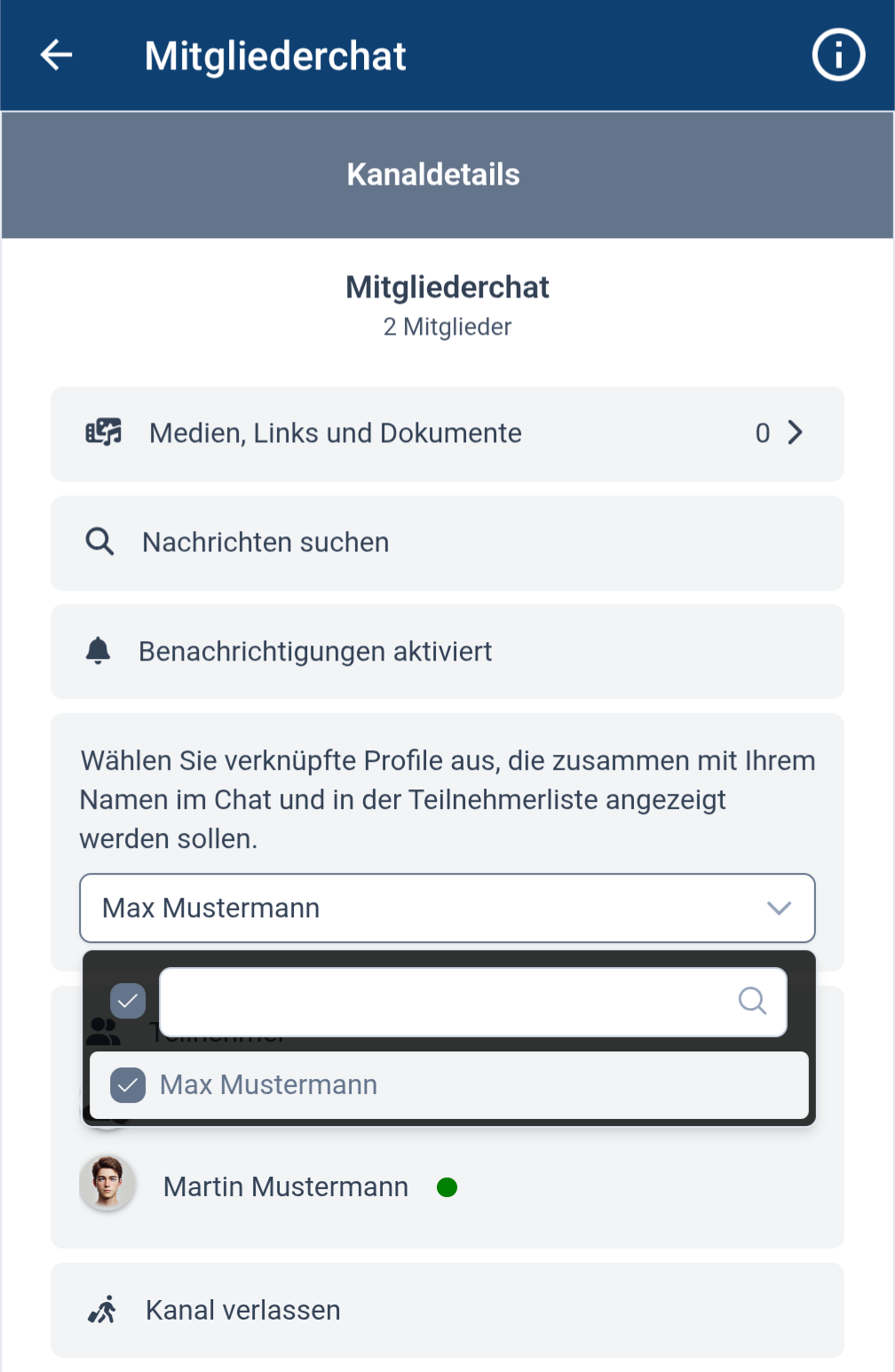
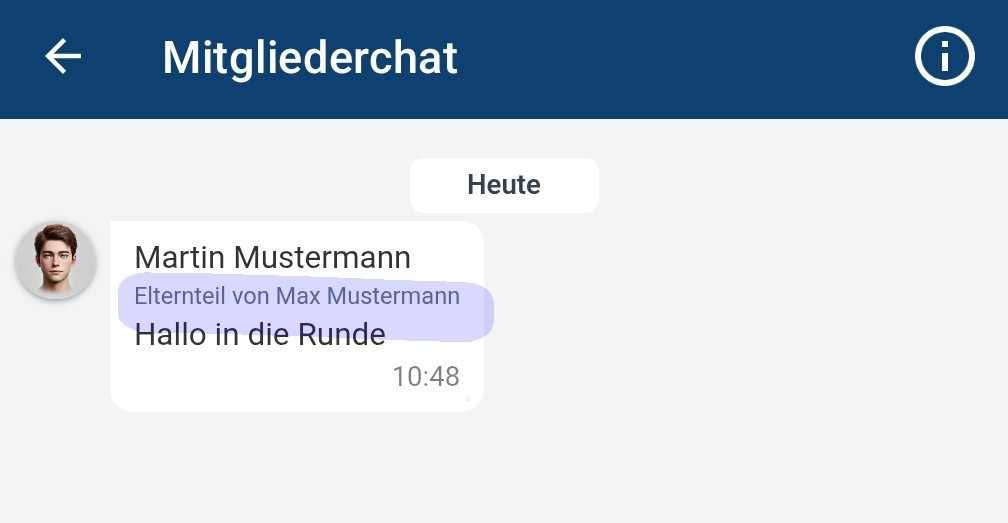
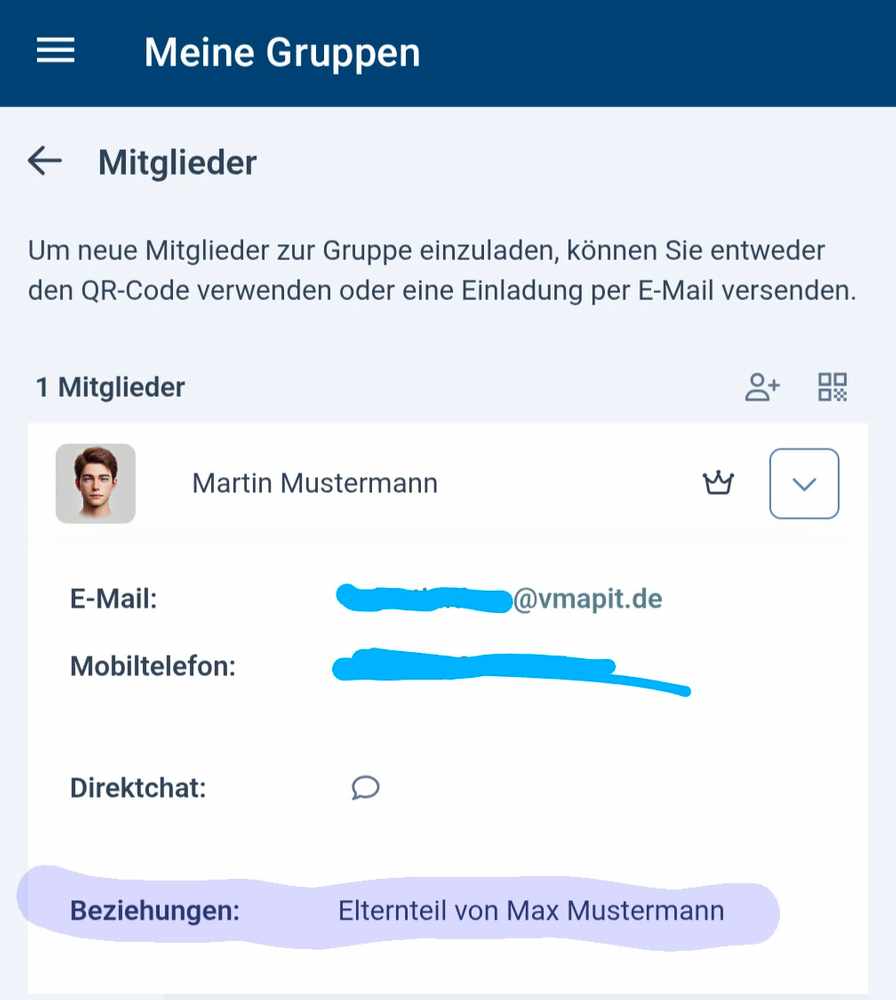
- In Nachrichten wird dann das eigene Profil des Nutzers angezeigt – ergänzt um die Information des ausgewählten Beziehungsprofils (z. B. „Martin Mustermann – Elternteil von Max Mustermann“).
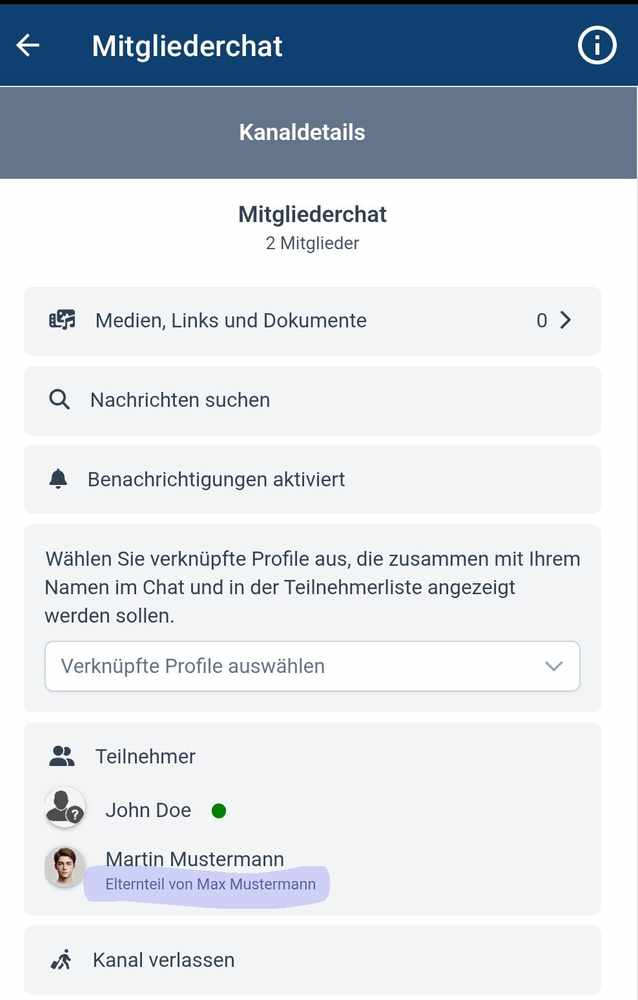
- Auch in der Teilnehmerliste des Kanals werden sowohl das Hauptprofil als auch die Information zum ausgewählten Familienprofil dargestellt.
Konfiguration für Gruppenräume
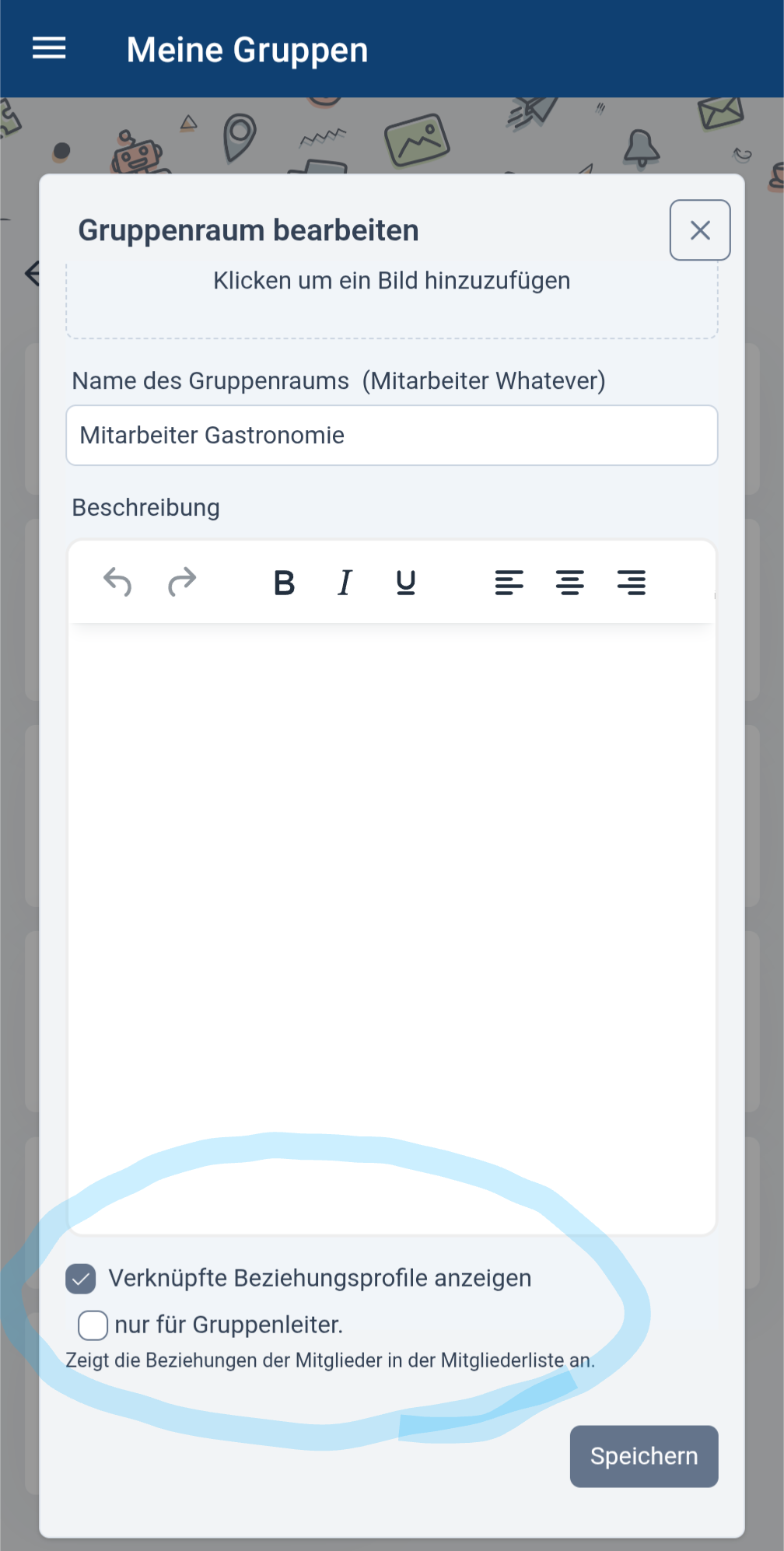
Gruppenleitungen können in der Bearbeitung eines Gruppenraums (per Klick auf das Stift-Symbol) die Option aktivieren:
„Verknüpfte Beziehungsprofile anzeigen“
Optional kann dabei eingeschränkt werden, dass nur die Gruppenleitung die Beziehungsinformationen sehen darf.
Wenn diese Option aktiviert ist:
- In der Mitgliederliste des Gruppenraums werden – je nach Einstellung – die Beziehungen der Gruppenteilnehmer entweder allen Gruppenteilnehmern oder ausschließlich der Gruppenleitung angezeigt (z. B. welches Kind zu welchem Elternteil gehört).
Wo wirkt sich die Familienmitgliedschaft in der App aus?
Die Familienmitgliedschaft wirkt sich – abhängig von den aktivierten CMS- und Modul-Einstellungen – an folgenden Stellen in der App aus:
-
Chatmodul → Chatkanal Wenn im jeweiligen Chatkanal die Option „Verknüpfte Beziehungsprofile unterstützen“ aktiviert ist, können Nutzer ein verknüpftes Beziehungsprofil auswählen, das zusätzlich zu ihrem Hauptprofil angezeigt wird.
-
Gruppenraum → Mitgliederliste Wenn im Gruppenraum die Option „Verknüpfte Beziehungsprofile anzeigen“ aktiviert ist, werden Beziehungsinformationen in der Mitgliederliste dargestellt – je nach Einstellung für alle Teilnehmer oder nur für die Gruppenleitung.
-
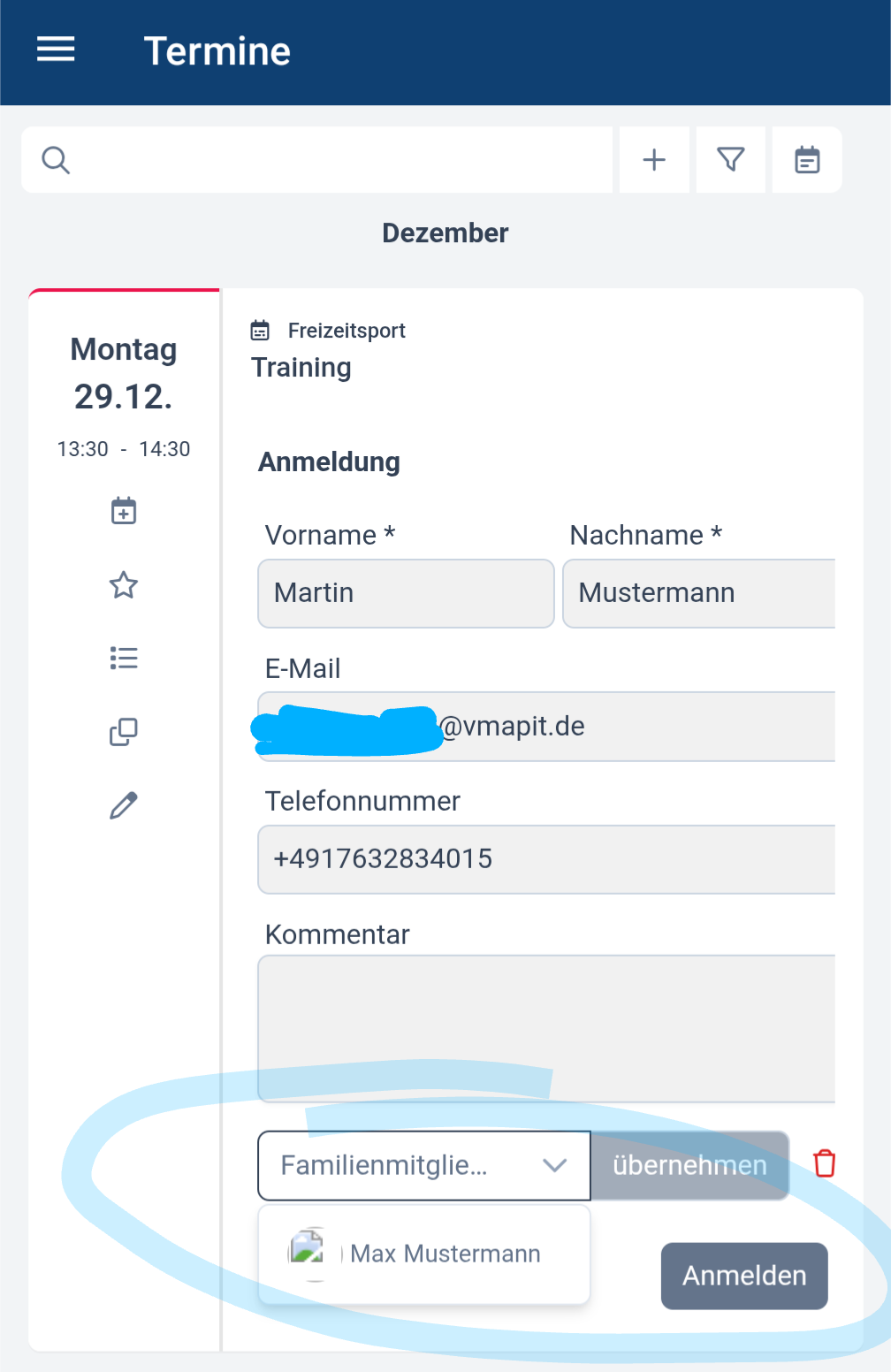
Terminmodul → Terminanmeldung Nutzer können bei der Anmeldung zu einem Termin anstelle des eigenen Profils auch ein verknüpftes Familienprofil auswählen.
-
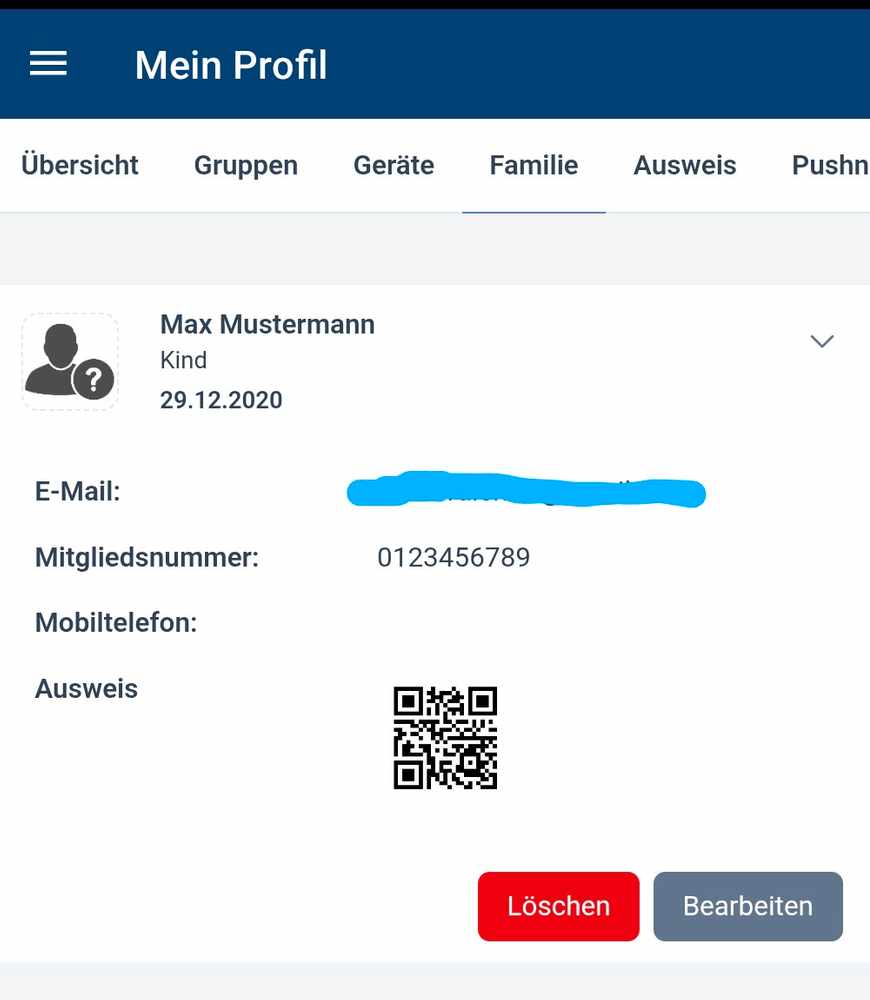
Profilmodul → Tab „Familie“Familienprofil mit einem Gerät verknüpfen (QR-Code) Im Profil wird der Tab „Familie“ angezeigt. Dort werden verknüpfte Beziehungsprofile dargestellt und können – abhängig von den CMS-Einstellungen – angelegt oder bearbeitet werden.
-
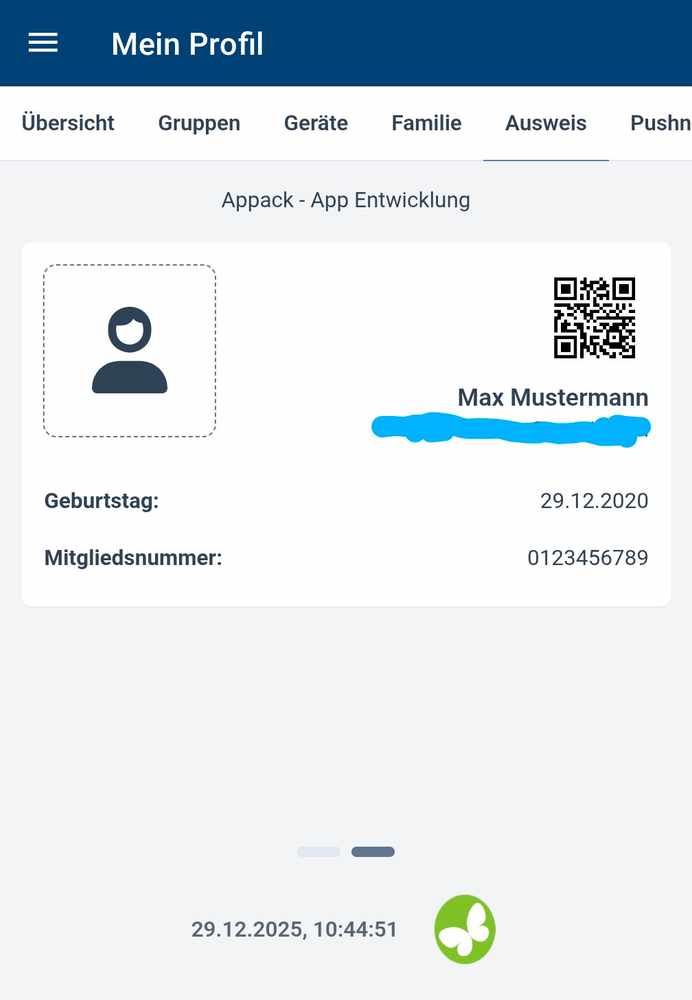
Profilmodul → Tab „Ausweis“ Wenn im Profilmodul die Anzeige eines Ausweises aktiviert ist, werden im Tab „Ausweis“ zusätzlich auch die Ausweise der verknüpften Beziehungsprofile angezeigt.
Familienprofil mit einem Gerät verknüpfen (QR-Code)
Der Hauptnutzer erstellt im Familienprofil einen QR-Code. Die andere Person scannt diesen QR-Code auf ihrem eigenen Gerät, um sich mit dem Familienprofil zu verknüpfen.
So geht’s: Profil → Familie → Familienprofil öffnen → Aktivierungscode generieren → QR-Code wird von der anderen Person auf ihrem Gerät gescannt.
Voraussetzungen:
-
QR-Code-Aktivierung ist aktiv
-
Aktuelles Profil ist das Hauptprofil
-
Gleiche E-Mail-Adresse
Darstellung der Familienmitgliedschaft in der App
Die folgenden Screenshots zeigen exemplarisch, wie sich die Familienmitgliedschaft in verschiedenen Modulen der App darstellt. Screenshots zu Chatkanälen und Gruppenräumen wurden bereits in den jeweiligen Konfigurationsabschnitten erläutert und werden hier nicht erneut aufgeführt.
(siehe Screenshot) Hier kann ein Nutzer bei der Anmeldung zu einem Termin anstelle des eigenen Profils ein verknüpftes Familienprofil auswählen.
(siehe Screenshot) Im Profil werden die verknüpften Beziehungsprofile im Tab „Familie“ angezeigt. Abhängig von den CMS-Einstellungen können hier neue Profile angelegt oder bestehende bearbeitet werden.
(siehe Screenshot) Wenn die Ausweisanzeige aktiviert ist, werden im Tab „Ausweis“ zusätzlich die Ausweise der verknüpften Beziehungsprofile dargestellt.
Verwaltung von Beziehungsprofilen im CMS
Beziehung manuell hinzufügen
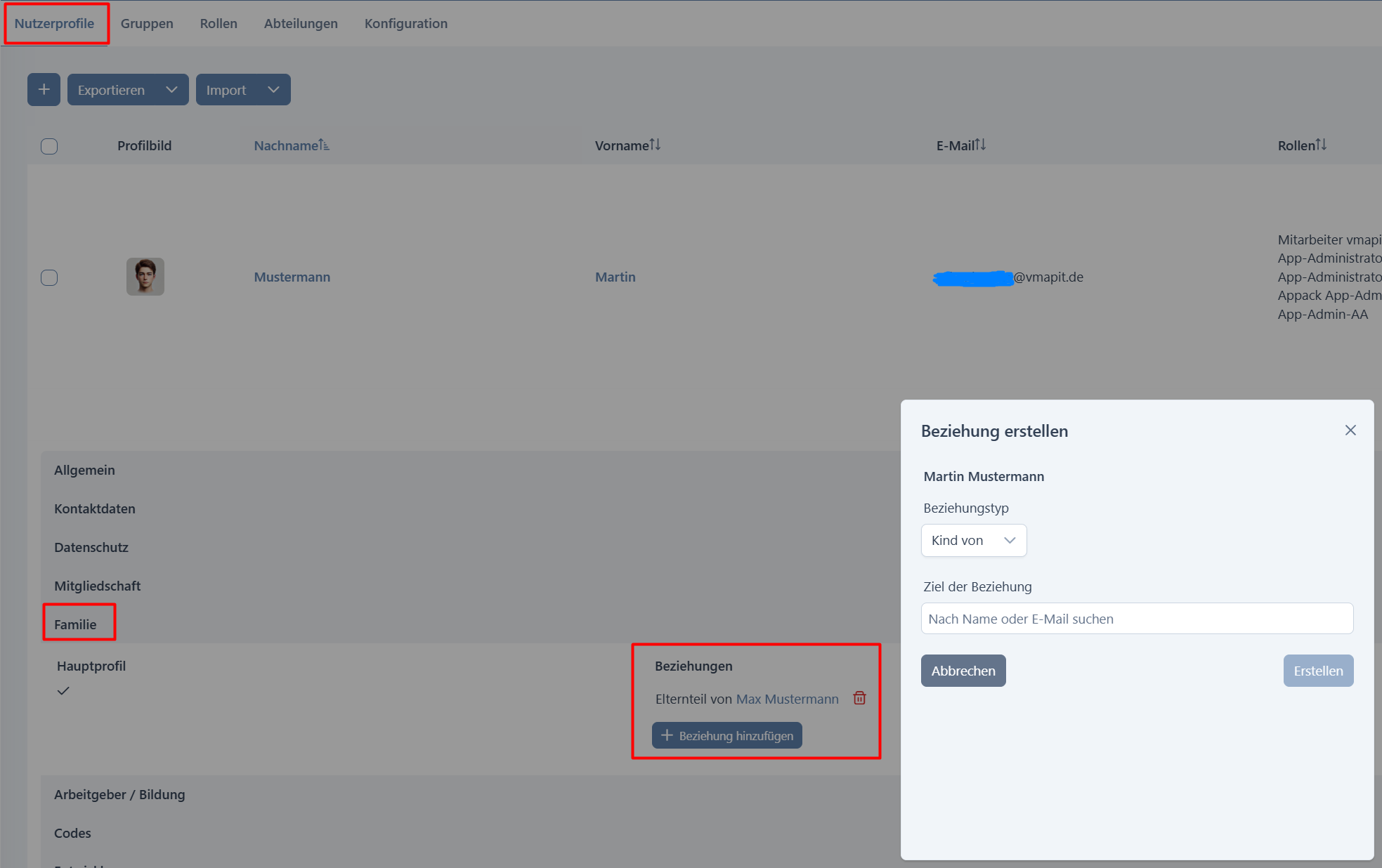
Unter App-Nutzer → Nutzerprofile können Beziehungen zwischen zwei Profilen manuell hinzugefügt oder entfernt werden.
Vorgehen:
-
Öffnen Sie das gewünschte Nutzerprofil.
-
Klappen Sie den Bereich „Familie“ auf.
-
Klicken Sie auf „+ Beziehung hinzufügen“.
-
Es öffnet sich ein Dialog, in dem der Beziehungstyp ausgewählt werden kann. Zur Auswahl stehen: Kind von Elternteil von Ehepartner oder Partner
-
Geben Sie anschließend den Namen (oder einen Teil des Namens) des Zielprofils ein.
-
Wählen Sie das passende Profil aus der Vorschlagsliste aus, um die Beziehung zu erstellen.
Die Beziehung wird nach dem Speichern direkt im Profil angezeigt.
Beziehungen initialisieren
Aufruf der Funktion im CMS
Die Funktion „Beziehungen initialisieren“ ist im CMS über App-Nutzer → Nutzerprofile erreichbar.
Sie kann über den Pfeil neben dem Button „Import“ aufgerufen werden. In der sich öffnenden Auswahlliste steht die Option „Beziehungen initialisieren“ zur Verfügung.
Bereits vor Einführung der Beziehungsfunktion konnten Profile über eine gemeinsame Familiennummer miteinander verknüpft sein.
Dabei bestand eine Familie technisch immer aus:
-
genau einem Hauptprofil
-
einem oder mehreren Nicht-Hauptprofilen
-
einer gemeinsamen Familiennummer
Diese bestehenden Verknüpfungen enthielten jedoch keine expliziten Beziehungsinformationen (z. B. Elternteil, Kind oder Partner).
Die Funktion „Beziehungen initialisieren“ überführt bestehende, über eine Familiennummer verbundene Profile automatisch in das neue Beziehungsmodell.
Dabei werden auf Basis definierter Regeln Beziehungen zwischen Haupt- und Nicht-Hauptprofilen erstellt, ohne dass diese manuell angelegt werden müssen.
Bei der Initialisierung gelten folgende Regeln:
-
Alle Profile mit identischer Familiennummer werden gemeinsam betrachtet.
-
Pro Familiennummer existiert systemseitig genau ein Hauptprofil.
-
Die Zuordnung der weiteren Profile erfolgt nach folgender Logik: Fehlt bei einem der beteiligten Profile ein Geburtsdatum, wird das Hauptprofil automatisch als Elternteil und das weitere Profil als Kind verknüpft. Sind Geburtsdaten vorhanden, erfolgt die Zuordnung anhand des Altersunterschieds zum Hauptprofil: 15 Jahre oder mehr Altersunterschied → Kind / Elternteil weniger als 15 Jahre Altersunterschied → Ehepartner / Partner
-
Bereits vorhandene manuell angelegte Beziehungen bleiben – sofern nicht anders gewählt – bestehen und werden nicht verändert.
-
Falls o.g. Logik einzelne Beziehungen nicht korrekt erfasst, können diese nachträglich manuell angepasst werden.
Profile importieren und Beziehungen anschließend initialisieren
Profile können nicht nur manuell im CMS angelegt, sondern auch per Import erstellt oder aktualisiert werden.
Beim Import sind folgende Felder relevant für die spätere Initialisierung der Beziehungen:
-
familyProfileNumber Ordnet Profile derselben Familie zu. Alle Profile mit identischer Familiennummer werden bei der Initialisierung gemeinsam betrachtet.
-
mainProfile Kennzeichnet das Hauptprofil der Familie. Pro Familiennummer darf genau ein Hauptprofil existieren. Der Wert wird beim Import boolesch angegeben: WAHR → Hauptprofil FALSCH → Nicht-Hauptprofil
-
birthday (optional, aber empfohlen) Wird für die automatische Zuordnung der Beziehungstypen verwendet.
-
email Bei Nicht-Hauptprofilen kann die E-Mail-Adresse identisch mit der des zugehörigen Hauptprofils sein.
Nach dem Import stehen die Profile im CMS zur Verfügung, ohne dass bereits explizite Beziehungsprofile angelegt sind. Anschließend kann die Funktion „Beziehungen initialisieren“ genutzt werden, um automatisch Beziehungsprofile zu erstellen.